



Maximiser les performances du 4ème axe : Enrouler des parcours 2D dans Fusion 360
Apprenez comment tirer davantage parti de votre 4ème axe en enroulant des parcours 2D dans l'espace de travail Fabrication de Fusion 360.
Vue d'ensemble de l'enroulement de parcours d'outil
L'option d'enroulement dans Fusion 360 exploite le 4ème axe de votre machine et peut être utilisée avec l'Adaptatif 2D, la Poche 2D et le Contour 2D. Elle permet à ces parcours d'outils d'être enroulés autour d'une géométrie parfaitement cylindrique, qui est usinée à l'aide d'un axe rotatif.
L'image ci-dessous montre un excellent exemple de composant où l'exploitation d'un axe rotatif va fournir des résultats plus efficaces et des conditions d'usinage optimales.
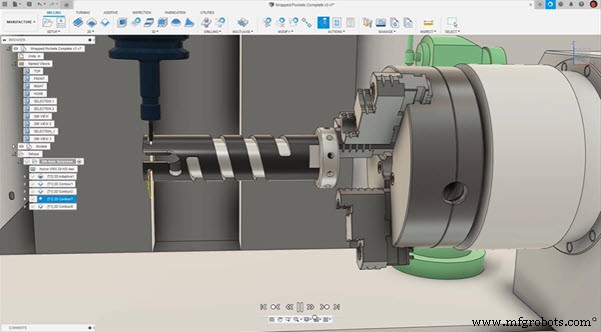
Le processus d'usinage : Enrouler en utilisant votre 4ème axe
Pour commencer, vous devrez vous assurer que votre configuration est correcte et, surtout, que votre SCS est orienté correctement avec votre axe X aligné avec l'axe rotatif de votre machine. Dans ce cas, notre axe rotatif est l'axe A, nous pouvons positionner l'axe X perpendiculaire à la face avant.
Le parcours d'outil lui-même fonctionne aussi facilement que n'importe quelle autre opération 2D. Sélectionnez simplement la géométrie que vous souhaitez usiner, puis sélectionnez l'option d'enroulement dans l'onglet Géométrie. Ensuite, sélectionnez la géométrie autour de laquelle vous souhaitez enrouler le parcours d'outil. Rappelez-vous, cette sélection doit être une face parfaitement cylindrique. Si ce n'est pas le cas, Fusion 360 ne vous donnera pas l'option de la sélectionner. Par défaut, la valeur de décalage est zéro. Cela signifie que l'enroulement sera nominal par rapport au cylindre que vous avez sélectionné. Si vous souhaitez décaler cette valeur, vous pouvez le faire dans le paramètre de décalage.
L'onglet Hauteurs est légèrement différent lorsque vous choisissez d'enrouler un parcours d'outil, mais le concept est identique. Les hauteurs se forment comme des cylindres au lieu de plans en raison de la nature 4 axes du parcours d'outil.
Une fois que vous avez fait les sélections de hauteurs, tout le reste reste pareil. Faites simplement les modifications appropriées dans les onglets Passes et Liaison et voilà ! Vous savez maintenant comment utiliser la fonctionnalité d'enroulement 4 axes dans l'espace de travail Fabrication de Fusion 360.
Jetez un œil au tutoriel suivant pour voir tout ce processus en action :
Prêt à essayer Fusion 360 ? Commencez dès aujourd'hui avec un essai gratuit de 30 jours :

Technologie industrielle
- Débloquez la croissance : comment le marketing de contenu alimente le succès manufacturier
- Fusion 360 étend les options de parcours d'outils multi-axes pour un usinage supérieur
- Comment Autodesk Fusion 360 permet une ingénierie concurrente efficace
- Gaudio redéfinit les écouteurs intra-auriculaires avec la conception Fusion 360
- Maîtriser l'usinage 5 axes avec Autodesk Fusion 360
- Guide étape par étape pour usiner un volant avec Fusion 360
- Fraiser un hémisphère dans Fusion 360 : guide complet et professionnel
- Guide Fusion 360 CNC : Comment usiner une pièce d'échecs
- 20+ techniques et tutoriels complets de fabrication additive avec Fusion 360