



Guide étape par étape pour usiner un volant avec Fusion 360
Dans le cadre de notre série « Comment usiner », je vais expliquer comment usiner un moule de volant en utilisant les capacités intégrées CAO et FAO d'Autodesk Fusion 360. Si vous n'avez pas lu les articles précédents, vous pouvez y accéder via les liens ci-dessous :
- Comment usiner un moyeu de roue
- Comment usiner une platine araignée
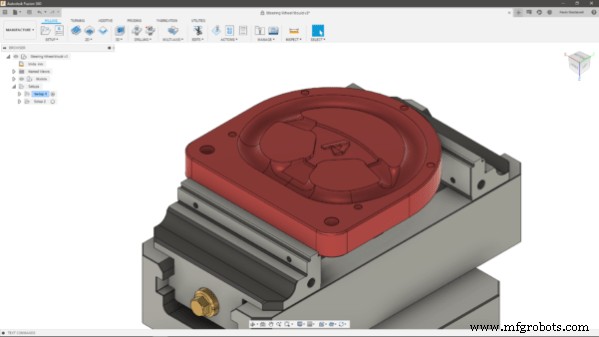
Configurations (Setups)
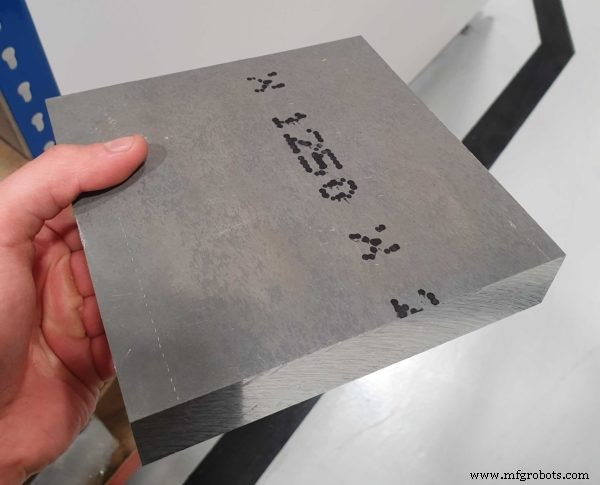
Le point de départ était le bloc de matière brut visible ci-dessous. J'ai choisi de l'Aluminium 6082. J'ai décidé d'usiner ce composant sur un DMG Mori DMU 60eVo linear, au Birmingham Technology Centre.
L'étape suivante était de décider quel côté usiner en premier. L'option la plus sensée était de travailler sur le dessus en premier, visible à gauche de l'image ci-dessous.
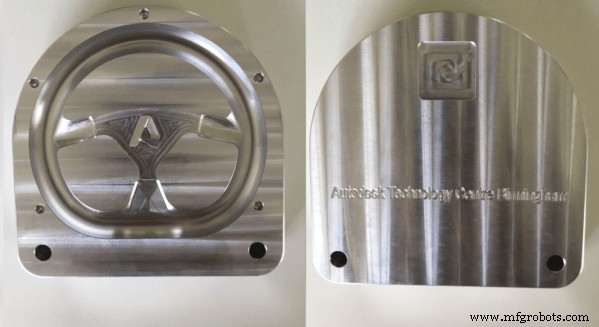
En fait, il est logique d'enlever la majeure partie de la matière pendant la première configuration, en gardant à l'esprit l'usure de l'outil. De plus, choisir ce côté en premier a permis de minimiser les vibrations même avec des avances et vitesses relativement élevées dans les zones nécessitant le plus de travail.
Maintien de pièce (Work Holding)
Comme pour la plupart des autres pièces que j'usine, j'ai utilisé un étau Lang pour tenir le brut. Cet outil garantit un maintien fiable et sans vibrations, ne nécessitant que 3 mm de matière pour serrer. Les étaux Lang permettent aussi le réalignement d'un composant dans une tolérance de 5 microns. Cela rend les processus hautement répétables, comparés aux mécanismes de maintien classiques.
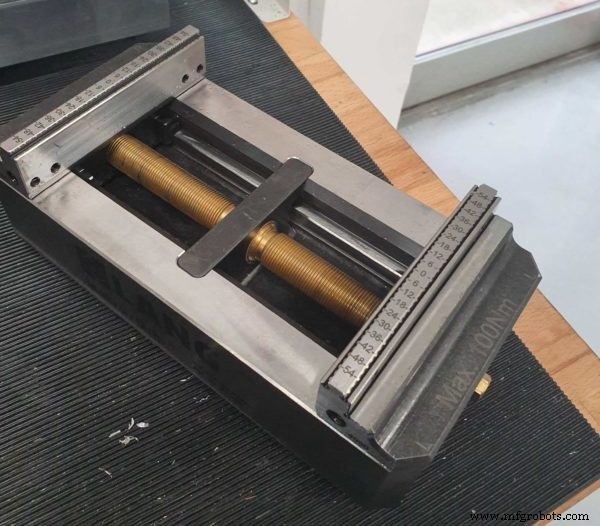
Pour la Configuration 1, nous avons utilisé le mécanisme de serrage, pleinement conscients qu'il laisserait des marques sur les côtés de la pièce partiellement usinée. Pour la Configuration 2, nous avons mis en place des mâchoires parallèles, car nous ne voulions évidemment aucune marque sur la pièce finie.
Compte tenu de la géométrie de la pièce et de la polyvalence de l'étau Lang, je n'ai pas eu à concevoir de montage, car je n'en avais pas besoin pour usiner entièrement la pièce.
Ébauche (Roughing)
Pendant la première Configuration, la zone principale à ébaucher était la surface concave formant le gros de notre moule de volant. Alors que j'utilise normalement des fraises à queue plate ou torique pour l'ébauche, ici j'ai opté pour une combinaison d'Éclaircissage Adaptatif 2D (2D Adaptive Clearing) avec une fraise hémisphérique 8 mm (8mm Ball). Ainsi, j'ai évité de lancer des parcours de semi-finition. Ceux-ci auraient été nécessaires si j'avais choisi un outil plat pour usiner une région concave, car il serait resté beaucoup plus de matière après les passes d'ébauche.
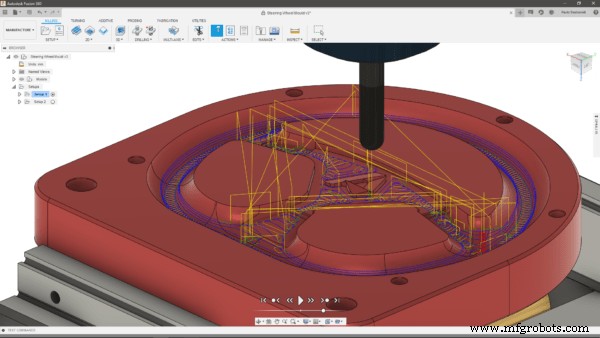
Pour la forme externe, nous avons utilisé une fraise à queue 16 mm. Comme le brut commandé n'avait que 26 mm de hauteur, nous avons pu faire le tour de la pièce en une seule passe. En maintenant vitesse de broche et avance assez basses, nous avons obtenu une excellente finition de surface à l'extérieur sans passes de finition. Pour un résultat exceptionnel, essayez toujours de garder votre outil aussi court que possible, pour améliorer la rigidité !
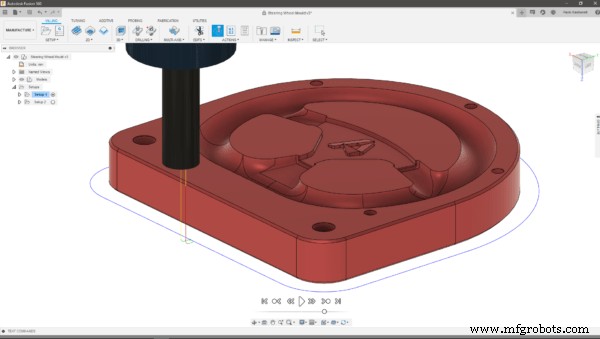
Finition
Pour la plupart des régions concaves, j'ai utilisé une fraise hémisphérique 4 mm pour mes parcours de finition. Comme mentionné, il ne restait pas beaucoup de matière après l'ébauche sur la région principale du moule. Le pas (stepover) utilisé était de 0,2 mm, pour une excellente finition sans polissage.
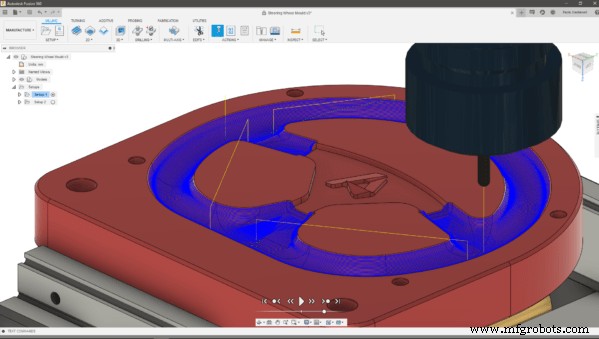
Cependant, il restait pas mal de programmation pour finir le « A » d'Autodesk. Pour l'intérieur, j'ai utilisé une fraise à queue 2 mm avec un parcours de poche 2D. Pour la forme libre du A, j'ai utilisé une fraise hémisphérique 2 mm avec un parcours Éventail (Scallop). J'ai choisi un pas très fin pour cette stratégie, seulement 0,05 mm, pour une finition excellente.
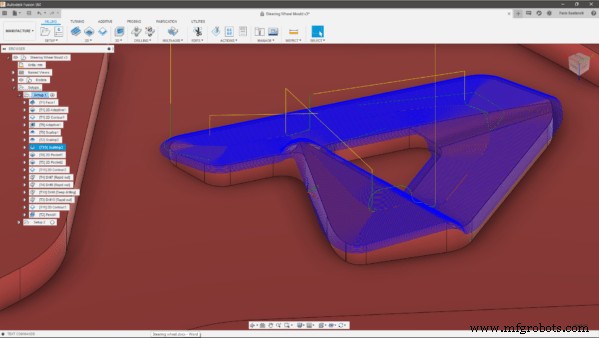
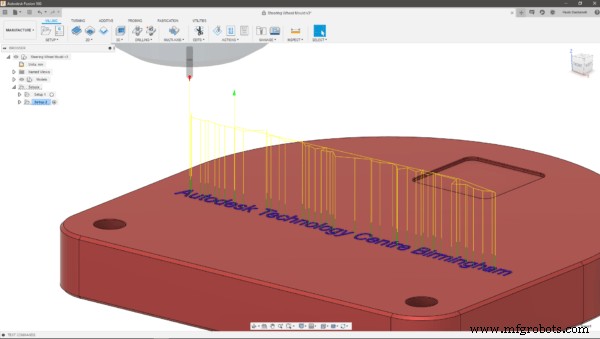
Pour le texte gravé sur la Configuration 2, nous avons utilisé la même fraise hémisphérique 2 mm, cette fois avec un parcours Traçage (Trace), projetant le texte sur le dos plat de la pièce. Je trouve le parcours Trace excellent en termes de facilité d'utilisation et de qualité de sortie. Vous devriez définitivement l'utiliser plus si ce n'est pas déjà fait !
Enfin, pour les chanfreins sur les trous et autour de la pièce, j'ai utilisé un parcours Contour 2D avec un outil à chanfreiner. Chanfreiner les arêtes vives est une pratique standard en fabrication, car cela minimise les risques de blessures en manipulant la pièce.
Conclusion
Le temps de coupe total pour le composant était d'environ 1 heure et demie. Comme on peut s'y attendre, j'ai passé la majeure partie de ce temps sur la Configuration 1, la Configuration 2 ne représentant que 15 minutes du temps total.
Les outils CAO/FAO intégrés de Fusion 360 ont rendu tout le flux de travail conception-fabrication rapide et fluide, car il était facile de basculer entre espaces de travail quand nécessaire. Si vous voulez essayer, mais n'avez pas encore testé le logiciel, vous pouvez télécharger un essai gratuit à ce lien.
J'espère que cet article vous a aidé à en apprendre plus sur l'usinage d'un moule de volant. Restez à l'écoute pour d'autres articles « Comment usiner » !

Technologie industrielle
- Gestion et stockage des données de projet dans Fusion 360 : guide complet
- Volant de karting sur mesure en 3D : plus léger, confortable et modifiable
- Instagram a déclenché un partenariat gagnant : une équipe de robotique s'allie à DATRON Dynamics
- Maîtriser l'usinage du verre : guide complet avec routeurs CNC
- Renforcer la sécurité de la conception produit avec l'extension Fusion 360 Manage
- Comment Autodesk Fusion 360 permet une ingénierie concurrente efficace
- Gaudio redéfinit les écouteurs intra-auriculaires avec la conception Fusion 360
- Booster l'Efficacité : Stratégies Éprouvées pour Optimiser les Opérations de Rectification de Votre Atelier
- Maîtriser l'usinage CNC de bijouterie : guide complet