



Maîtriser l'usinage 5 axes avec Fusion 360 : Évitement de collision, contrôle multi-axes et parcours d'outils rapides
Libérez la puissance de l'usinage multi-axes simultané, y compris l'évitement automatique de collision, avec l'Extension Machining Fusion 360 pour minimiser votre temps de programmation et créer des parcours d'outils fiables et répétables pour vos pièces complexes.
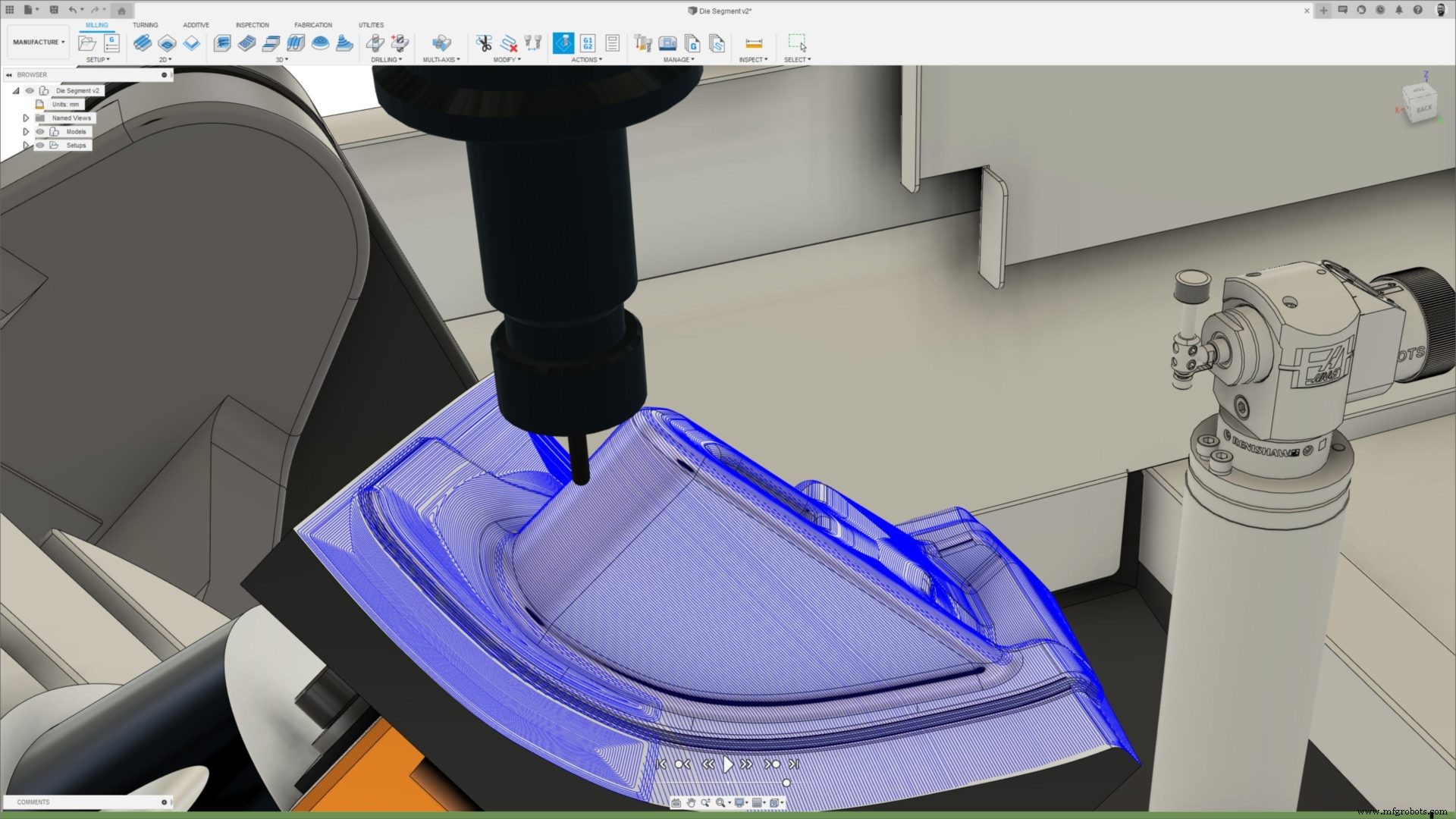
Cet article vous montrera comment utiliser la fonctionnalité multi-axes disponible dans l'Extension Machining Fusion 360, vous permettant de créer des stratégies 5 axes avancées avec une interface utilisateur facile à utiliser. Nous aborderons également comment utiliser l'Évitement Automatique de Collision pour l'usinage 4 et 5 axes afin d'incliner automatiquement votre outil pour éviter les collisions.
Présentation de l'onglet Multi-Axes pour Pentus et Faible
Examinons quelques exemples d'utilisation de cette fonctionnalité, en commençant par la création d'un parcours d'outil Pentus et Faible. En utilisant l'onglet Multi-Axes dans la boîte de dialogue de parcours d'outil, la première chose à faire est de sélectionner le mode d'axe d'outil Principal. Vous pouvez ensuite choisir parmi plusieurs options :
- Vertical alignera l'outil avec l'orientation d'outil spécifiée.
- Lead and Lean incline l'axe d'outil basé sur deux angles. L'angle de lean incline l'outil latéralement par rapport à la direction de coupe. L'angle de lead, au contraire, incline l'outil dans la direction de coupe. Régler les deux angles à 0 alignera l'outil perpendiculairement à la surface sous-jacente.
- From Curve fera que la pointe de l'outil s'éloigne d'une courbe esquissée.
- To Curve, au contraire, dirigera la pointe de l'outil vers une courbe esquissée. From et to curve sont de bonnes options, par exemple, pour usiner des zones cylindriques.
- From et To Point fonctionnent de manière similaire aux options from et to curve, cette fois avec un point esquissé. Ce sont de bonnes options, par exemple, pour des pièces sphériques.
Vous pouvez également définir une distance de lissage dans la même section de l'interface. C'est la distance sur laquelle tout basculement soudain d'axe peut être lissé pour fournir une meilleure finition de surface. Plus la distance est grande, plus la transition est graduelle. Enfin, vous pouvez également définir un angle de lissage, qui définit le maximum auquel l'axe d'outil peut dévier des modes principaux décrits ci-dessus lors de l'application du lissage. Nous recommandons d'utiliser la valeur par défaut pour commencer, tant pour la distance de lissage que pour l'angle. Ces paramètres de lissage ne peuvent évidemment pas être définis si votre mode d'axe d'outil principal est réglé sur Vertical, car l'outil ne se déplace qu'en 3 axes.
Limites d'axe d'outil
Créons maintenant un parcours d'outil en utilisant From Point. D'abord, vous devrez esquisser un point et définir les paramètres de lissage. Vous pouvez également définir des limites d'axe d'outil. Celles-ci devront être cohérentes avec les limites d'axe que votre machine peut atteindre. Par exemple, utilisez ces options pour contrôler les limites maximales d'inclinaison de l'axe d'outil. Ces paramètres peuvent être utilisés pour garantir que l'axe d'outil reste dans les limites de votre machine-outil. Un angle d'inclinaison maximal est utilisé ici pour contrôler cette limite, qui s'applique aux directions lean et lead. Vous avez également l'option de
Fonctionnalité d'évitement de collision
Parcourons maintenant la fonctionnalité d'évitement de collision dans l'onglet Multi-Axes de Pentus et Faible. Cette fonctionnalité vous permet de choisir comment l'outil doit s'incliner lors de l'évitement automatique de collisions. Il y a quelques options :
- L'option Automatique sélectionnera automatiquement la direction la plus appropriée pour incliner l'outil afin d'éviter une collision. Cette option fonctionne très bien pour les pièces riches en caractéristiques. Assurez-vous de définir votre mode d'axe d'outil principal sur vertical, sinon cette option ne sera pas disponible.
- From & To Point inclinera la pointe de l'outil, respectivement, loin de et vers un point esquissé.
- De même, From & To Curve inclinera la pointe de l'outil, respectivement, loin de et vers une courbe esquissée.
Les dernières options sont utiles pour des géométries plus simples, tandis que l'option Automatique est le choix privilégié pour les pièces plus complexes.
Évitement automatique de collision pour rotatif
L'Extension Machining Fusion 360 bénéficie également de l'évitement automatique de collision dans le parcours d'outil rotatif pour éviter les collisions tout en utilisant le 4e axe d'usinage. Cette fonctionnalité détectera les collisions potentielles entre le corps de l'outil, le porte-outil et le composant. Elle sélectionnera ensuite automatiquement la direction la plus appropriée pour incliner l'outil afin de les éviter.
Une distance de lissage peut être définie pour définir la longueur de transition entre les axes d'outil. Cela peut aider à éviter les basculements soudains d'axe pour fournir une meilleure finition de surface. Plus la distance est grande, plus la transition est graduelle.
Espérons que cela vous aidera à commencer à utiliser la fonctionnalité 5 axes dans l'Extension Machining Fusion 360. Prêt à débloquer encore plus de fonctionnalités Fusion 360 ? Voyez comment l'Extension Machining Fusion 360 peut améliorer votre processus ci-dessous :

Technologie industrielle
- Accélérez Design & Production avec l'Intégration Formlabs et Fusion 360
- Électro-érosion (EDM) : Mécanique, principes, circuits et caractéristiques
- Atteindre l'usine numérique : comment Fusion 360 et Prodsmart mènent à l'utopie manufacturière
- Renforcer la sécurité de la conception produit avec l'extension Fusion 360 Manage
- Fusion 360 étend les options de parcours d'outils multi-axes pour un usinage supérieur
- Comment le passage à l'extension Usinage Fusion 360 a doublé le chiffre d'affaires atelier de Brown & Holmes
- Concrete Collective sublime les intérieurs avec l'extension Fusion 360 Nesting & Fabrication
- Maîtriser l'usinage 5 axes avec Autodesk Fusion 360
- MS52 CNC Barre/Mandrin : Conception face avant ouverte pour production grand volume