



Bras robotique 5 DoF piloté par Arduino Yun et contrôlé via Blynk
Composants et fournitures
| Arduino Yun | × | 1 |
| Servomoteurs (Tower Pro MG996R) | × | 5 |
Applications et services en ligne
- Blynk
- MATLAB
À propos de ce projet
Voici mon premier bras robotique avec les caractéristiques suivantes :
- Robot 5 DoF (en réalité 4 si on exclut la pince)
- Cerveau : Arduino Yun avec capacités IoT
- Interface de contrôle : application Blynk
- Cinématique directe implémentée dans MATLAB avec la Robotics Toolbox
- Nouvelle bibliothèque que j'ai écrite pour réaliser un mouvement fluide
Je suis très satisfait du résultat. Je souhaite donc partager mon expérience et la construction.
Composants et matériaux
Pour construire le robot, vous avez besoin de :
- 1 × Arduino Yun (ou toute carte Arduino)
- 5 × servomoteurs
- 1 × chargeur 5V, min 2,5 A
- 2 × LEDs
- 2 × résistances, 100 ohms (LED rouge) et 150 ohms (LED bleue)
- 2 × bâtons de mélange en bois
- 1 × fil métallique (ou similaire)
- 1 × feuille plastique (récupérée d'un flacon de gel douche)
- 1 × élastique
- 9 × vis plastique M3
- 6 × vis plastique M2,5
- 1 × plaque de bois 3mm (30cm × 50cm suffisant)
- 1 × colle à bois
- Du temps pour le code

Construction du robot
Commencez par mesurer la taille des servos et vérifier leur couple. Cela vous donnera une indication sur la taille des bras et éventuellement du robot. Dans mon cas, j'ai commandé 2 paires de micro-servos à couple élevé différents. Ils peuvent aller jusqu'à 140° bien que spécifiés pour 120°. Je conseille d'acheter des servos 180° pour avoir plus d'amplitude.
Pour la pince, pas besoin de servo à couple élevé. Le micro-servo le moins cher sur eBay fait l'affaire.
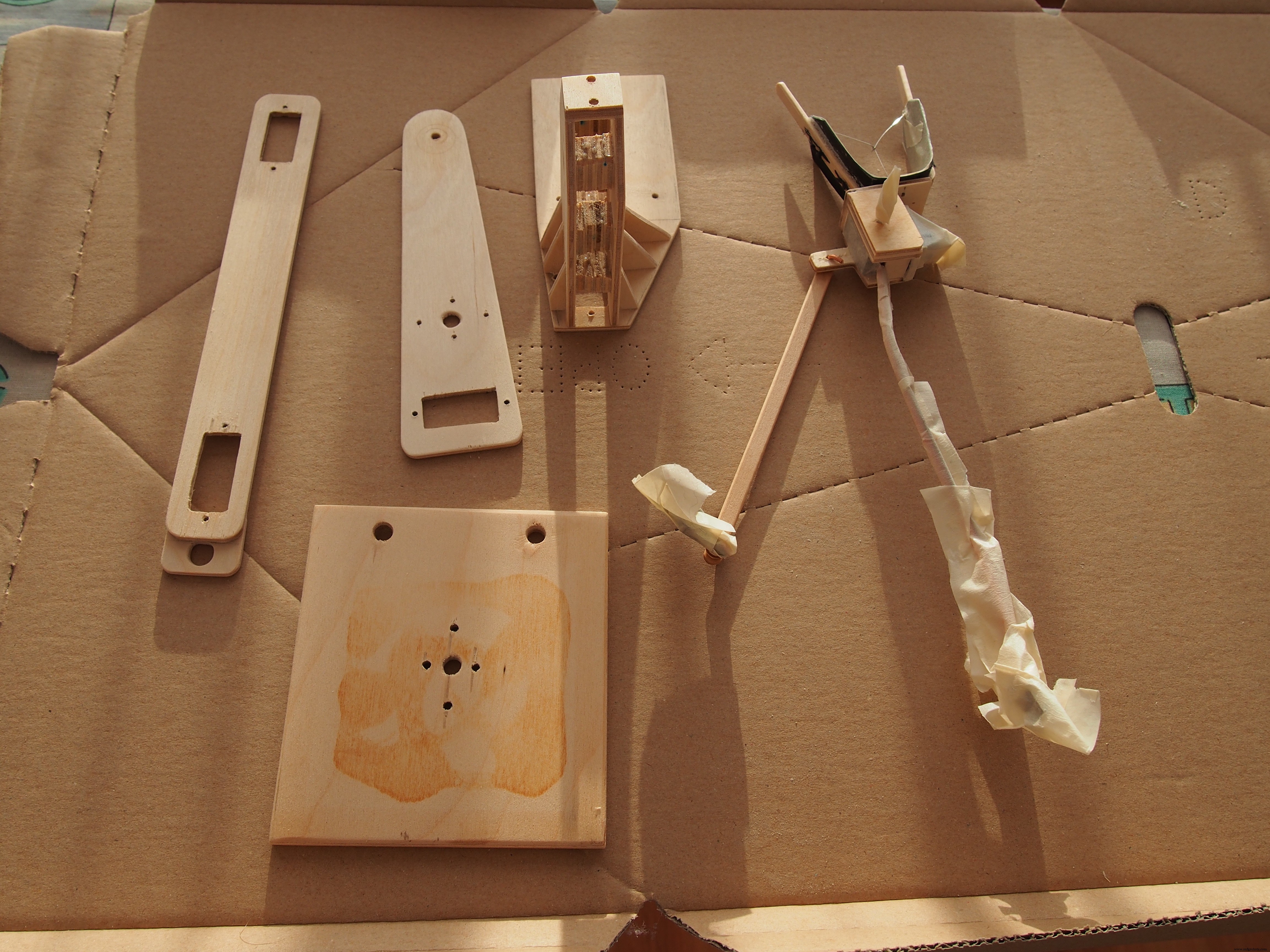
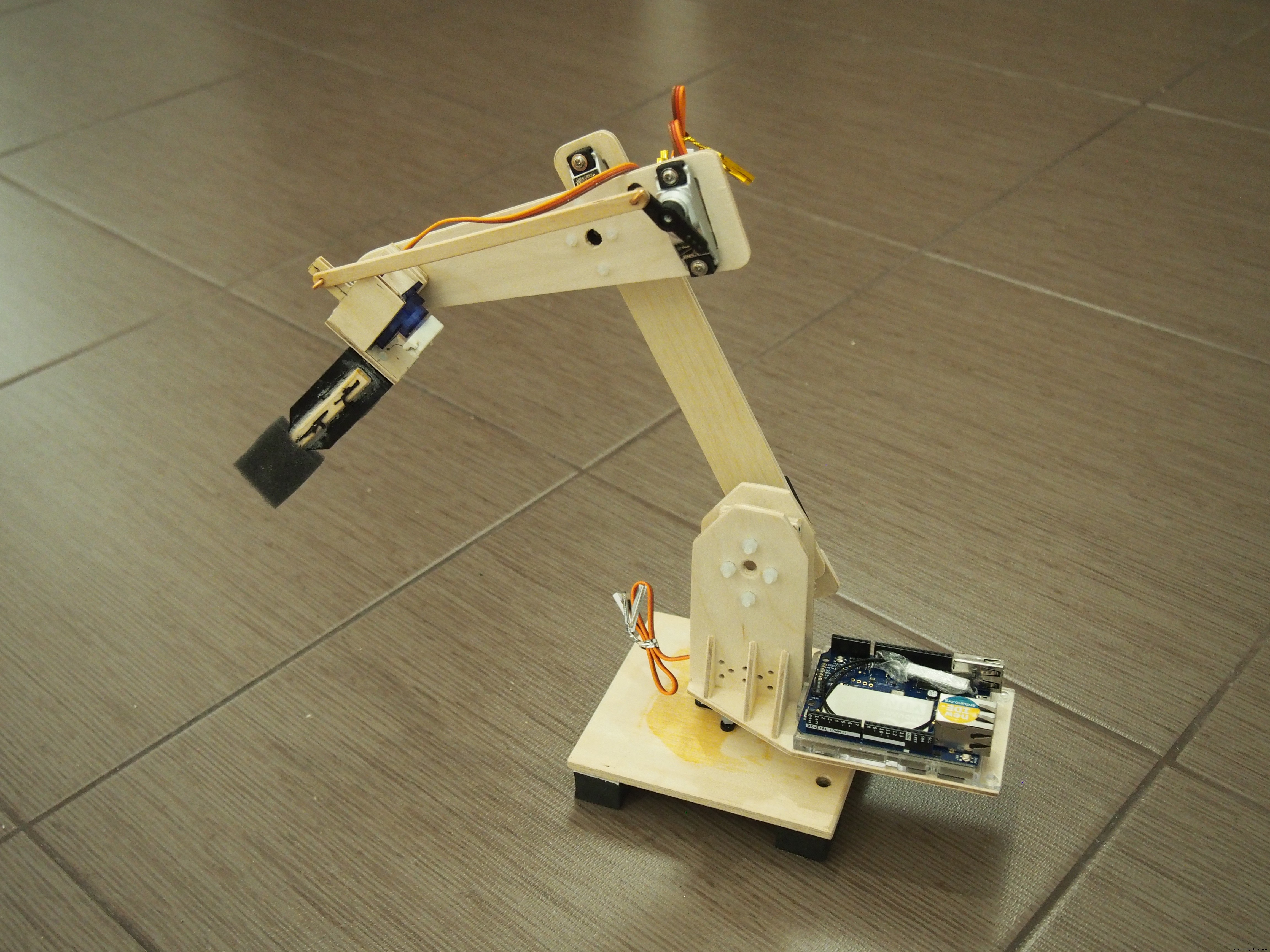
Découpez les bras comme sur la Photo 1. Soyez créatif, il n'y a pas de design fixe. Construisez la pince avec un bâton de mélange coupé en deux et la feuille plastique comme ressort de rappel. Avec des fils connectés du côté intérieur, vous pouvez ouvrir et fermer la pince. Pour mon robot, j'ai utilisé une vis M3 pour le pivot de la pince. Le pivotement est actionné par un servo situé de l'autre côté du bras pour l'équilibre des masses. La puissance est transmise via un autre bâton de mélange (voir Photo 2, en haut du robot).
Ensuite, construisez la base et la plaque qui tient le servo de base et la carte Arduino Yun (ou autre). Assemblez le tout pour obtenir quelque chose comme sur la Photo 2.
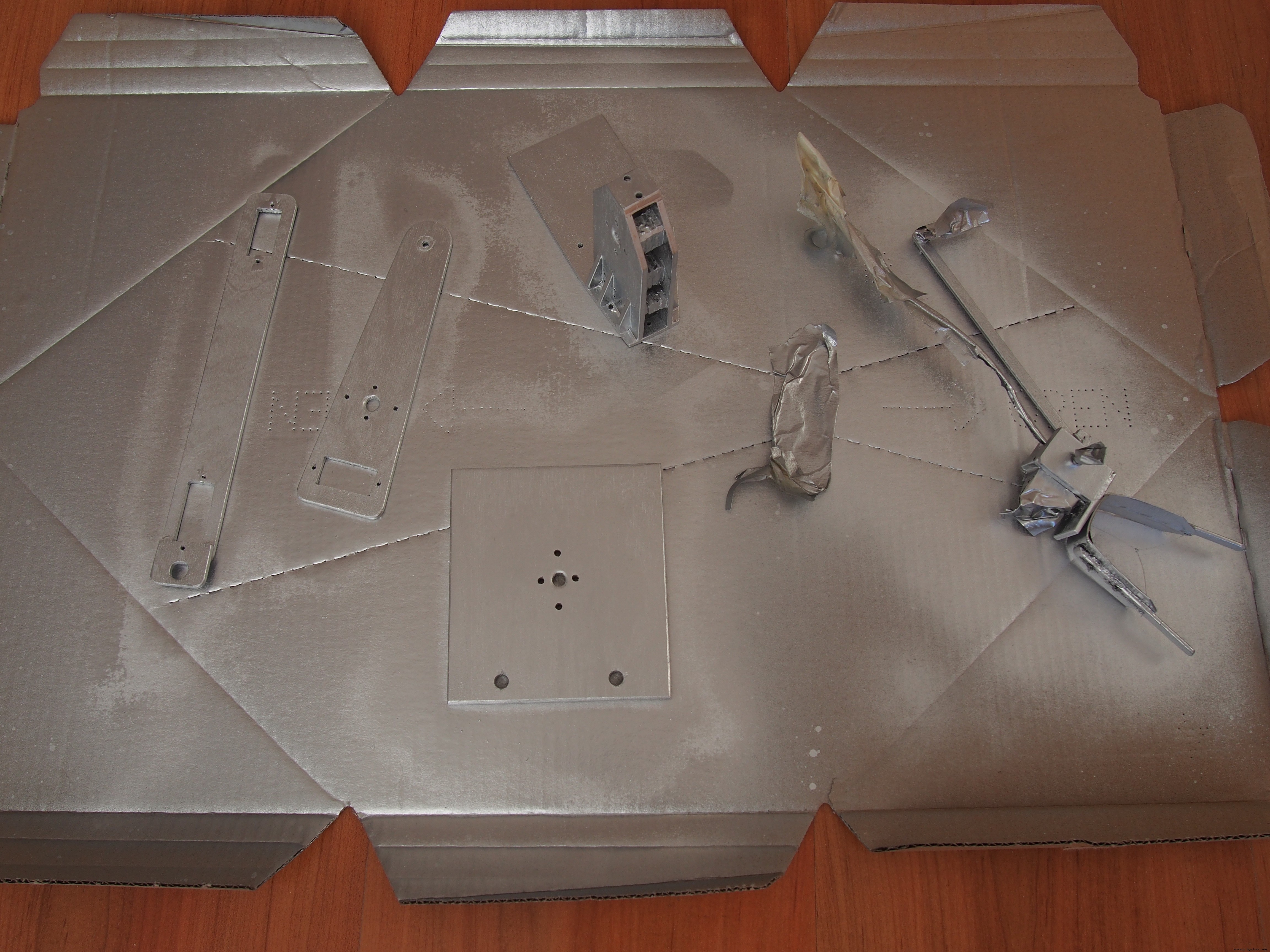
Pour un meilleur aspect, poncez les pièces en bois et peignez-les (Photo 3) avec votre couleur préférée. Pour mon robot, j'ai choisi l'argent (effet métal) avec des rayures rouges. Le résultat final est sur la Photo 4.

Logiciel
Pour le logiciel, j'ai d'abord créé une interface dans Blynk. Si vous n'avez jamais utilisé Blynk, consultez leur site pour savoir comment faire. C'est très simple et direct.
Note : Si vous n'avez pas de carte connectée à Internet, pas de souci, vous pouvez utiliser Blynk avec une carte normale (ex: Arduino Uno) via le port USB. Pour ce faire, lisez ici.
Passons à l'Arduino IDE pour écrire le code. Pour votre commodité, j'ai joint le code, vous pouvez l'utiliser directement :) Pour l'exécuter :
- Configurez la carte Arduino Yun.
- Installez la bibliothèque Blynk dans l'Arduino IDE : Sketch → Include Library → Manage Libraries, recherchez Blynk et installez-la.
- Ajoutez la bibliothèque SimpleTimer dans un dossier nommé SimpleTimer dans votre dossier de bibliothèques Arduino (généralement
Arduino\libraries\) - Ajoutez la bibliothèque MotionGenerator que j'ai écrite, dans un dossier nommé MotionGenerator dans le dossier des bibliothèques Arduino
- Compilez et téléversez
RobotArm_instructables.ino(N'oubliez pas de mettre à jour votre token Blynk)
Note : La bibliothèque MotionGenerator est une solution analytique qui donne des transitions douces entre deux points. Elle permet de limiter la vitesse et l'accélération maximales.


Optionnel (cinématique directe, voir Photo 3 ci-dessus) : Pour cela, vous avez besoin de MATLAB et de la Robotics Toolbox. Si tout est prêt, assurez-vous que le robot est connecté à Blynk et au port USB de votre ordinateur. MATLAB récupérera les informations de l'Arduino via la communication série. Remplissez le bon port COM dans MainScrip.m. Lancez simplement MainScrip.m.
Note : La cinématique du robot est pour mon robot. Pour le vôtre, les dimensions peuvent être différentes (n'hésitez pas à ajuster dans robotKinematicsFcn.m).
Processus de fabrication
- Makerarm : le bras robotique tout-en-un de bureau pour makers
- Arduino lance Portenta H7 : Carte IoT grade industriel débute au CES
- Comment sont construits les bras robotiques : conception et fonctionnement
- Moniteur de Fréquence Cardiaque IoT en Temps Réel avec Arduino et MAX30100
- Contrôle IoT à Distance d'un Bras Robotique Personnalisé avec Arduino MKR1000
- Construire un bras robotique 3D fonctionnel piloté par Arduino – Guide pas à pas
- Bras robotique 6 DoF piloté par Nunchuk Wii – Kit Arduino Mega
- Système de Contrôle de Piscine IoT Azure : Capteurs Intelligents & Surveillance à Distance
- Bras robotiques industriels : Moteurs de la révolution manufacturière