



Ultiboard :un guide complet pour les débutants
La conception de circuits électroniques est devenue une discipline très précise où la précision et la rapidité sont primordiales. Une configuration de circuit imprimé bien conçue constitue la base d'un produit final fiable, et tout raccourci peut compromettre les performances ou augmenter les coûts. Ce guide vous guide à travers chaque étape de l'utilisation d'Ultiboard :du téléchargement et de l'installation du logiciel à la création d'un circuit, en passant par la navigation dans son interface et l'exportation d'un fichier prêt à la fabrication.
Qu'est-ce qu'Ultiboard ?
Ultiboard, initialement connu sous le nom d'ULTIboard, a été développé par Ultimate Technology aux Pays-Bas. Historiquement vendu entre 800 et 2 500 dollars, l'outil n'était accessible qu'à un groupe restreint de professionnels, avec une version étudiante limitée disponible sur le marché. Au fil du temps, il a évolué vers une suite puissante qui comprend désormais des fonctionnalités de capture de schémas, de simulation et de disposition de circuits imprimés, souvent utilisées en conjonction avec Multisim de National Instruments pour un flux de travail de conception fluide.
Fonctions principales
- Outils intuitifs de disposition et de routage des circuits imprimés qui rationalisent le travail de conception.
- Vue de feuille de calcul avancée, assistants de conception et boîte à outils pour un placement efficace des composants.
- Intégration transparente avec Multisim™ pour le transfert direct des schémas vers les configurations de cartes.
- Options d'exportation dans des formats standards tels que Gerber et DXF pour la fabrication.
Ultiboard est largement adopté par les ingénieurs, les fabricants, les enseignants et les étudiants pour sa flexibilité, sa rapidité et son ensemble complet de fonctionnalités.
Téléchargement et installation d'Ultiboard
Avant l'installation, vérifiez que votre système répond à la configuration minimale requise pour Ultiboard 9 :un téléchargement de 150 Mo, Windows 2000/XP, un processeur PentiumIII, 128 Mo de RAM, un CD-ROM et une résolution d'écran de 800 × 600. Le matériel plus ancien peut rencontrer des difficultés, alors envisagez de le mettre à niveau si vous rencontrez des problèmes de performances.
Le site Web officiel de National Instruments héberge des versions professionnelles et académiques. L'installation est simple :suivez simplement les invites à l'écran. Une fois installé, prenez le temps d'explorer l'interface pour vous familiariser avant de démarrer un nouveau projet.
Présentation de l'interface utilisateur
La mise en page d'Ultiboard est conçue pour une création rapide et un contrôle précis. La barre d'outils principale contient des icônes familières :survolez n'importe quelle icône pour obtenir une info-bulle expliquant sa fonction. L'espace de travail de conception est complété par une vue sous forme de feuille de calcul, une boîte à outils de conception et une visionneuse 3D pour une inspection détaillée.
Icônes de la barre d'outils principale
- Sélectionner – Choisissez des éléments sur le tableau.
- Boîte à outils de conception – Basculez la visibilité de la boîte à outils.
- Vue feuille de calcul – Afficher ou masquer l'onglet de la feuille de calcul.
- Gestionnaire de base de données – Accédez à la base de données des composants.
- Assistant Tableau – Lancez l'assistant de présentation du tableau.
- Assistant de pièces – Ajouter des composants via l'assistant.
- Lieu à partir de la base de données – Parcourir et placer des composants.
- Ligne/Suivez-moi/Polygone/Plan moteur – Dessinez des traces et des plans.
- Vérification de la RDC et de la netlist – Exécutez des vérifications des règles de conception.
- Texte – Ajoutez des étiquettes ou des notes.
- Afficher en 3D – Ouvrez l'aperçu 3 D.
- Capturer l'écran – Capture d'écran d'une partie du canevas.
- Aide – Accédez au système d'aide Ultiboard.
Modifier les fonctions de la barre d'outils
- Modification de pièces sur place :modifiez les composants directement sur la carte.
- Permuter le calque : déplace les éléments vers le calque en miroir.
- Rotation de 90° CW/CCW : faire pivoter les éléments sélectionnés.
Personnalisation des préférences
- Naviguez jusqu'à
Options > Global Preferencespour accéder aux onglets tels que Général, Chemins, Couleurs, Conception de PCB, Dimensions et Options 3D. - Ajustez les paramètres en fonction de votre flux de travail.
- Cliquez sur
OKpour appliquer les modifications.
Définition des propriétés du PCB
Cliquez avec le bouton droit sur un tableau vide pour ouvrir les Propriétés de la feuille. dans laquelle vous pouvez définir les empilements de couches, les dimensions des cartes et les règles de conception.
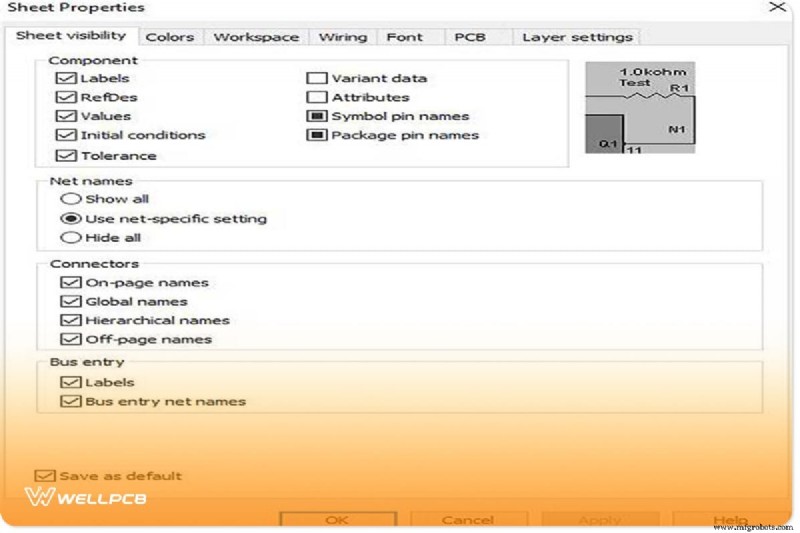
Boîte à outils de conception et affichage feuille de calcul
La boîte à outils de conception offre un accès rapide aux outils fréquemment utilisés, tandis que la vue feuille de calcul affiche les attributs, les empreintes et les désignateurs de référence pour chaque composant.
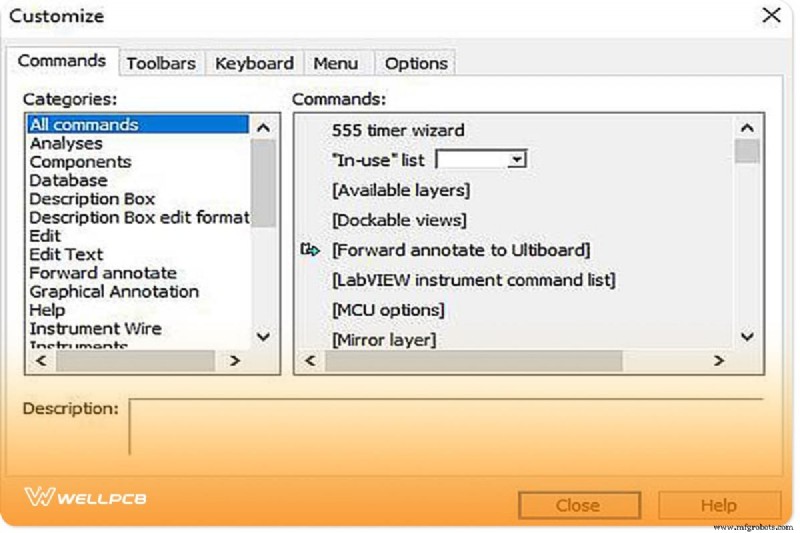
Personnalisation de l'interface
Utilisez Options > Customize User Interface pour réorganiser les barres d'outils, ajouter ou supprimer des icônes et adapter l'espace de travail à vos préférences.
Démarrer avec une conception simple
La suite Electronics Workbench
Ultiboard fait partie de la suite Electronics Workbench, qui comprend :
- Multisim – Simulation analogique/numérique intégrée.
- Multicaps – Capture schématique avec simulation.
- MultiVHDL – Co‑simulation et conception HDL.
- Ultiroute – Placement et routage automatisés des composants.
Ouverture du projet de didacticiel
- Lancez Ultiboard et choisissez
File > Open. - Naviguez jusqu'au répertoire d'installation et ouvrez
Tutorial.EWPrj. - Sélectionnez la conception souhaitée dans la Boîte à outils de conception. ou Projets onglet.
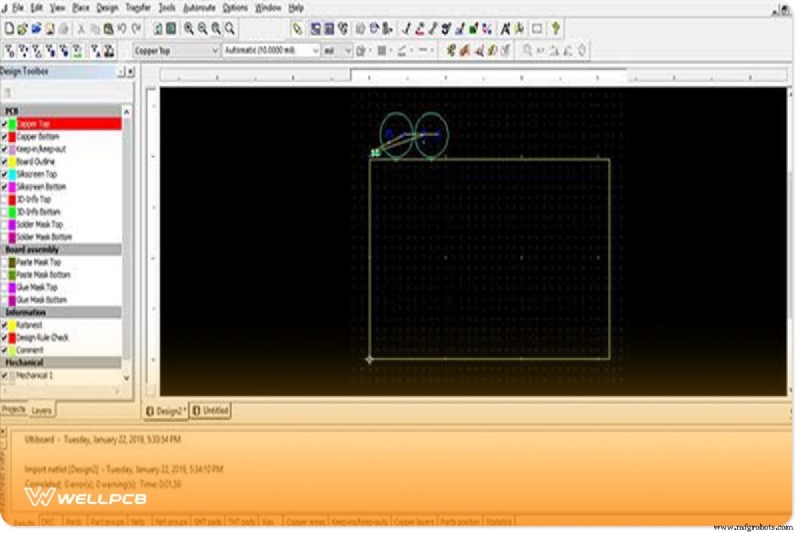
Créer un plan de tableau
Définissez le périmètre du tableau à l'aide de l'une des méthodes suivantes :
- Outils de dessin – Utilisez la touche astérisque (*) pour saisir les coordonnées manuellement.
- Importez un fichier DXF.
- Utiliser l'Assistant Tableau pour la création guidée de contours.
- Dans la barre d'outils, double-cliquez sur l'Assistant de bordure. icône.
- Supprimez toute bordure existante pour repartir à zéro.
- Choisissez un empilement multicouche ou monocouche et cliquez sur Suivant. .
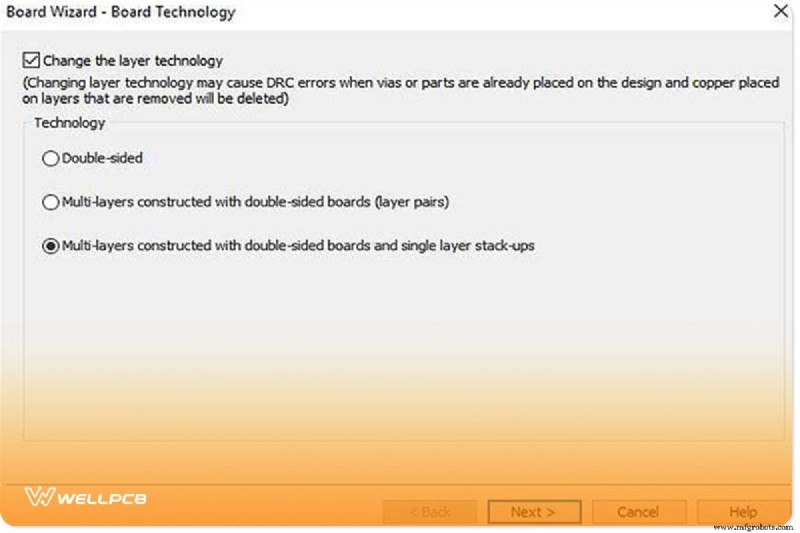
- Dans les Paramètres de plastification boîte de dialogue, ajustez si nécessaire.
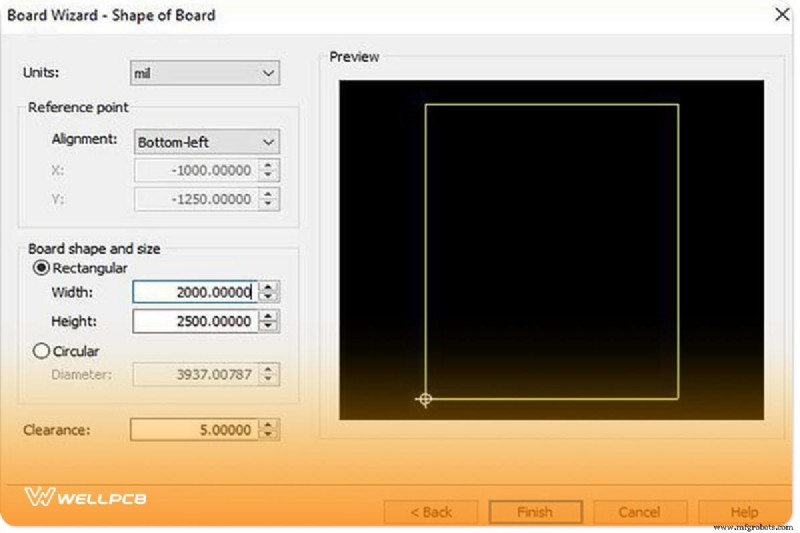
- Définir la forme du tableau :définir le point de référence sur Gauche-Bas , choisissez Rectangulaire et spécifiez les dimensions (par exemple, largeur =2 500 mm, hauteur =2 000 mm, dégagement =5 mm). Cliquez sur Terminer .
Modifier le contour de la bordure
- Pour déplacer le plan, double-cliquez sur Contour du tableau. sous l'onglet Calques et faites glisser.
- Pour ajuster le point de référence, utilisez les Options. et modifiez la zone affichée.
Placement des composants
Les composants peuvent être ajoutés en les faisant glisser depuis la base de données, en utilisant la vue feuille de calcul, en important une netlist ou en utilisant la fonction de placement automatique.
Traces de routage
Ultiboard propose plusieurs options de routage :
- Traçage manuel – Utilisez
LineouPolygonoutils pour dessiner. - Follow‑Me Trace – Sélectionnez deux broches ; l'outil dessine le chemin automatiquement.
- Machine de connexion – Cliquez sur
Place > Connection Machine, puis cliquez sur les points de début et de fin. Ultiboard propose des itinéraires; sélectionnez-en un et confirmez.
Préparation à la fabrication
Nettoyage
- Supprimer les fins de trace ouvertes :
Edit > Copper Delete > Open Trace Ends. - Supprimer les vias inutilisés :
Design > Clean Unused Vias.
Ajouter des commentaires
Les commentaires facilitent la collaboration et fournissent des notes de fabrication :
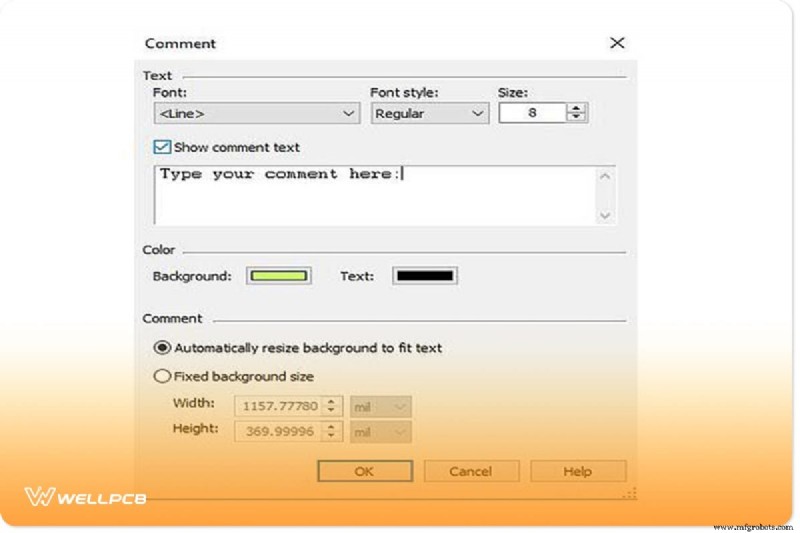
- Activez la couche de commentaires via
Place > Comment. - Définissez les propriétés du texte (police, taille, arrière-plan) et saisissez votre note.
- Cliquez sur OK et double-cliquez sur l'emplacement souhaité sur le tableau pour placer le commentaire.
- Pour modifier ou supprimer, revenez à la boîte de dialogue des commentaires ou appuyez sur
Delete. .
Exporter vers le secteur manufacturier
Exportez le design en appuyant sur Ctrl‑E ou en sélectionnant File > Export . La boîte de dialogue vous permet de choisir Gerber, DXF ou d'autres formats requis par votre fabricant.
Visualisation en 3 D
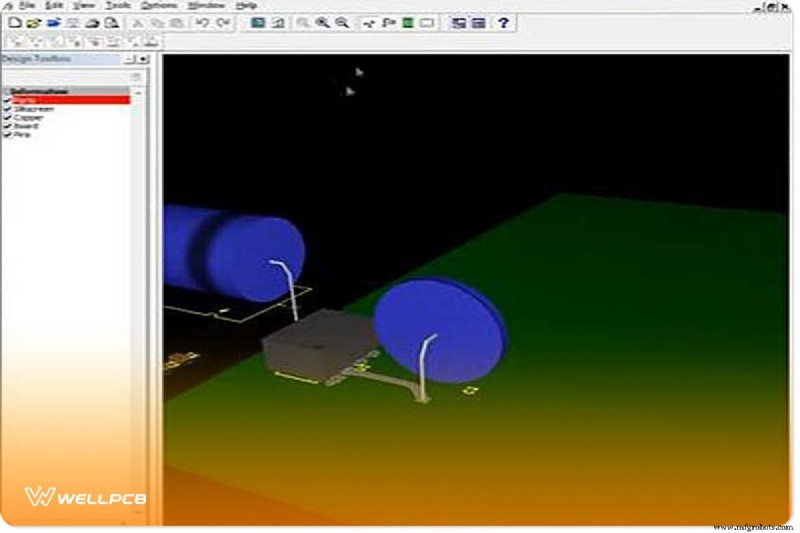
Accédez à la visionneuse 3D via Tools > 3D . Manipulez la vue avec les commandes de la souris :
- Déplacez-vous en cliquant et en faisant glisser.
- Faites pivoter en maintenant le curseur enfoncé.
- Zoom avec la molette de défilement ou
View > Zoom In/Out.
Avantages et considérations
Avantages
- Interface intuitive et conviviale
- Intégration robuste avec les feuilles de calcul et les vérifications des règles de conception.
- Exportation rapide vers les normes industrielles (Gerber, DXF).
- Transfert transparent à partir de schémas Multisim.
- Les outils d'annotation permettent de suivre les modifications de conception.
Limites
- Courbe d'apprentissage abrupte pour les nouveaux arrivants.
- Licence commerciale requise ; les coûts peuvent atteindre 2 500 $ pour la suite complète.
Quand utiliser Ultiboard
Ultiboard excelle dans les projets nécessitant une mise en page rapide, un placement automatisé des composants et un routage efficace. Son intégration avec Multisim et les fonctionnalités de placement automatisé des pièces réduisent les tâches répétitives, ce qui en fait un choix judicieux pour les environnements académiques et professionnels.
Conclusion
La maîtrise d'Ultiboard transforme un concept en un PCB tangible prêt pour la production. Que vous soyez étudiant, amateur ou ingénieur professionnel, ce guide vous présente les étapes essentielles pour concevoir, valider et exporter une carte répondant aux normes de l'industrie.
Pour une assistance supplémentaire, envisagez de vous associer à un service de fabrication de PCB fiable. Nos solutions clé en main offrent une fabrication de haute qualité à faible coût avec des délais d’exécution rapides. Contactez-nous 24h/24 et 7j/7 pour obtenir de l'aide.
Technologie industrielle
- L'avenir de la fabrication :les 7 principales tendances du secteur
- Conversion des bases de données du Datalogger PLCnext natif en fichiers CSV
- La planification est plus importante que jamais pour votre projet de fabrication d'acier
- Maintenance productive totale et IoT industriel
- Comment déboguer des composants et des programmes C++ dans Visual Studio
- 4 étapes d'entretien de la machine à plaquer les chants Edgebander
- Connaissez vos matériaux :SIL 30
- Comment les courtiers et les expéditeurs peuvent travailler ensemble pour assurer le succès
- L'Industrie 4.0 expliquée :historique, avantages et technologies clés