



Comment résoudre l'erreur Cura « Le fichier pourrait être corrompu ou inaccessible » – 4 correctifs éprouvés
Lorsque Cura signale qu'un fichier « pourrait être corrompu ou inaccessible », cela signifie généralement que le logiciel ne peut pas lire ou ouvrir le modèle que vous essayez d'imprimer. Vous trouverez ci-dessous quatre étapes soutenues par des experts pour dépanner et résoudre ce problème courant.
Liste de contrôle de référence rapide :
- Placez le fichier dans un dossier avec un accès complet pour Cura.
- Réparez les erreurs de géométrie avec Meshmixer ou Microsoft 3D Builder.
- Convertir le modèle au format STL.
- Téléchargez à nouveau le fichier si vous soupçonnez une corruption.
1. Assurez-vous que le fichier est stocké dans un dossier accessible
De nombreux utilisateurs rencontrent l'erreur après avoir téléchargé une STL à partir d'un e-mail ou d'un lecteur cloud. Les systèmes d'exploitation empêchent parfois les applications tierces de lire des fichiers sur le réseau ou sur des disques externes. Déplacez le fichier vers un dossier local, tel que vos documents ou un répertoire dédié aux impressions 3D, où Cura dispose de toutes les autorisations de lecture/écriture.
Par exemple, un utilisateur qui a téléchargé une STL depuis Gmail a constaté que Cura ne pouvait pas la charger. Après avoir déplacé le fichier vers le dossier Documents local, l'erreur a disparu.
N'oubliez pas :un simple problème d'emplacement de fichier peut passer pour une corruption.
2. Réparer les erreurs avec Meshmixer ou Microsoft 3D Builder
Si la géométrie du fichier contient des trous, des bords non multiples ou d'autres défauts structurels, Cura le rejettera. Meshmixer et Microsoft 3D Builder peuvent analyser et résoudre automatiquement ces problèmes.
Étapes dans Meshmixer :
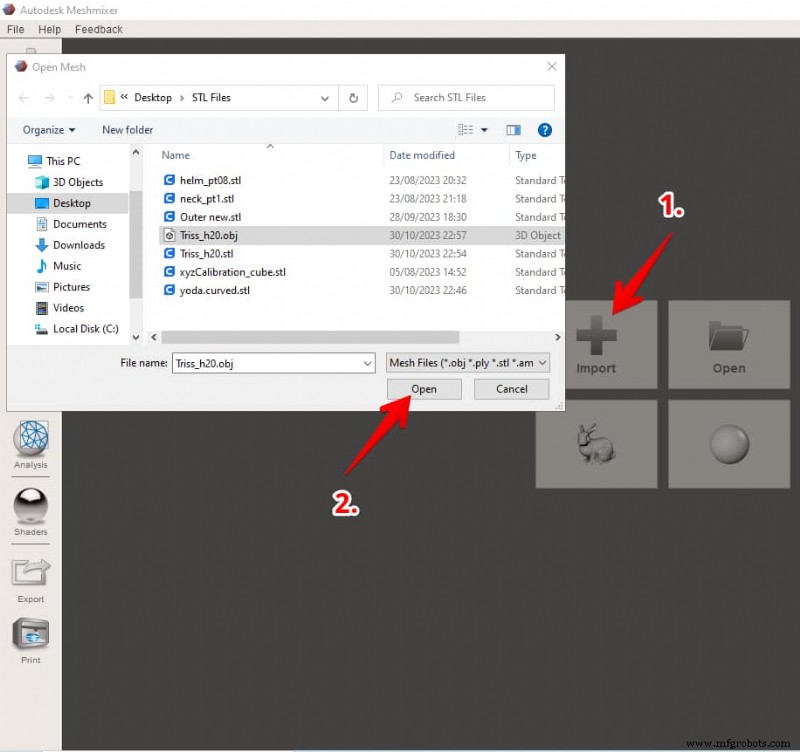
- Ouvrez Meshmixer, choisissez Fichier> Importer , puis sélectionnez votre modèle.
- Accédez à Analyse> Inspecteur .
- Cliquez sur Réparer automatiquement tout. , puis appuyez sur Terminé pour résoudre les problèmes détectés.
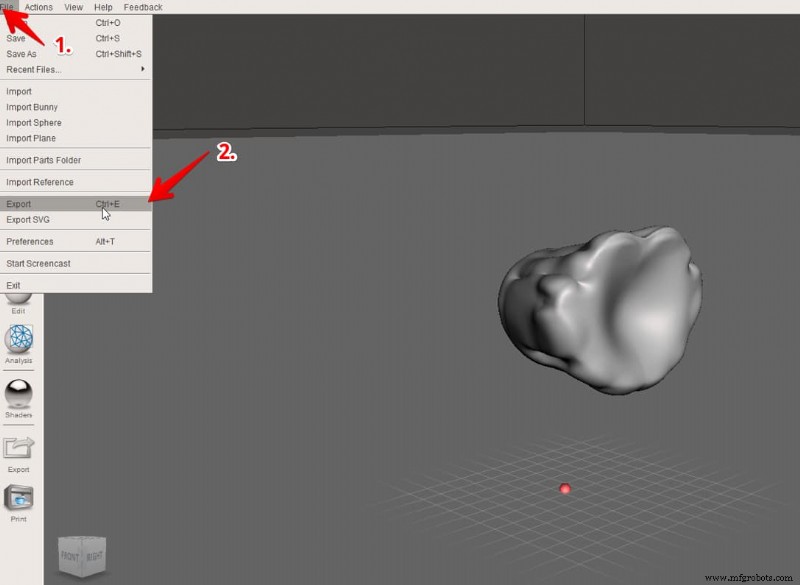
- Exportez le fichier réparé au format STL :Fichier> Exporter , choisissez STL , puis enregistrez.
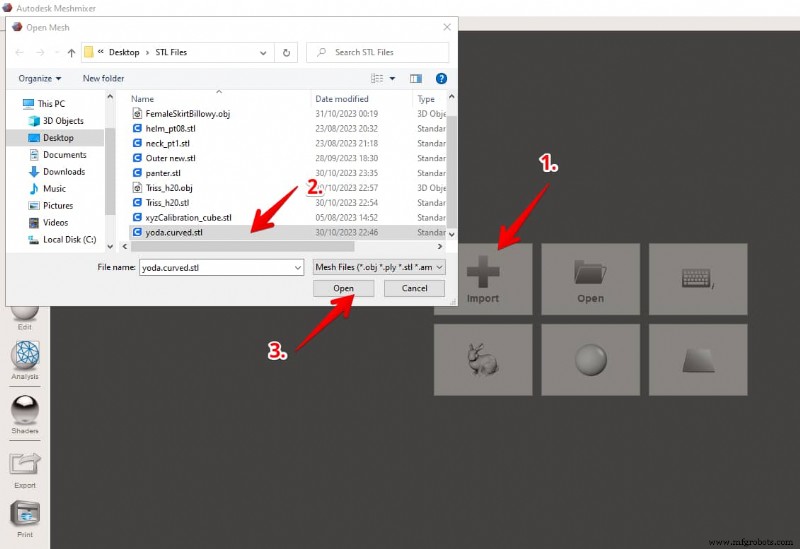
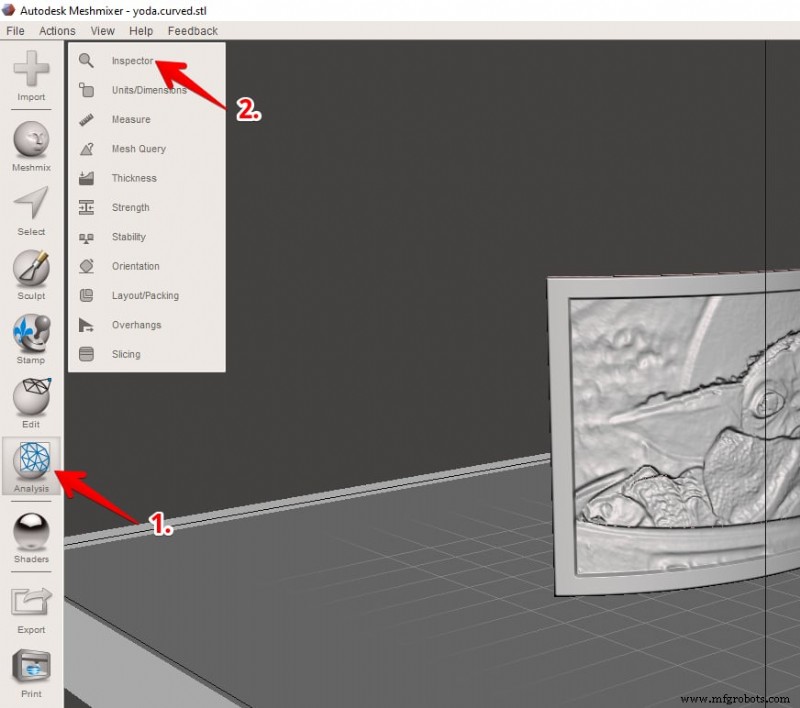
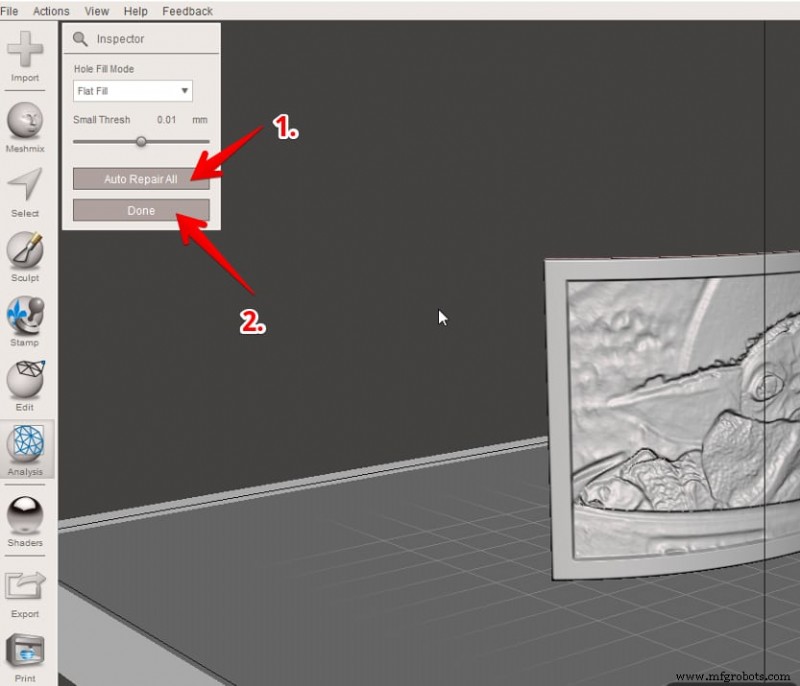
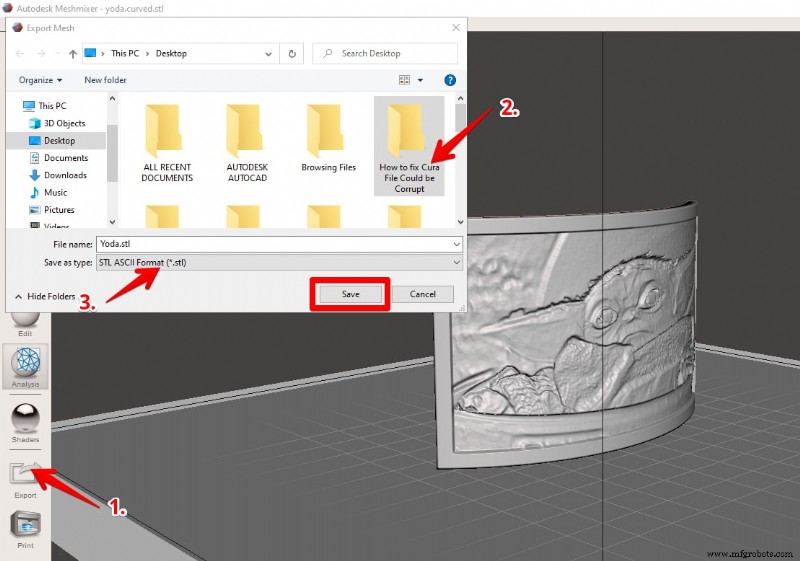
Les utilisateurs ont signalé que la réparation automatique réduit considérablement les erreurs d'importation, en particulier pour les modèles complexes exportés depuis Blender.
Regardez le guide vidéo de Josef Prusa. pour une présentation détaillée.
3. Convertir le fichier au format STL
Cura accepte principalement les fichiers STL. Si vous travaillez avec OBJ, 3MF ou d'autres formats, convertissez-les d'abord. Meshmixer ou un convertisseur en ligne (par exemple, 3D Convert ) peut le faire rapidement.
Étapes de conversion à l'aide de Meshmixer :
- Importez votre fichier OBJ ou 3MF.
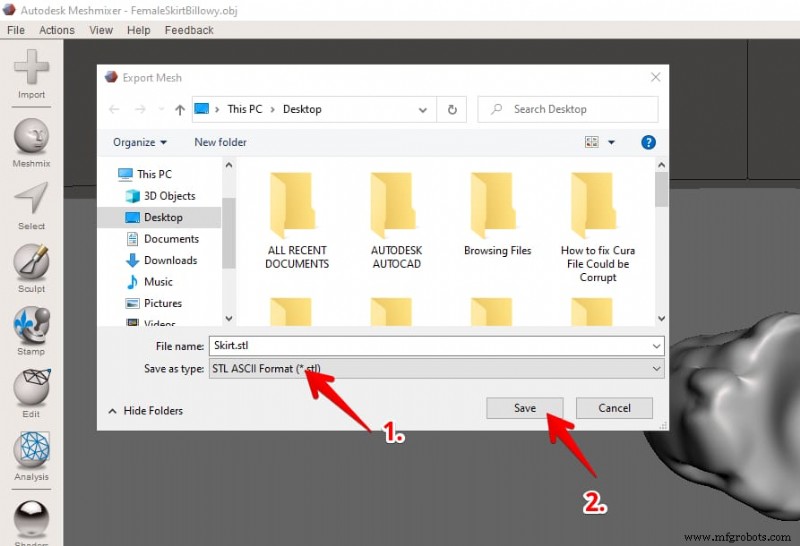
- Choisissez Fichier> Exporter. , nommez le fichier, sélectionnez STL comme format, puis cliquez sur Enregistrer .
Workflow de conversion en ligne (3D Convert) :
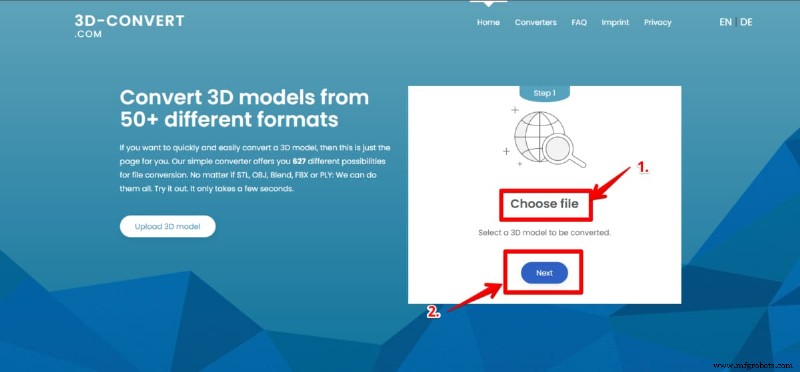
- Visitez le site, cliquez sur Choisir un fichier , sélectionnez votre modèle et cliquez sur Suivant .
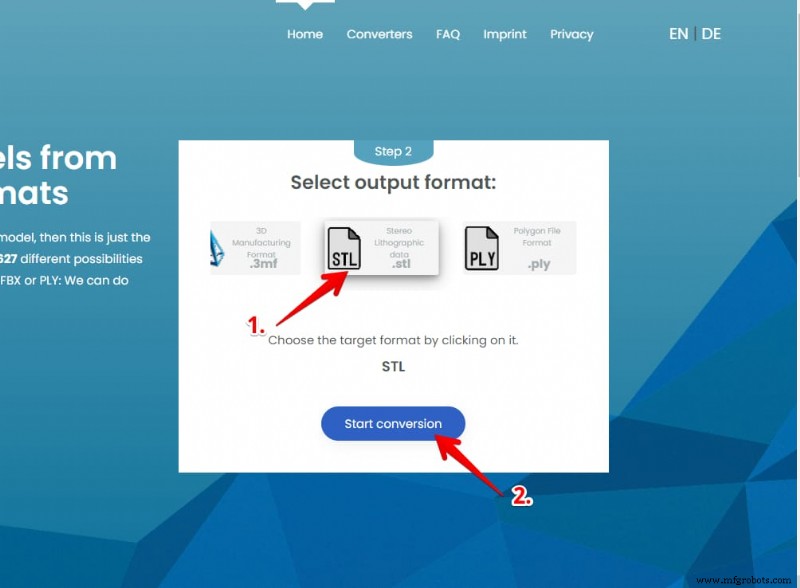
- Choisissez STL comme format de sortie, puis cliquez sur Démarrer la conversion .
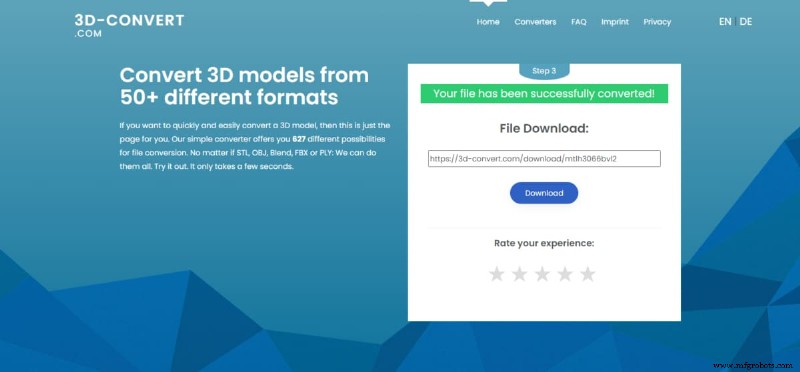
- Téléchargez le fichier converti une fois le processus terminé.
Une fois le fichier au format STL, réessayez de l'importer dans Cura.
4. Retélécharger le fichier
Si les étapes ci-dessus ne résolvent pas le problème, le fichier d'origine a peut-être été corrompu lors du téléchargement. Supprimez la copie actuelle, puis téléchargez-la à nouveau à partir d'une source fiable en utilisant une connexion Internet stable.
Conseils pour un téléchargement propre :
- Téléchargez les fichiers individuellement plutôt que dans le cadre d'une archive Zip.
- Vérifiez que la taille du fichier correspond à la valeur attendue.
- Utilisez une plate-forme d'hébergement réputée.
En cas de doute, contactez le concepteur du modèle pour demander une nouvelle copie.

Michael Dwamena
Michael Dwamena est le fondateur de 3D Printerly , une plateforme qui simplifie l'impression 3D pour les amateurs et les professionnels. Possédant plus de 20 imprimantes à filament et à résine, il possède une vaste expérience pratique. Michael est l'auteur de plus de 900 articles, guidant des millions de personnes à travers les subtilités de l'impression 3D.
impression en 3D
- SolidWorks et Onshape :une comparaison complète de CAO
- Comment tirer parti de la surveillance des imprimantes 3D pour faire évoluer la fabrication additive ?
- Introduction à l'impression 3D pour le moulage au sable
- Entretien d'experts :James Hinebaugh d'Expanse Microtechnologies
- La modélisation CAO expliquée :choisir le bon logiciel de conception pour l'impression 3D
- Pouvez-vous imprimer en 3D sur du verre ?
- Test d'impact Charpy :comment il mesure la résistance des matériaux, la procédure et l'interprétation
- Ender 3 (Pro, V2) meilleurs paramètres de support ; Le guide complet
- Quels filaments collent bien les uns aux autres ?