



Définir Cura comme application par défaut pour les fichiers STL – Guide étape par étape
Pour les concepteurs 3D qui s'appuient sur des fichiers STL, Ultimaker Cura fournit une interface claire et conviviale et de puissants outils de découpage. Si vous souhaitez que chaque fichier STL s'ouvre automatiquement dans Cura au lieu d'autres éditeurs tels que Meshmixer ou ChiTuBox, ce guide vous montre comment procéder.
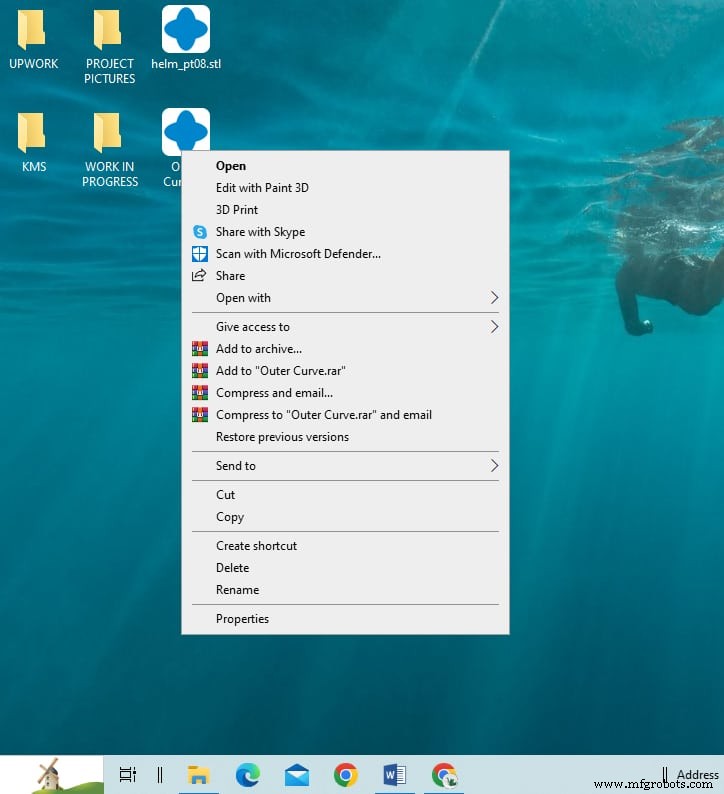
- Cliquez avec le bouton droit sur le fichier STL.
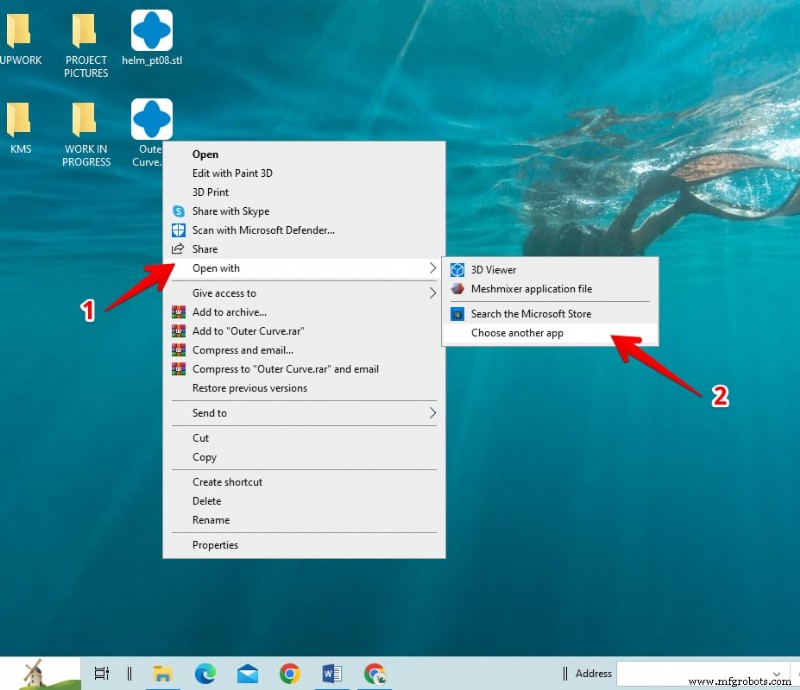
- Sélectionnez « Ouvrir avec » → « Choisir une autre application ».
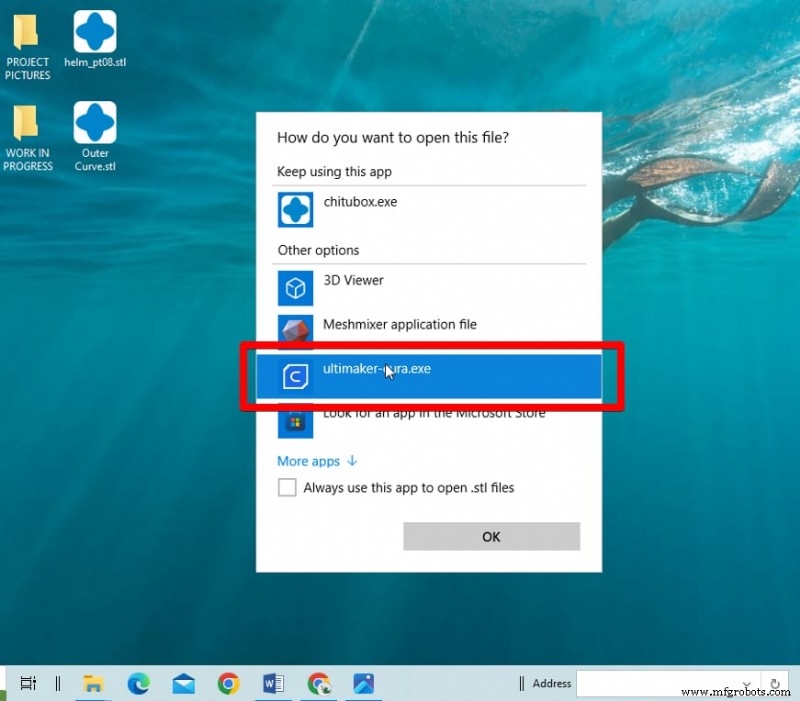
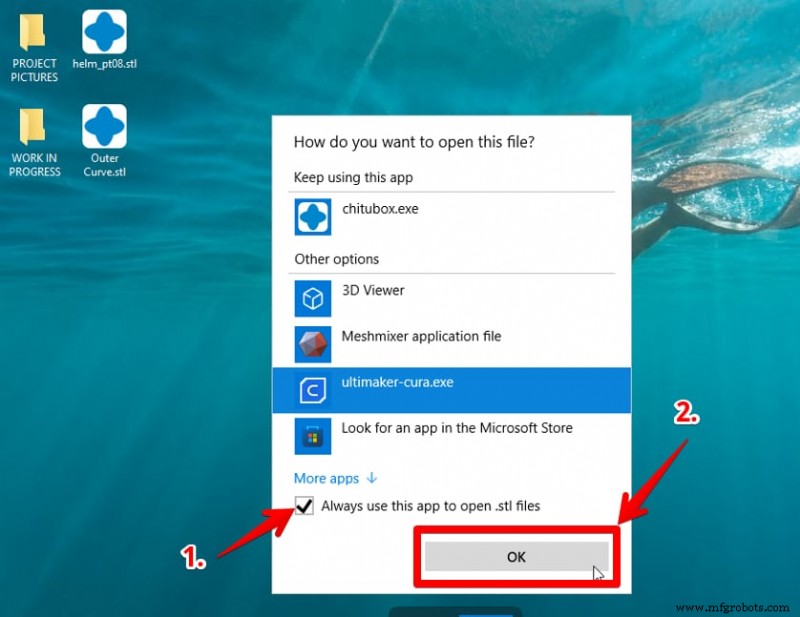
- Choisissez « Ultimaker Cura » et cochez « Toujours utiliser cette application pour ouvrir les fichiers .stl ».
Étape 1 : Cliquez avec le bouton droit sur le fichier STL
Localisez le fichier que vous avez téléchargé depuis Thingiverse ou créé dans TinkerCAD, puis cliquez dessus avec le bouton droit.
Étape 2 :Sélectionnez « Ouvrir avec » → « Choisir une autre application »
Dans le menu contextuel, choisissez « Ouvrir avec » et, si Cura n'est pas répertorié, cliquez sur « Choisir une autre application ».
Étape 3 :Choisissez « Ultimaker Cura » et activez la valeur par défaut
Sélectionnez « Ultimaker Cura » dans la liste.
Cochez la case « Toujours utiliser cette application pour ouvrir les fichiers .stl » et cliquez sur « OK ». Vos fichiers STL afficheront désormais l'icône Cura et s'ouvriront dans Cura par défaut.
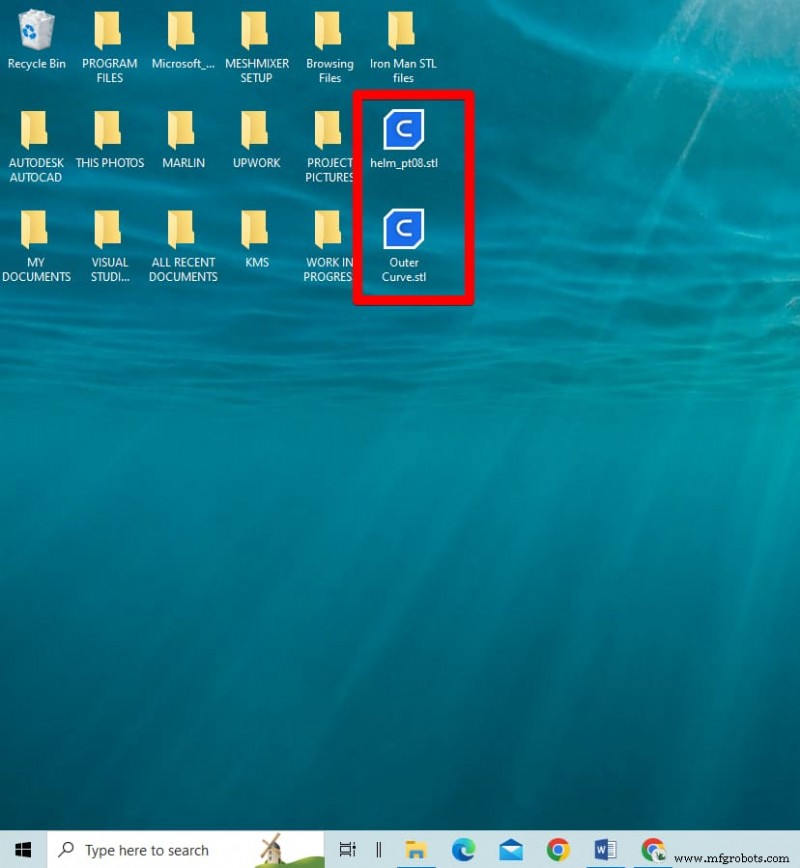
Définir Cura comme application par défaut via les paramètres Windows
Alternativement, vous pouvez modifier le programme par défaut pour les fichiers .stl directement dans les paramètres Windows.
- Recherchez « Applications par défaut » dans le menu Démarrer de Windows et ouvrez-le.
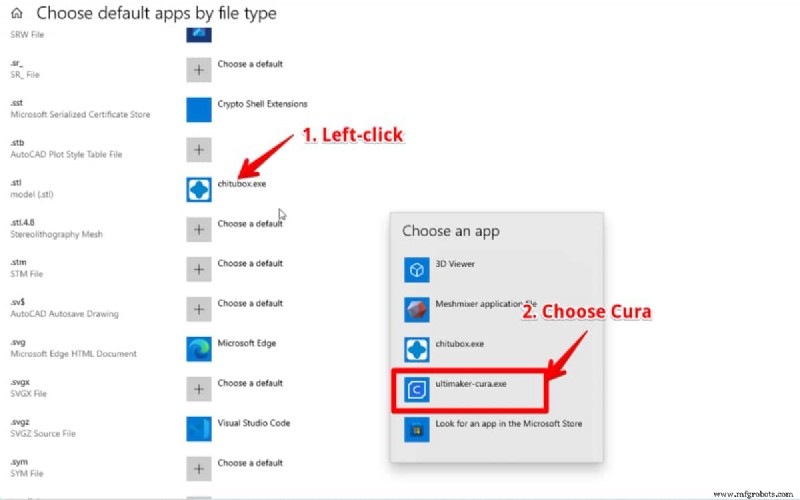
- Cliquez sur "Choisir les applications par défaut par type de fichier".
- Localisez l'entrée « .stl » sous la colonne « Nom ».
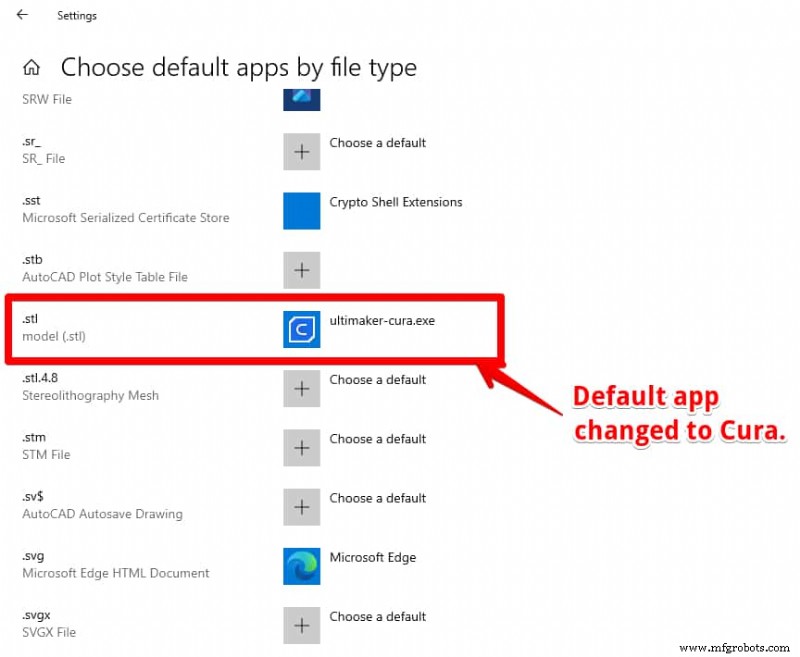
- Cliquez sur l'icône de l'application par défaut actuelle et sélectionnez « Ultimaker Cura ».
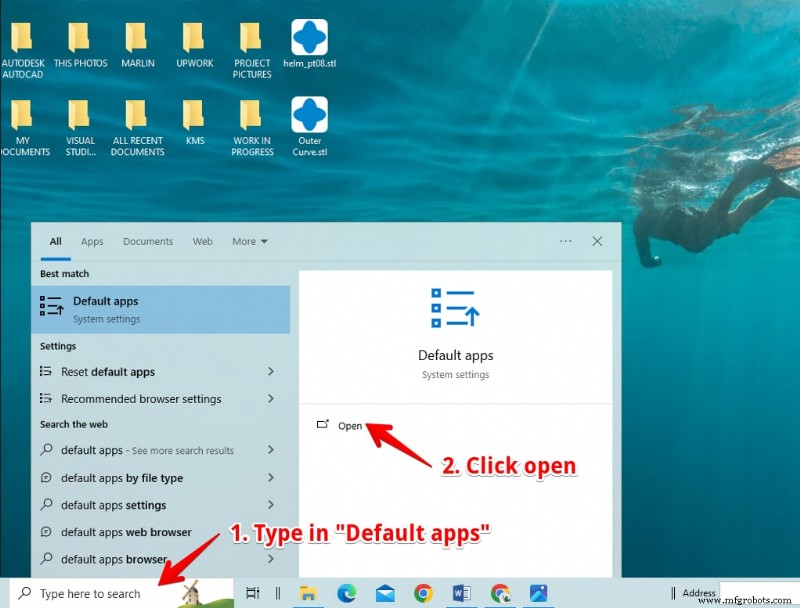
Étape 1 : Ouvrir les paramètres des applications par défaut
Tapez « Applications par défaut » dans la barre de recherche Windows, puis cliquez sur le résultat correspondant.
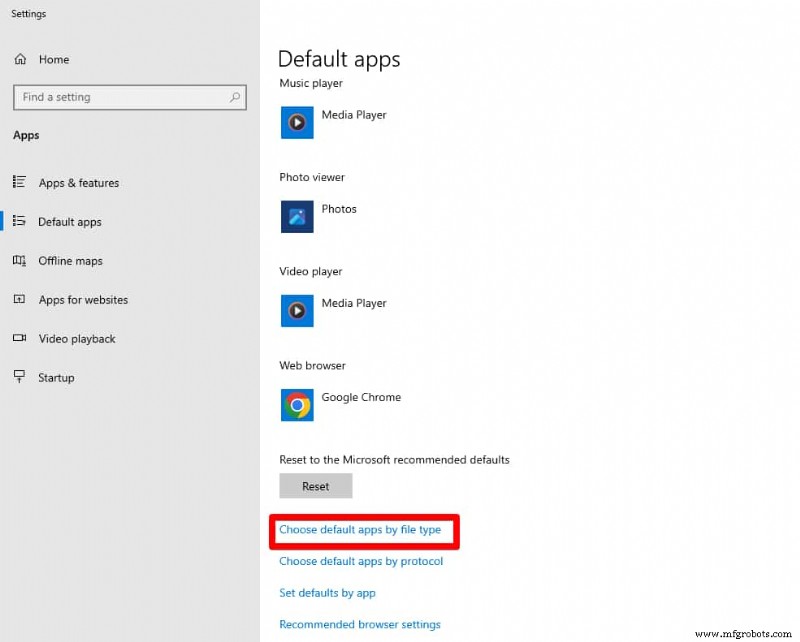
Étape 2 :Choisir les applications par défaut par type de fichier
Sur la page Applications par défaut, sélectionnez "Choisir les applications par défaut par type de fichier".
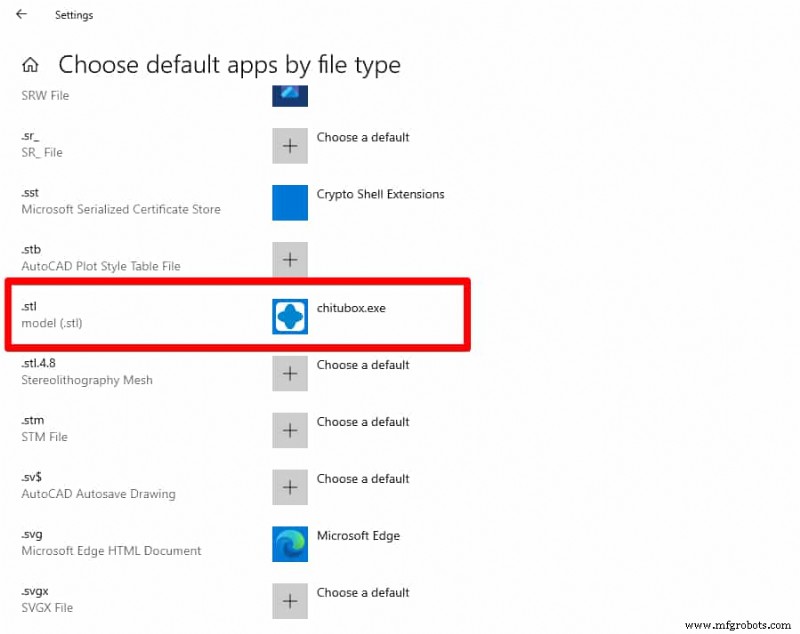
Étape 3 :Rechercher le type de fichier .stl
Faites défiler la liste jusqu'à ce que vous trouviez l'entrée « .stl » ; la valeur par défaut actuelle (par exemple, ChiTuBox) apparaîtra à côté.
Étape 4 :Changez la valeur par défaut en Cura
Cliquez sur l'icône à côté de « .stl », choisissez « Ultimaker Cura » dans le sélecteur et la modification sera appliquée.

Auteur
Michael Dwamena est le fondateur de 3D Printerly, une plateforme qui démystifie l'impression 3D pour les amateurs et les professionnels. Possédant plus de 20 imprimantes à filament et à résine et une décennie d'expérience pratique, Michael est l'auteur de plus de 900 articles qui guident des millions de personnes dans le monde en évolution de la fabrication additive.
Michael Dwamena
impression en 3D
- Skateboard Partie 1 :Roues imprimées en 3D
- Impression 3D d'un drone en fibre de carbone – Partie 2
- Comment améliorer les imprimantes 3D FDM bas de gamme
- Filament PLA conducteur haute performance pour l'impression 3D
- L'introduction de la planification 3D à la cardiologie interventionnelle :une collaboration du Henry Ford Health System et de Materialise
- Établir une analyse de rentabilisation pour le système d'exécution de fabrication additive dans le prototypage rapide
- Piratage matériel avec Markforged Mark Two à MakeMIT
- Entretien d'experts :PDG de PostProcess Technologies sur la résolution du goulot d'étranglement du post-traitement pour la fabrication additive
- Techniques de routage de fibre efficace, partie 2 :Options de routage avancées