



Corrections double extrudeur : Chevauchement du remplissage et solutions au suintement
L'impression 3D comporte définitivement son grand nombre de problèmes à résoudre, et quand vous avez affaire à des double extrudeurs, c'est encore plus compliqué.
C'est pourquoi j'ai décidé de créer ce guide où je passe en revue comment gérer la plupart des problèmes de double extrusion tels que le suintement (oozing), le stringing, le chevauchement du remplissage (infill overlap), et comment utiliser une tour de purge (Prime Tower) et un bouclier anti-suintement (Ooze shield).
Alors, sans plus attendre, entrons dans le guide !
Qu'est-ce qu'un double extrudeur ?
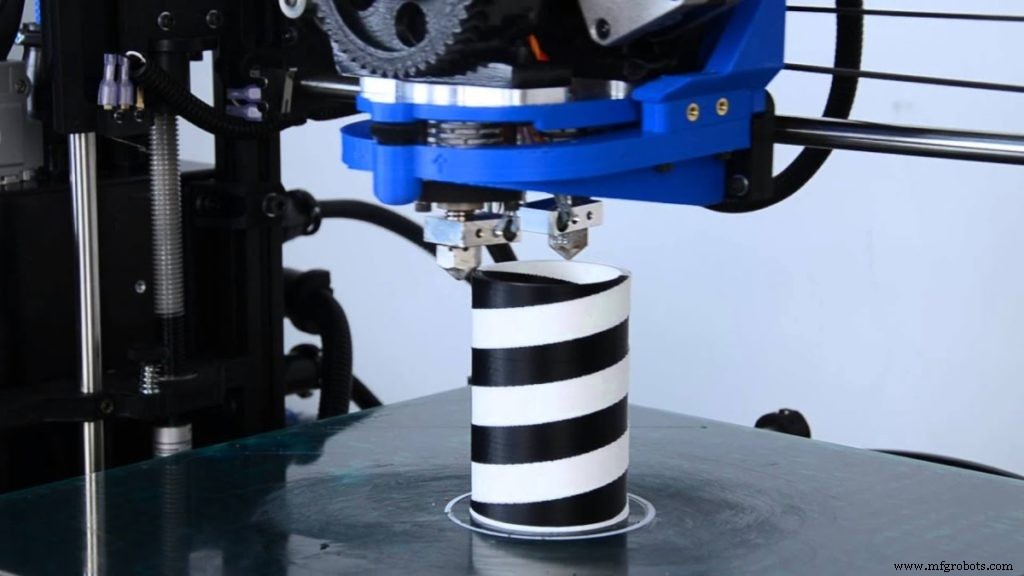
Quand on parle d'utilisation d'un extrudeur unique, je fais référence à une imprimante 3D qui ne peut imprimer qu'en utilisant un filament à la fois puisqu'elle n'a qu'une seule buse pour imprimer, et vous ne pouvez imprimer qu'avec un seul matériau à la fois.
Maintenant, la méthode de double extrusion fonctionne de la même manière, la seule différence étant qu'il y a deux extrudeurs et deux buses disponibles pour l'impression, et donc vous pouvez utiliser deux matériaux/couleurs différents pour imprimer en même temps.
Problèmes d'impression avec double extrudeur
L'impression avec double extrudeur a définitivement ses avantages, mais la réalité est qu'elle s'accompagne aussi de certains inconvénients. Alors, mentionnons-en quelques-uns maintenant :
Suintement et stringing
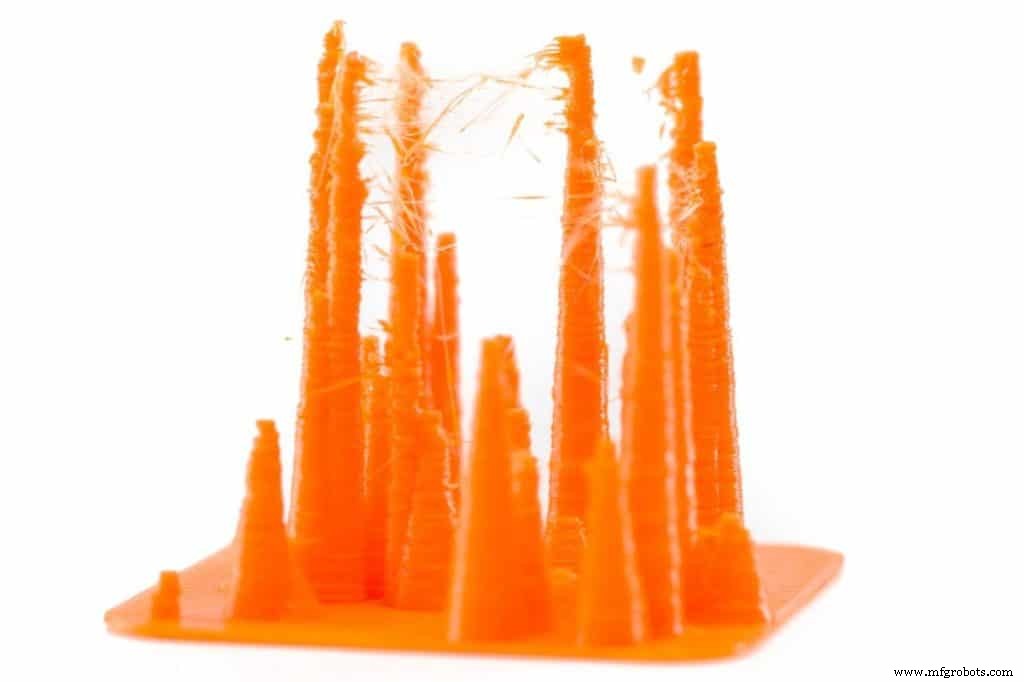
Lors de l'utilisation d'une imprimante 3D à double extrudeur, un extrudeur imprime tandis que l'autre ne l'est pas, et selon la couleur dont vous avez besoin, l'imprimante utilisera l'un ou l'autre.
Dans d'autres cas, une partie du filament restant dans les buses peut commencer à suinter sur le modèle lorsque l'extrudeur se déplace vers un nouvel emplacement, laissant des fils de filament semblables à de la colle sur celui-ci.
C'est pourquoi la surface de votre impression finit par avoir un aspect rugueux et plein de fils, et il y a plusieurs raisons à cela : la température peut être trop élevée, la vitesse et la distance de rétraction du plastique à l'intérieur de la buse peuvent être mal réglées, et la vitesse et la distance de déplacement d'un emplacement d'impression à l'autre détermineront également la quantité de plastique autorisée à suinter.
Décalage de couches (Layer shifting)
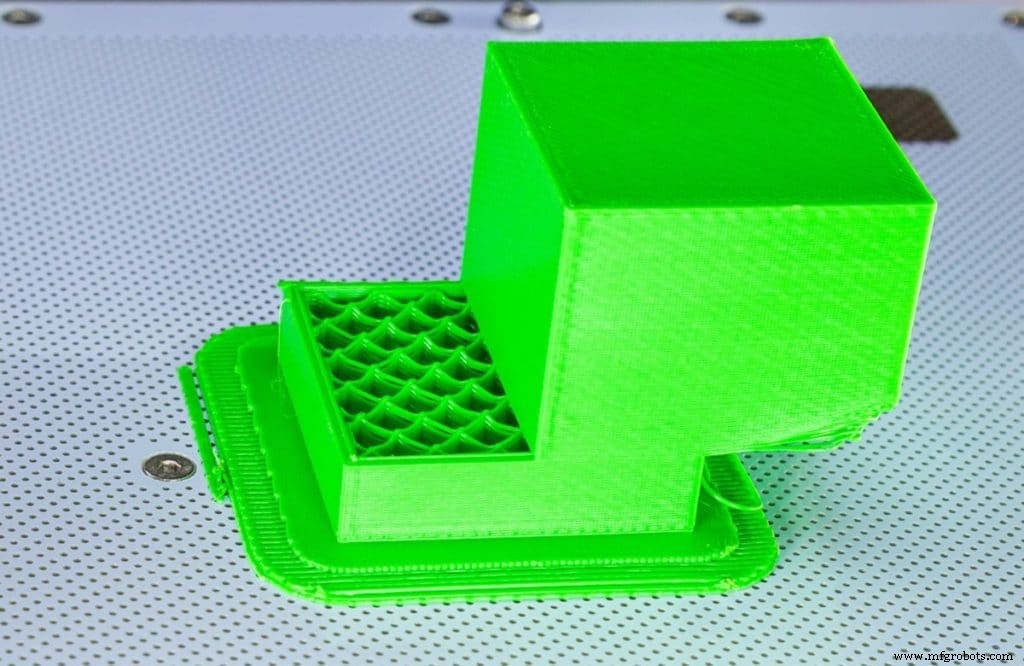
Le décalage de couches se produit quand les couches de votre impression 3D ne s'alignent pas correctement, laissant derrière elles un aspect décalé, en « escalier », et cela arrive parce que les imprimantes 3D ont un système de contrôle en boucle ouverte, ce qui signifie qu'elles ne reçoivent pas de rétroaction sur la position de la tête d'outillage et qu'elles se déplacent simplement vers des coordonnées spécifiques pour imprimer chaque section.
Heurter l'imprimante, par exemple, peut déplacer la tête d'outillage, mais l'imprimante n'a aucun moyen de savoir que cela s'est produit, donc elle continuera d'imprimer, mais à un emplacement différent.
La plupart des raisons du décalage de couches sont liées au matériel, et par cela je veux dire que les vis maintenant les poulies en place peuvent être desserrées, et en plus, les courroies, qui sont le système de mouvement de votre imprimante, peuvent aussi s'étirer avec le temps.
Si les courroies ont été étirées, vérifiez si votre imprimante a des tendeurs intégrés ou imprimez-les vous-même !
Une autre raison qui peut causer le décalage des couches de vos impressions, c'est la vitesse d'impression elle-même ; si vous imprimez à une vitesse très élevée, les moteurs de votre imprimante 3D peuvent ne pas être capables de suivre.
Déplacer l'imprimante plus vite que les moteurs ne peuvent le gérer entraînera généralement un bruit de clic car le moteur n'atteint pas la position désirée. Si cela arrive, le reste de l'impression sera désaligné avec tout ce qui a été imprimé avant, résultant en cet aspect décalé.
Comment activer la double extrusion dans le logiciel de tranchage
Il y a différentes procédures pour activer la double extrusion sur différents slicers. Ici, je couvrirai comment la configurer sur Cura, Simplify3D et Ideamaker.
Cura
Pour activer la double extrusion dans Cura, vous devez d'abord ajouter votre imprimante 3D à double extrudeur au slicer en allant dans Préférences, et sous « Imprimantes » cliquez sur « Ajouter » et vous pourrez ajouter votre imprimante si elle n'a pas été ajoutée automatiquement.
Cliquez sur votre imprimante 3D nouvellement ajoutée, puis cliquez sur « Paramètres de la machine ».
Une nouvelle fenêtre apparaîtra où vous pourrez saisir vos paramètres préférés pour chacun de vos deux extrudeurs.
Sous l'onglet « Imprimante » dans la fenêtre qui vient de s'ouvrir, assurez-vous de régler l'option « Nombre d'extrudeurs » sur « 2 ». Cela signifie que vous avez activé la double extrusion dans Cura.
Vous pouvez maintenant aller de l'avant pour les configurer individuellement sous les onglets « Extrudeur 1 » et « Extrudeur 2 ».
Tout ce qui reste maintenant est d'assigner vos modèles 3D à l'extrudeur depuis lequel vous voulez qu'ils soient imprimés.
Simplify 3D
Pour activer la double extrusion sur Simplify3D, assurez-vous que votre imprimante 3D à double extrudeur a déjà été ajoutée au slicer.
Vous pouvez faire cela en allant dans l'« Assistant de configuration » qui se trouve sous « Aide » dans la barre de menu.
Pour pouvoir assigner chacun de vos modèles à l'extrudeur depuis lequel vous voulez qu'ils soient imprimés, vous devez utiliser l'« Assistant Double Extrusion », qui se trouve sous « Outils » dans la barre de menu.
Assurez-vous de cocher la case « Grouper et aligner les modèles » lors de l'assignation de vos modèles.
Vous pouvez aussi aller plus loin pour configurer individuellement vos extrudeurs. Cela peut être fait en cliquant sur « Modifier les paramètres du processus » qui se trouve dans le coin inférieur gauche de l'écran d'accueil de votre slicer.
Ideamaker
Activer la double extrusion sur Ideamaker est vraiment facile ; La première chose est de s'assurer que votre imprimante 3D a déjà été ajoutée au slicer en utilisant l'« Assistant de configuration ».
Cet « Assistant de configuration » se trouve dans le menu déroulant quand vous cliquez sur « Imprimante » qui se trouve sur la barre de menu.
Sous ce même menu déroulant, cliquez sur « Paramètres de l'imprimante » et une nouvelle fenêtre apparaîtra. Dans cette nouvelle fenêtre, changez le « Nombre d'extrudeurs » à « 2 ».
En faisant cela, vous avez activé la double extrusion sur votre slicer Ideamaker. Vous pouvez aller de l'avant pour faire d'autres réglages nécessaires pour votre imprimante et extrudeurs sous cette fenêtre.
Paramètres de double extrusion pour des impressions de meilleure qualité
Pour prévenir certains des problèmes mentionnés plus tôt, il y a quelques choses que vous pouvez faire, comme utiliser une tour de purge (Prime Tower) et un bouclier anti-suintement (Ooze shield), et la bonne chose est que ces derniers sont vraiment faciles à configurer dans la plupart des slicers.
Tour de purge (Prime tower)
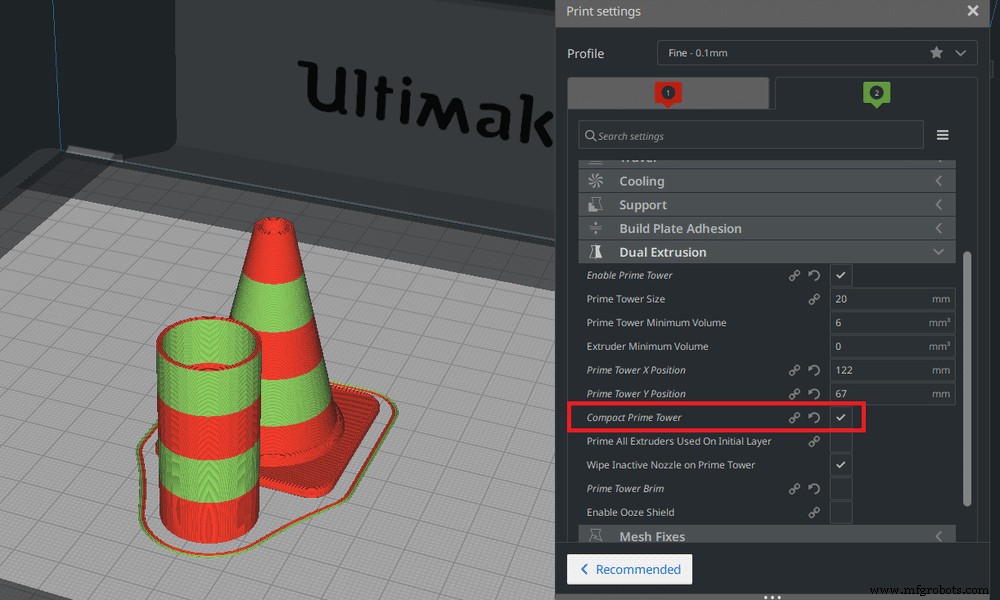
Une tour de purge est une impression supplémentaire conçue pour aider à préparer la buse avant d'imprimer une autre couche. Elle fonctionne en réduisant le suintement, la sous-extrusion, et elle augmente aussi la robustesse globale de vos impressions 3D.
Elle fonctionne essentiellement en laissant la buse extruder du plastique pour se préparer à pouvoir imprimer vos modèles plus précisément en purgeant le filament restant à l'intérieur et en permettant au nouveau filament d'être utilisé.
Comment activer la tour de purge
Dans Cura, vous avez juste besoin d'aller dans les paramètres de l'imprimante, et sous « Double Extrusion » cochez simplement « Prime Tower ». Et c'est tout !
Dans Simplify 3D, elle devrait créer automatiquement une tour de purge lors de l'impression avec deux extrudeurs, et vous devriez pouvoir la voir une fois que vous prévisualisez l'impression.
Dans Ideamaker, vous devez aller dans les « Paramètres avancés » et sous « Ooze » vous pouvez cocher « Wipe Tower ».
Voici quelques considérations supplémentaires concernant la tour de purge et ses paramètres :
- Taille de la tour de purge : Cela contrôle la taille de la tour de purge. Utilisez un axe X/Y plus grand pour une tour de purge plus stable.
- Volume/épaisseur minimum de la tour de purge : C'est l'épaisseur de toute la tour de purge. Elle doit être assez épaisse pour permettre à la buse de purger efficacement.
- Position X/Y de la tour de purge : Vous devez positionner votre tour de purge de manière qu'elle soit proche de l'impression elle-même.
- Flux de la tour de purge : Cela est toujours réglé à 100 % par défaut. Ne le modifiez pas.
Bouclier anti-suintement (Ooze shield)
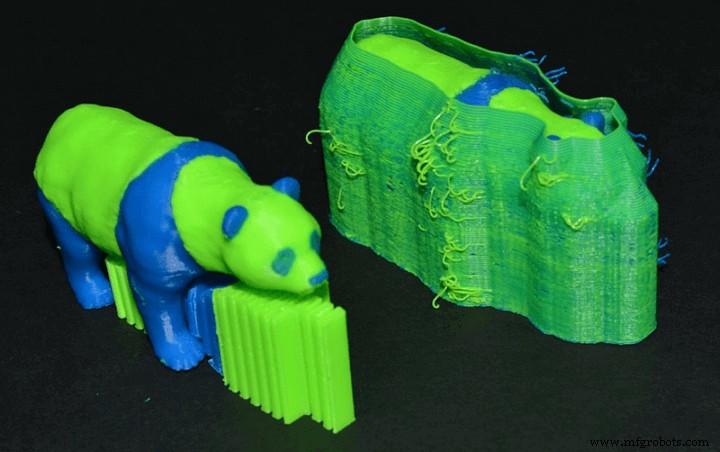
C'est une couche supplémentaire de matériau d'impression 3D qui s'imprime autour de votre modèle 3D et qui est destinée à attraper l'excès de matériau qui pourrait goutter de la buse qui n'imprime pas.
Il aide à empêcher les couleurs de saigner dans d'autres couleurs, et comme la buse peut enlever tout excès de filament sur le bouclier, le stringing n'est pas un problème.
Comment activer le bouclier anti-suintement
Dans Cura, vous avez juste besoin d'aller dans les paramètres de l'imprimante, et sous « Double Extrusion » cochez simplement « Ooze Shield ». Et c'est tout !
Dans Simplify 3D, il devrait, par défaut, avoir un bouclier anti-suintement activé lors de l'impression avec deux extrudeurs, et vous devriez pouvoir le voir une fois que vous prévisualisez l'impression.
Dans Ideamaker, vous devez aller dans les « Paramètres avancés » et sous « Ooze » vous pouvez cocher « Wipe Wall ».
Voici quelques considérations supplémentaires concernant le bouclier anti-suintement et ses paramètres :
- Angle du bouclier anti-suintement : L'activer aide le bouclier à devenir plus solide et à ne pas s'effondrer. Un angle plus petit signifie qu'il faut plus de matériau.
- Distance du bouclier anti-suintement : C'est la distance entre le bouclier et votre impression 3D et elle est utilisée pour empêcher votre impression 3D d'entrer en contact étroit et de fusionner avec le bouclier.
Une distance du bouclier anti-suintement de 2 mm par rapport au modèle et un angle du bouclier anti-suintement de 60° fonctionneront bien pour la plupart des matériaux et scénarios d'impression 3D.
Chevauchement de double extrusion
Vous pouvez utiliser ces paramètres pour personnaliser votre chevauchement de double extrusion :
- Activer les volumes chevauchants union : Cela permettrait à deux volumes interférents d'être reconnus et tranchés ensemble comme un seul.
- Activer le paramètre « supprimer tous les trous »
- Activer le « couture extensive » pour fermer tous les espaces dans votre modèle 3D
- Garder les faces déconnectées afin de connecter la géométrie et perfectionner la forme de votre modèle 3D
- Paramètre de maillages fusionnés à 0,0 - 0,2 mm pour réduire la sur-extrusion
- Supprimer l'intersection de maillage pour prévenir la double extrusion sur le plateau de construction et
- La suppression de maillage alternée est ce paramètre qui permet à Cura de détecter et supprimer les maillages chevauchants doubles. Ce paramètre prévient le gauchissement des couches.
Comment corriger les problèmes de chevauchement
Une chose que vous devriez savoir sur l'impression 3D, c'est qu'elle se fait par couches, et chaque couche de tel matériau d'impression est composée d'un mur et d'un remplissage.
Le remplissage est utilisé pour maintenir le modèle ensemble, le rendant très robuste même avec les matériaux d'impression les plus fragiles. Le mur détermine la forme et la structure du modèle 3D et il a un motif différent du remplissage. C'est la raison pour laquelle vous avez des chevauchements en premier lieu, puisque le motif du mur est différent du motif de remplissage. Vous pouvez corriger cela en :
- Augmentant le chevauchement du contour (outline overlap)
- Épaississant vos murs d'impression
- Réduisant votre vitesse d'impression
- Utilisant le motif de remplissage réglementé et approprié
- Augmentant votre volume et densité de remplissage et
- Régulant votre température d'impression
Conclusion
Vous devrez peut-être jouer avec les paramètres jusqu'à ce que vous parveniez à réduire le suintement et les problèmes de chevauchement, mais suivre ce guide devrait vous mettre sur la bonne voie !
J'espère que cette information vous a aidé !
Passez une excellente journée !
Consultez notre section produits recommandés
Nous avons créé une section de produits recommandés qui vous permettra d'éliminer les conjectures et de réduire le temps passé à rechercher quelle imprimante, quel filament ou quelles mises à niveau acheter, car nous savons que cela peut être une tâche très décourageante et qui mène généralement à beaucoup de confusion.
Nous avons sélectionné seulement une poignée d'imprimantes 3D que nous considérons comme bonnes pour les débutants ainsi que pour les intermédiaires, et même les experts, facilitant ainsi la décision, et les filaments, ainsi que les mises à niveau listés, ont tous été testés par nous et soigneusement sélectionnés, donc vous savez que quel que soit votre choix, il fonctionnera comme prévu.
impression en 3D
- Guide étape par étape pour remplacer les buses sur votre imprimante 3D Stratasys
- Connecter GrabCAD Print à votre imprimante 3D Stratasys — Guide étape par étape
- Étape par étape : Connecter votre Ender 3 au WiFi pour une impression fluide
- Corriger les problèmes de nivellement du plateau Ender 3 : Guide étape par étape
- Résoudre les clics, glissements et sauts de l'extrudeur : guide étape par étape
- Combien de temps dure un filament d'imprimante 3D de 1 kg ? Guide pratique
- Réparer une buse d'imprimante 3D qui fuit : Guide étape par étape
- Prévenir le recourbement des coins : Solutions simples à la sur-extrusion en impression 3D
- Réparer une imprimante 3D qui n'alimente plus le filament : guide étape par étape