



Guide étape par étape pour l'impression 3D de texte : De la conception à l'impression finale
L'impression 3D nous permet de créer toutes sortes de choses cool. Parmi elles, la possibilité de créer des lettres 3D pour un nom ou un logo. Dans cet article, je vais montrer comment concevoir et imprimer en 3D votre texte désiré en utilisant un logiciel de modélisation 3D.
Je vous donnerai les réglages de trancheur recommandés et même une démonstration sur comment imprimer en 3D à la fois du texte tapé sur ordinateur et votre texte manuscrit. Le processus est assez simple et ne vous prendra pas trop de temps.
Logiciels de modélisation 3D pour imprimer du texte
Pour imprimer en 3D votre texte désiré, vous aurez besoin d'une application de modélisation 3D. La plupart peuvent être utilisées pour cela, donc le choix est vôtre. Ceux qui viennent à l'esprit pour cette tâche sont Tinkercad, Fusion 360 et SketchUp. Tinkercad sera mon choix car il est gratuit, facile à apprendre, et peut être utilisé sans avoir à télécharger et installer le programme (il est basé sur navigateur).
Comment créer le texte
Pour commencer le projet, vous aurez besoin d'un compte Tinkercad. Rendez-vous sur leur site web et suivez les instructions pour créer un compte. Une fois votre compte créé, on vous demandera de faire un tutoriel pour apprendre les concepts de base de Tinkercad, je vous suggère de le faire car cela ne prend pas beaucoup de temps.
Une fois le tutoriel terminé, il est temps de commencer la conception ! Dans ce cas, je vais vous montrer comment créer étape par étape une simple plaque nominative. Cliquez sur le bouton « Créer un nouveau design » en haut à gauche de la page d'accueil.
- 1. Créer une base
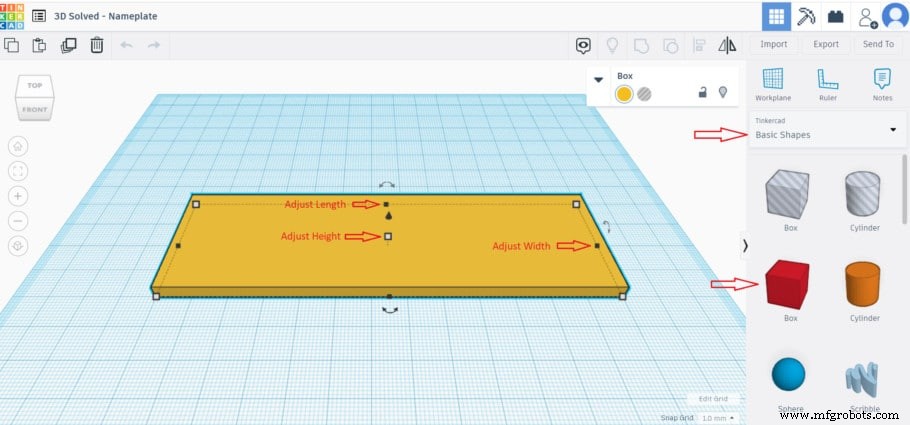
Sélectionnez une « boîte » dans les « formes de base » à droite et faites-la glisser sur le plan de travail. Redimensionnez la boîte en un rectangle fin aussi grand que vous voulez que la plaque soit. Vous pouvez spécifier les mesures exactes en cliquant sur les carrés blancs et noirs qui apparaissent quand vous cliquez sur la forme. Tinkercad affiche les mesures en millimètres.
- 2. Créer et positionner le texte
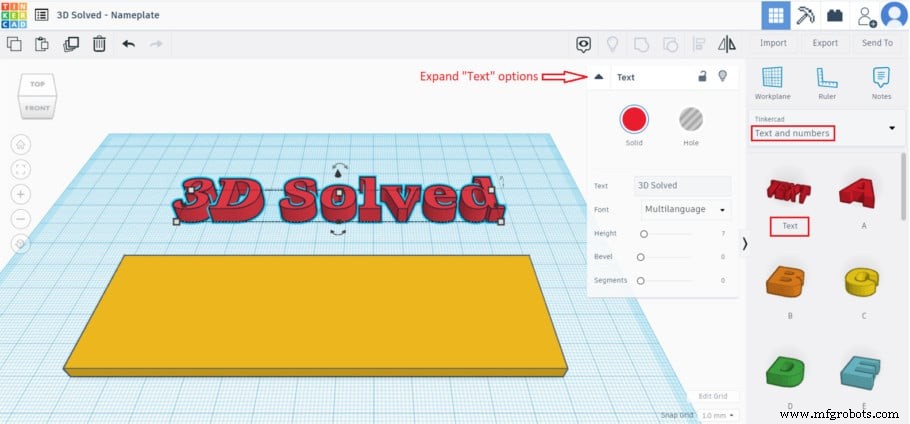
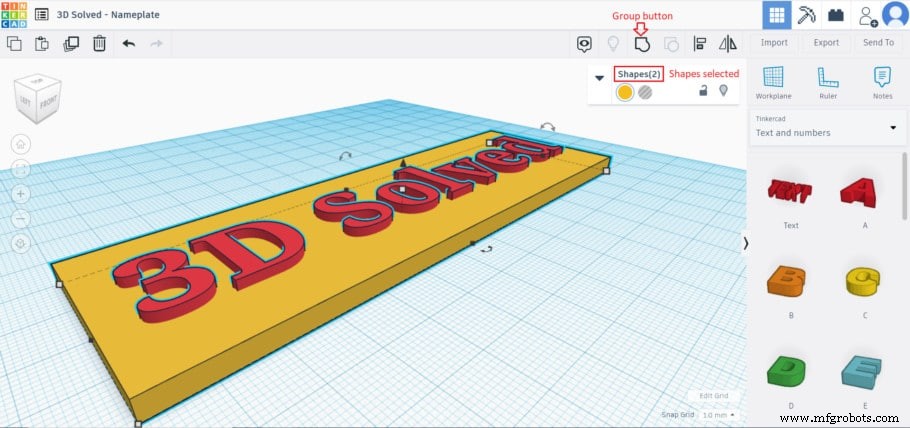
Allez dans « Texte et chiffres » à droite, sélectionnez « Texte » et faites-le glisser sur le plan de travail. Développez les options « Texte » et écrivez le nom désiré. Ajustez ensuite la « hauteur du texte » pour qu'elle soit un peu plus haute que la base et faites-la glisser dans la base. Si vous devez redimensionner le « texte » pour qu'il tienne sur la base, vous pouvez shift+cliquer sur l'un des carrés du « Texte » pour changer sa taille globalement. Quand vous êtes satisfait du look, sélectionnez les deux formes (base et texte) en shift+cliquant et cliquez sur « Grouper ».
- 3. Exporter le fichier prêt pour l'impression 3D
Maintenant que notre conception est finie, cliquez sur le bouton « Exporter » en haut à droite. Sélectionnez « .STL » et le fichier sera téléchargé sur votre PC, prêt à être tranché et imprimé en 3D.
- 4. Option supplémentaire pour pouvoir visser la plaque
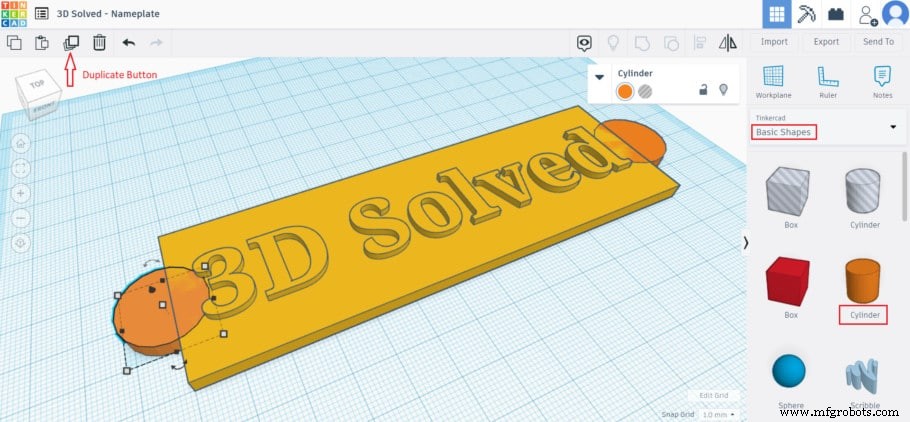
Si vous souhaitez visser la plaque sur une surface, vous pouvez ajouter des trous sur les côtés. Pour ce faire, sélectionnez le « Cylindre » dans les formes de base et faites-le glisser sur le plan de travail. Ajustez la hauteur du cylindre pour qu'elle corresponde à la hauteur de la base. Dupliquez maintenant le cylindre et placez-les sur les côtés de la plaque.
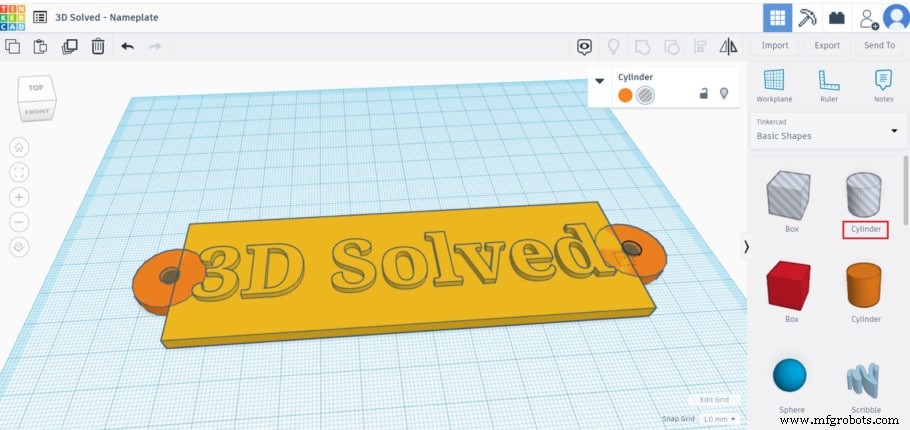
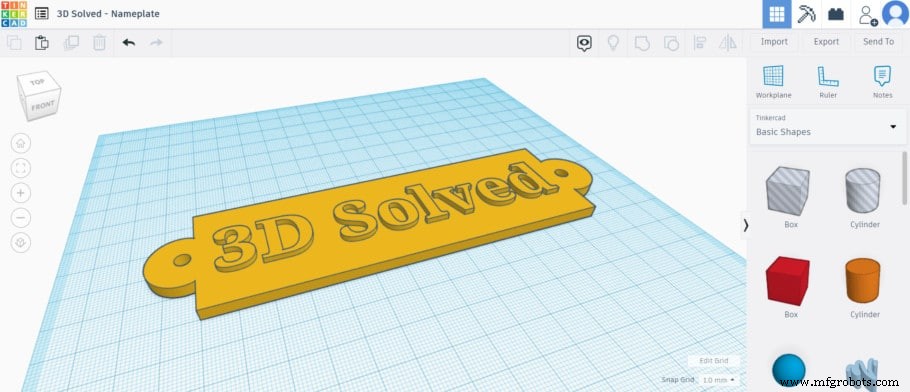
Sélectionnez le « Cylindre trou » (Hole Cylinder) dans les « Formes de base » et faites-le glisser sur le plan de travail, cette forme créera le trou pour les vis. Redimensionnez le « Cylindre trou » en maintenant Shift à une taille pratique pour les vis que vous utiliserez plus tard et dupliquez le « Cylindre trou ». Finalement, faites glisser les « Cylindres trous » au milieu des « Cylindres », sélectionnez toutes les formes et appuyez sur le bouton grouper.
Réglages de trancheur pour l'impression 3D de texte
Orientation du modèle
Assurez-vous que votre modèle est positionné de manière à pouvoir l'imprimer sans avoir besoin de supports. Cela signifie généralement avec son dos contre le plateau. Dans le cas où vous ne pouvez pas éviter le besoin de supports, essayez de les avoir loin des lettres.
Hauteur de couche
La hauteur de couche que vous pouvez utiliser dépend du diamètre de votre buse. Consultez cet article pour voir la plage que vous pouvez utiliser pour le diamètre de votre buse. Cela dit, comme nous n'avons pas de détails sur l'axe Z, nous pouvons utiliser une hauteur de couche élevée pour gagner du temps d'impression. Ce serait une bonne idée que la hauteur de couche soit un multiple de la hauteur du modèle.
Remplissage, Épaisseur de paroi et Couches supérieures
Nous voulons que les lettres soient une structure aussi solide que possible pour qu'elles ne cassent pas. Pour y parvenir, utilisez une épaisseur de paroi élevée, idéalement un multiple du diamètre de la buse (1,2 mm pour une buse de 0,4 mm). Ainsi, il y aura peu ou pas de remplissage dans les lettres. Pour les couches supérieures, utilisez un multiple de la hauteur de couche (1,2 mm d'épaisseur de couche supérieure pour 0,3 mm de hauteur de couche). Avoir quelques couches supérieures solides donnera un meilleur aspect au modèle.
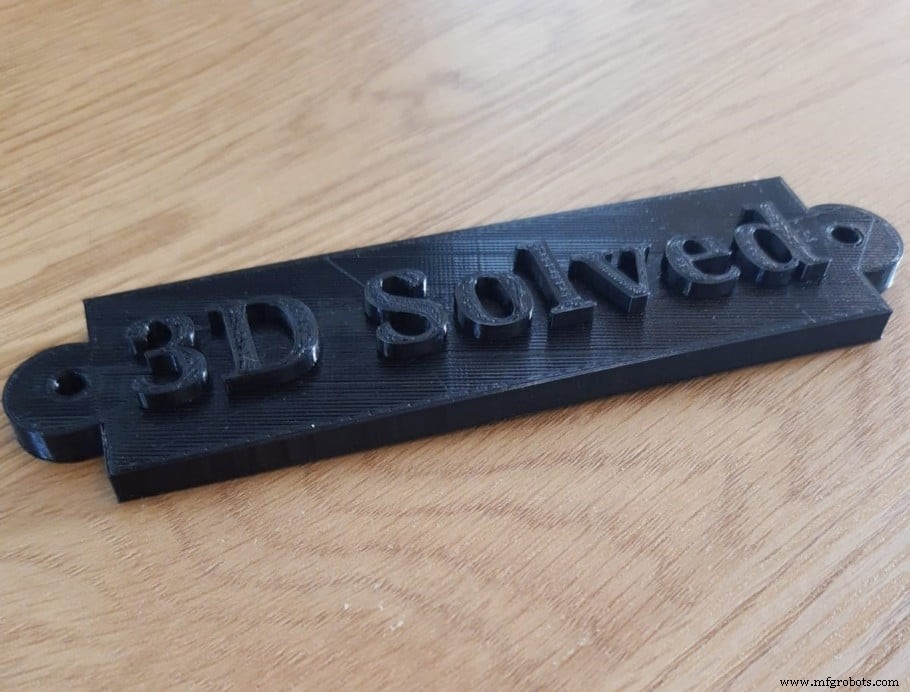
Comme vous pouvez le voir, il est plutôt facile de créer votre propre plaque. De plus, si vous voulez obtenir une surface plus lisse tant sur les lettres que sur la plaque, vous pourriez essayer d'activer le repassage (ironing).
Bonus : Convertir un texte manuscrit en impression 3D
Vous pouvez imprimer en 3D votre propre texte manuscrit et c'est très facile à faire. Suivez ces étapes simples :
- 1. Dessinez votre texte
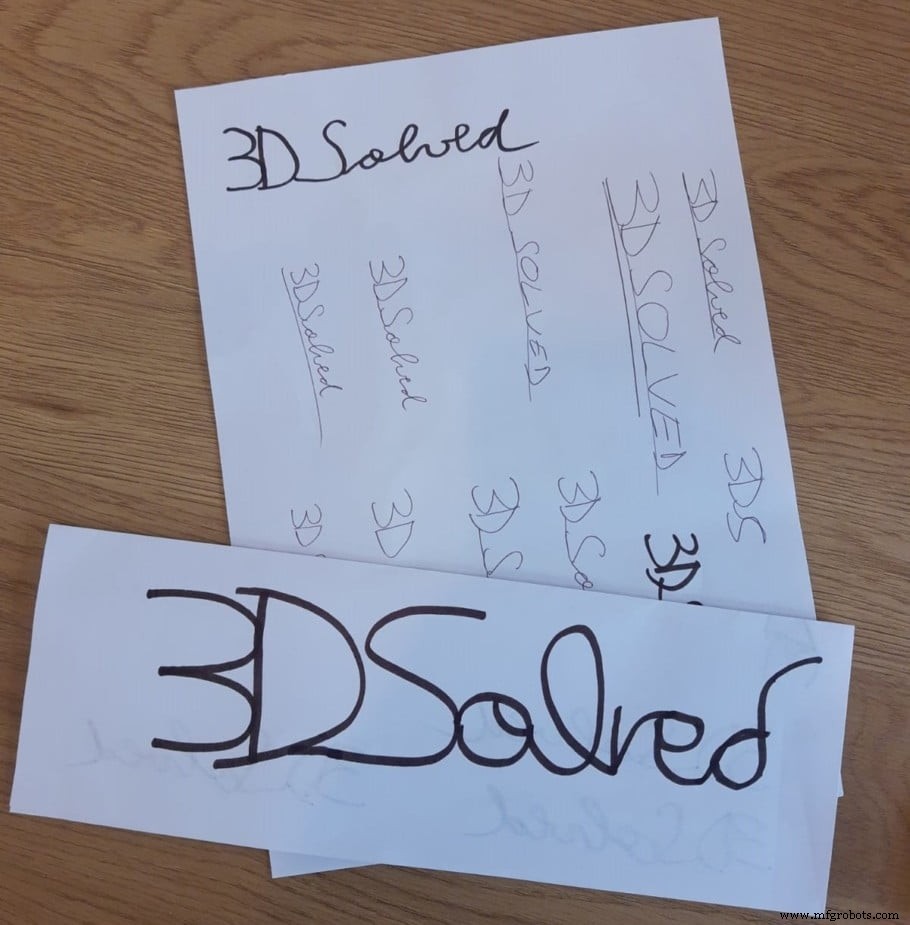
Dessinez votre texte de préférence avec un marqueur noir épais pour qu'il y ait un bon contraste avec la feuille de papier. Ainsi, nous pouvons nous assurer qu'il n'y aura pas de problèmes lors de la conversion de l'image en fichier SVG.
- 2. Scannez votre texte
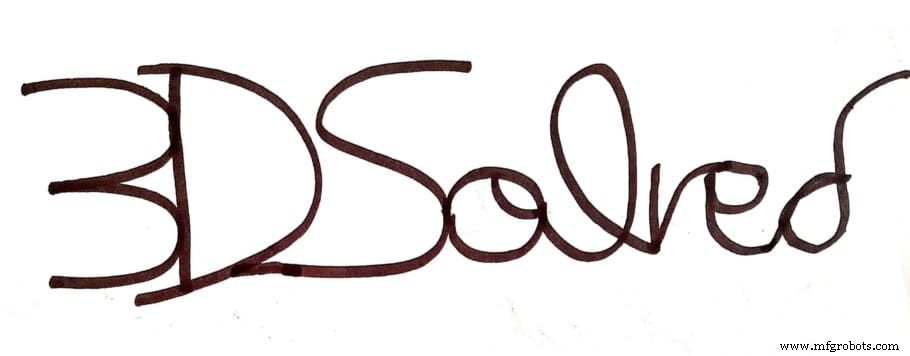
Utilisez un scanner (il y a beaucoup d'applications mobiles qui peuvent scanner une image) pour scanner votre texte écrit en fichier PNG. J'ai personnellement choisi d'utiliser CamScanner (Android | iPhone). Puis convertissez le fichier PNG en fichier SVG pour qu'il puisse être importé dans Tinkercad. J'ai utilisé ce convertisseur en ligne gratuit pour mon texte.
- 3. Importez le fichier dans Tinkercad
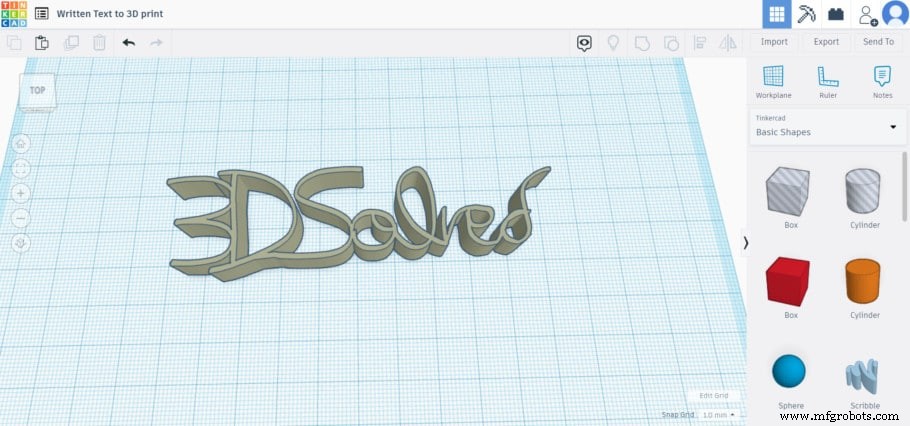
Importez le fichier SVG dans Tinkercad en cliquant sur le bouton « Importer » en haut à droite. Une fois votre fichier sélectionné pour l'importation, réduisez-le à 5 % car ces fichiers sont assez grands, et cliquez sur « Importer ». Si vous souhaitez redimensionner l'image après l'importation, utilisez Shift+clic et ajustez la taille.
- 4. Exportez le fichier
Maintenant, nous sommes prêts à exporter le fichier vers le trancheur. Cliquez sur « Exporter » en haut à droite et sélectionnez STL.
Conclusion
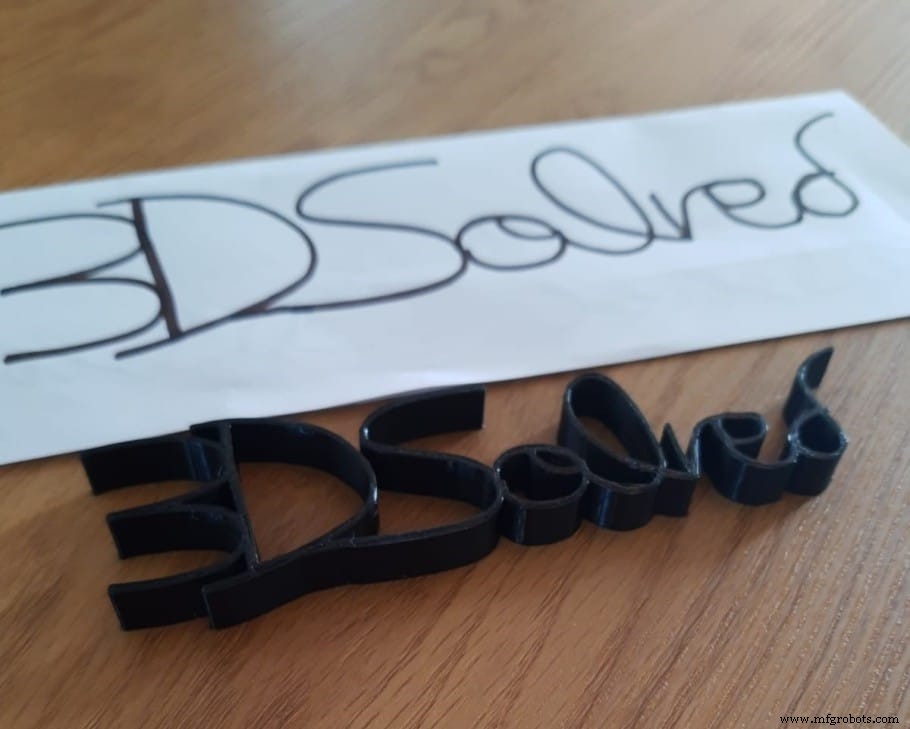
Comme nous l'avons vu, nous pouvons facilement créer des panneaux personnalisés. Bien que les étapes soient différentes pour le texte manuscrit et le texte tapé, les deux options se révèlent être un bon projet de démarrage pour s'habituer aux applications de modélisation et transformer des idées en objets réels.
Consultez notre section produits recommandés
Nous avons créé une section de produits recommandés qui vous permettra d'éliminer les conjectures et de réduire le temps passé à rechercher quelle imprimante, quel filament ou quelles mises à niveau acheter, car nous savons que cela peut être une tâche très décourageante et qui mène généralement à beaucoup de confusion.
Nous avons sélectionné une poignée d'imprimantes 3D que nous considérons comme bonnes pour les débutants, les intermédiaires et même les experts, facilitant ainsi la décision. Les filaments et les mises à niveau listés ont tous été testés par nos soins et soigneusement sélectionnés, donc vous savez que celui que vous choisirez fonctionnera comme prévu.
impression en 3D
- Guide UX Design de marque pour startups : créer des liens durables avec les Millennials
- L'impression 3D par jet de liant (Binder Jetting) : fonctionnement, avantages et meilleures pratiques
- Impression 3D titane : applications, avantages et technologies émergentes
- Utilisation des listes de sensibilité dans les processus VHDL pour une conception RTL fiable
- Connecter GrabCAD Print à votre imprimante 3D Stratasys — Guide étape par étape
- Fonction Python print() : Guide pratique avec exemples
- Maîtriser la gestion de fichiers Python : créer, lire, écrire et ouvrir des fichiers texte facilement
- Créer rapidement des armoires électriques avec CAE E3.series : Guide étape par étape
- Créer rapidement des schémas électriques avec CAE E3.series : Guide étape par étape