



Maîtriser l'impression TPU sur Ender 3 : Réglages, mises à niveau et meilleures pratiques
La raison pour laquelle je me suis lancé dans l'impression 3D était de pouvoir construire ma propre voiture RC et d'en imprimer le plus possible, c'est pourquoi j'ai commencé à chercher des moyens d'imprimer du TPU avec, car les pneus, pour fonctionner correctement, doivent être faits d'un matériau caoutchouteux ou flexible.
Imprimer du TPU sur une Ender 3 est définitivement faisable et selon le filament TPU spécifique que vous obtenez et sa flexibilité, vous pourriez certainement l'imprimer avec la configuration d'origine, cependant, cela n'est possible qu'à un certain point car les TPU plus flexibles se coincent dans l'engrenage de l'extrudeur.
Dans cet article, j'irai aussi en profondeur que possible sur comment réussir l'impression TPU sur une Ender 3, quand vous pouvez vous en sortir avec la configuration d'origine et quand vous pourriez avoir besoin d'une mise à niveau, et je passerai en revue tous les réglages de trancheur, température d'impression, température de plateau, et plus.
Si vous ne voulez pas passer par tout l'essai-erreur que nous avons fait pour trouver les réglages idéaux pour créer des impressions de haute qualité sur votre Ender 3, consultez absolument nos profils Cura adaptés spécifiquement à la série Ender 3 (Vous pouvez les obtenir tous pour seulement 7 $).
Alors, sans plus attendre, commençons.
Imprimer du TPU sur une Ender 3 avec la configuration d'origine
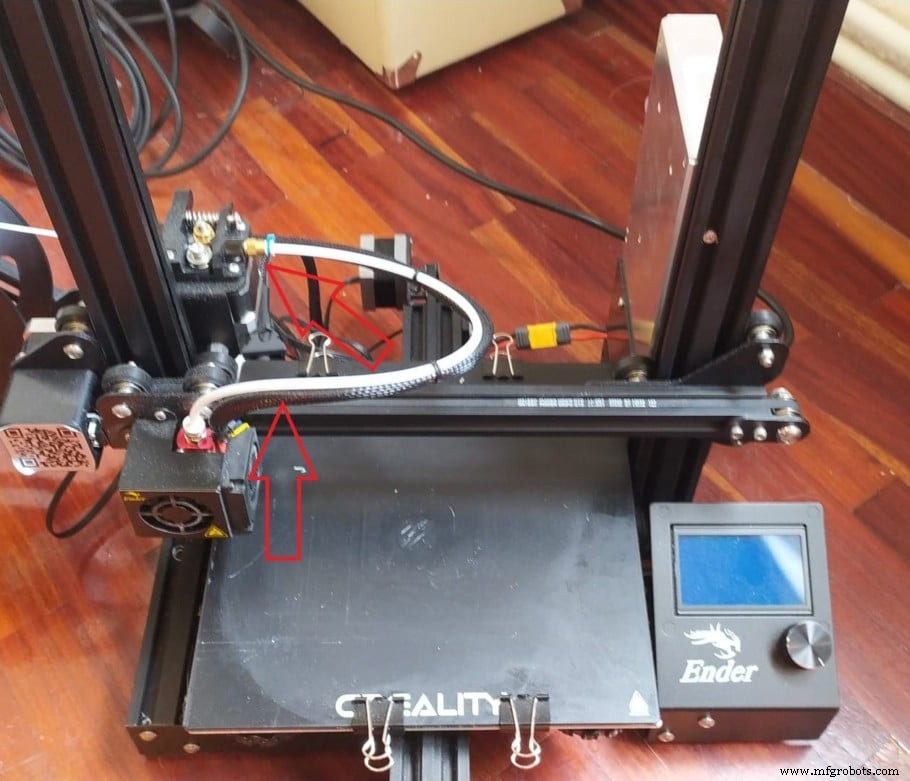
Tout le TPU n'est pas pareil et il y en a de très flexibles, comme le NinjaFlex qui a une dureté Shore de 85A (plus le nombre est bas, plus le filament est flexible et 85A est extrêmement flexible, presque caoutchouteux au toucher), tandis que la plupart des TPU du marché ont une dureté Shore de 95A à 98A, ce qui les rend plus souples que du PLA, mais ils ne sont pas aussi élastiques qu'un filament 85A.
Essentiellement, un filament 98A peut être enroulé et reprendra sa forme originale, mais si vous essayez de l'étirer, il n'ira pas très loin. Un filament avec une dureté Shore de 85A, en revanche, peut être étiré de beaucoup et n'est pas du tout aussi rigide que l'autre filament.
Avec une Ender 3, ou toute autre imprimante ayant un extrudeur Bowden, vous pouvez certainement imprimer du TPU qui n'est pas trop flexible, comme un avec une dureté Shore de 98A, sans avoir à changer l'extrudeur (Je recommanderais ce filament TPU si vous imprimez sur une Ender 3 d'origine).
Ici, tout ce dont vous avez besoin est d'ajuster les réglages dans le trancheur pour avoir une température d'impression différente, une vitesse d'impression, une température de plateau, et supprimer complètement les rétractions dans la plupart des cas ou les réduire au maximum.
Réglages idéaux pour imprimer du TPU avec une Ender 3 configuration d'origine
Note : Comme je viens de le mentionner, cela ne sera possible qu'en imprimant avec un TPU qui n'est pas trop flexible (NinjaFlex ne peut pas être imprimé avec la configuration d'origine).
Les réglages pour imprimer du TPU 98A standard sur une Ender 3 d'origine sont :1. Température d'impression : 220–230 °C.
2. Vitesse d'impression : 30 mm/s ou 40 mm/s (le remplissage à 50 mm/s a bien fonctionné pour moi).
3. Température du plateau : 60 °C.
4. Réglages de rétraction : Le plus bas possible. Si l'impression le permet, mettez 0, sinon essayez 2 mm de distance et 20 mm/s de vitesse.
Plus la rétraction est faible, mieux c'est car le bouchage et la sous-extrusion peuvent être un problème avec les filaments flexibles. À moins que vous ayez affaire à un stringing sérieux que vous voulez absolument éliminer, je recommande d'imprimer sans rétraction activée.
Quels autres filaments flexibles pouvez-vous imprimer sur une Ender 3 d'origine ?
Tout filament avec une dureté Shore d'au moins 90A devrait fonctionner correctement sur n'importe quelle Ender 3 sans changer l'extrudeur. Donc, TPE (90A), Soft PLA (92A), et la plupart des autres filaments flexibles devraient pouvoir être imprimés sur une Ender 3.
Je recommanderais de regarder l'indice de dureté Shore du filament avant de l'acheter et de prendre votre décision en conséquence, sinon vous pourriez avoir besoin de mettre à niveau votre imprimante.
Mises à niveau Ender 3 pour imprimer du TPU plus efficacement
Bien qu'imprimer avec certains types de TPU soit définitivement faisable, imprimer avec les trucs vraiment flexibles n'est pas quelque chose que je recommanderais à moins de changer quelques pièces sur votre imprimante.
Je viens d'installer l'EZR Struder et ça fait des merveilles, en plus ça fonctionne avec tous les autres types de filaments et vous n'aurez pas à passer de l'un à l'autre, mais il y a une mise à niveau d'extrudeur gratuite que vous pouvez imprimer et installer sur l'imprimante qui fonctionne aussi très bien !
Mise à niveau imprimable (La première à essayer)
Vous pouvez télécharger et imprimer cette Mise à niveau d'extrudeur pour filament flexible pour Ender 3, CR-7 et CR-10 qui devrait vous permettre d'imprimer avec des filaments très flexibles car elle permet d'utiliser un petit insert PTFE pour combler l'espace dans l'extrudeur qui permet généralement au filament flexible de se coincer.
Assurez-vous d'obtenir celle que j'ai liée qui s'appelle « Improved Flexible Filament Extruder Upgrade » car les autres disponibles sur Thingiverse n'ont pas fonctionné pour moi et ont causé beaucoup de sous-extrusion, même en imprimant du PLA, et la version améliorée fonctionne à merveille avec tous les types de filaments.
Comment installer la mise à niveau imprimable
- Coupez un morceau de tube PTFE/Capricorn de 15 mm de long et insérez-le dans le petit trou de l'impression jusqu'à ce qu'il bute (coupez-le en pointe à un angle pour que l'engrenage et la roue de pression ne le touchent pas).
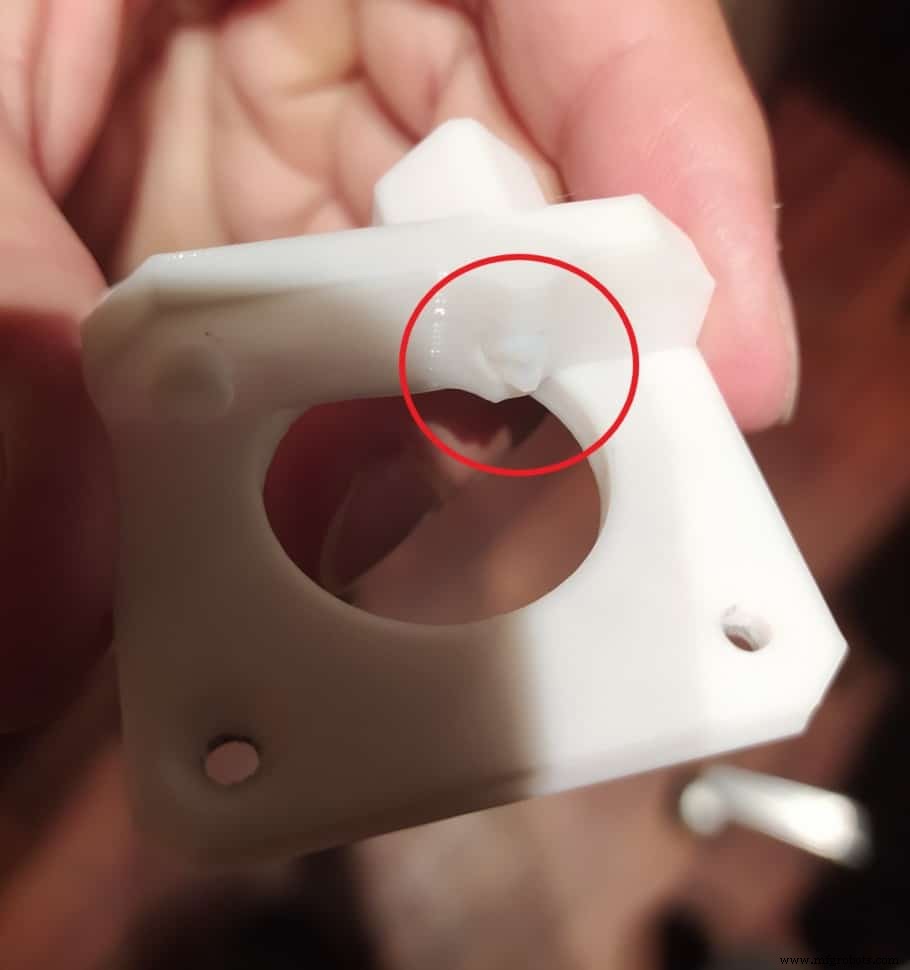
- Retirez la vis qui maintient le bras de pression en place et retirez tout le bras de pression.
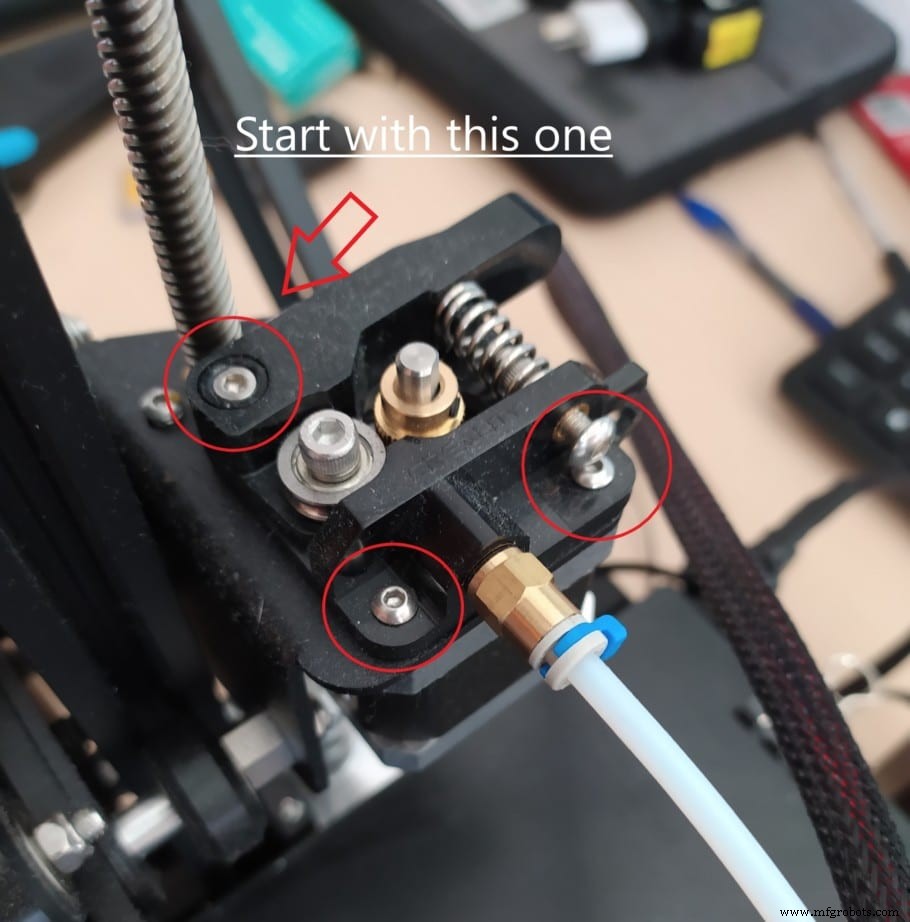
- Dévissez le tube Bowden de la base de l'extrudeur.
- Retirez les vis qui maintiennent l'extrudeur contre le moteur (Attention car le moteur tombera une fois toutes les vis retirées).
- Installez la mise à niveau en utilisant les mêmes vis de l'ancienne base d'extrudeur (l'une d'elles est plate et doit aller sur le côté avant/droit car le bras de pression doit pouvoir passer par-dessus).
- Installez le bras de pression.
- Revissez le tube Bowden.
EZR Struder
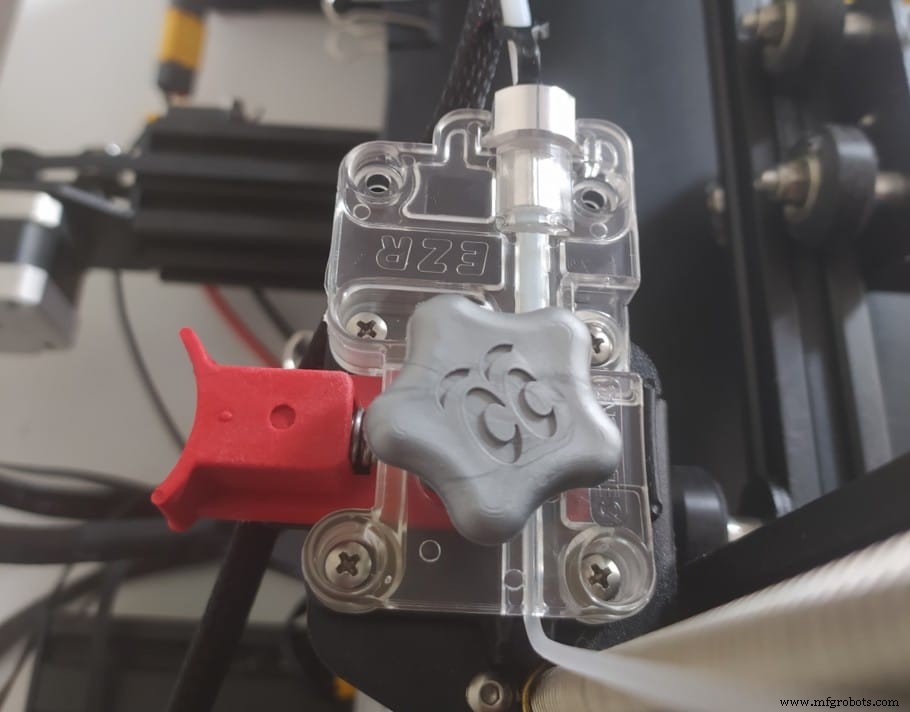
L'EZR Struder peut être utilisé avec n'importe quelle Ender 3 (Pro et V2 aussi), Ender CR10 et CR10 mini et son fonctionnement consiste à ne pas permettre au filament de s'emmêler ou de se tordre lorsqu'il est alimenté dans le tube PTFE, ce qui signifie que même les filaments les plus flexibles fonctionneront avec lui car une fois dans l'EZR Struder, il n'a nulle part où aller sinon à travers le tube et dans la hotend.
Comme je viens de le mentionner, l'EZR Struder fonctionne aussi avec n'importe quel autre type de filament, donc si vous voulez imprimer du PLA, PETG ou ABS avec votre Ender 3, vous n'aurez pas besoin de revenir à l'ancien système d'extrudeur.
Ce que j'aime dans ce système, c'est que vous n'avez pas besoin de faire de modifications majeures à l'imprimante, juste enlever quelques vis et l'installer. La seule chose qui reste à faire est d'insérer le tube PTFE dans l'EZR Struder et vous êtes prêt.
Comment installer l'EZR Struder
L'installation de l'EZR Struder est encore plus facile que l'installation de la mise à niveau imprimable gratuite mentionnée précédemment, voici les étapes :
- Retirez la vis qui maintient le bras de pression en place et retirez tout le bras de pression.
- Dévissez le tube Bowden de la base de l'extrudeur.
- Desserrez les vis de l'engrenage d'extrudeur et retirez-le (Utilisez la clé Allen).
- Retirez les vis qui maintiennent l'extrudeur contre le moteur (Attention car le moteur tombera une fois toutes les vis retirées).
- Installez l'EZR Struder en utilisant les mêmes vis de l'ancienne base d'extrudeur.
- Insérez le tube Bowden dans l'EZR Struder jusqu'à ce qu'il bute et insérez la pince qui empêche le tube de glisser.
J'ai écrit un article entier sur l'EZR Struder, comment il permet d'imprimer et comment l'installer.
Extrudeur Direct Drive
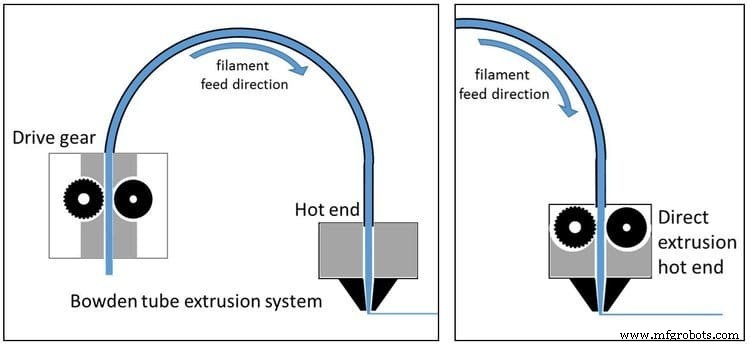
L'un des problèmes d'une configuration Bowden est que l'extrudeur est assez loin de la hotend et doit pousser le filament à travers le tube PTFE, ce qui peut bien sûr causer quelques problèmes, surtout avec les filaments flexibles.
Un extrudeur Direct Drive supprimera complètement le besoin d'avoir un tube Bowden car il est monté directement à l'intérieur de la hotend, ce qui signifie qu'il peut pousser le filament directement dans la hotend, fournissant un chemin de filament beaucoup plus court.
Essentiellement, c'est beaucoup mieux pour imprimer des filaments vraiment flexibles car l'extrudeur n'a pas à pousser le filament à travers un tube où il pourrait se plier et causer trop de friction, créant des problèmes.
Il y a une chose à dire sur les extrudeurs Direct Drive, cependant, c'est qu'ils sont beaucoup plus lourds et cela peut causer des vibrations, du wobble et de la perte de précision, peu importe le filament que vous imprimez. De plus, le processus d'installation est beaucoup plus difficile que d'installer quelque chose comme l'EZR Struder ou la mise à niveau imprimable.
Il pourrait y avoir une autre pièce du puzzle qui pourrait causer des problèmes, même si c'est presque jamais le cas, mais qui vaut la peine d'être considérée pour être remplacée, et c'est le tube Bowden lui-même.
Tube Bowden (Pas un problème dans la plupart des cas)
Le tube PTFE qui vient d'origine avec l'Ender 3 peut parfois causer quelques problèmes à cause de certaines variations de diamètre (en tout cas c'est ce que j'ai vu en ligne car je n'ai eu aucun problème avec le mien).
Essentiellement, si vous imprimez avec du TPU super flexible, il pourrait se coincer à l'intérieur du tube car il peut s'enrouler légèrement. Dans ce cas, vous voudrez vous procurer ce tube Capricorn qui est considéré comme bien meilleur et qui peut aussi supporter des températures plus élevées.
Note : Remplacer le tube sans changer l'extrudeur ou imprimer la mise à niveau que je viens de lier n'aidera pas vraiment, alors faites cela d'abord.
Réglages pour imprimer du TPU très flexible (NinjaFlex)
Imprimer avec du NinjaFlex est assez difficile sur une Ender 3, si ce n'est impossible, mais pas à cause du filament lui-même, plutôt à cause de la façon dont l'Ender 3 est construite, c'est pourquoi vous devriez envisager au moins l'une des mises à niveau que j'ai mentionnées plus tôt, sinon vous ne pourrez pas imprimer ce type de filament.
Les réglages de trancheur pour imprimer du NinjaFlex sont :1. Température d'impression : 225-250 °C (230 °C a bien fonctionné pour moi).
2. Vitesse d'impression : 10 mm/s à 30 mm/s.
3. Température du plateau : 60 °C (Le fabricant recommande 20-50 °C mais j'ai eu une meilleure adhérence à 60. Voyez ce qui marche pour vous).
4. Réglages de rétraction : Le plus bas possible. Si l'impression le permet, mettez 0, sinon essayez 2 mm de distance et 20 mm/s de vitesse.
Quelle est la qualité d'impression ?
J'ai fait quelques impressions tests avec mon Ender 3 d'origine en utilisant du TPU 98A et une fois que j'ai eu tous les réglages de trancheur corrects, j'ai décidé d'imprimer un pneu de voiture RC, et voici comment cela s'est passé :
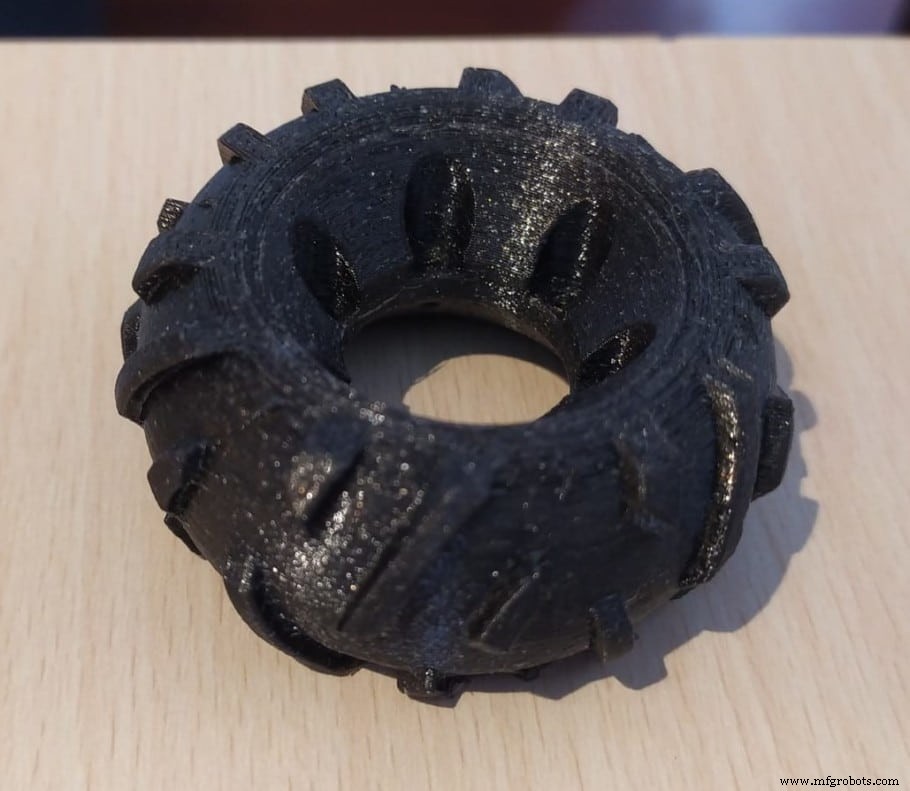
L'impression s'est parfaitement passée et a beaucoup de ressort, j'ai été agréablement surpris et je n'ai eu aucun problème car elle a collé parfaitement au plateau.
Le seul problème que j'ai rencontré a été qu'après avoir compressé le pneu plusieurs fois avec ma main, j'ai commencé à voir une légère séparation des couches à un endroit précis, mais cela n'affectait qu'un seul endroit et n'a pas affecté la fonctionnalité de mon impression, en plus je pense que cela a été causé par ma compression du pneu et non par l'imprimante.
Résultats de l'impression avec NinjaFlex (Impossible sur Ender 3 d'origine)
J'ai testé cela en utilisant la mise à niveau imprimable et l'EZR Struder aussi et pour être honnête, je m'attendais à un échec complet et à quelque chose qui me donnerait beaucoup de maux de tête, mais cela a imprimé exceptionnellement bien du premier coup et je n'ai même pas eu besoin de reniveler le plateau avant de le faire… ça a juste marché !
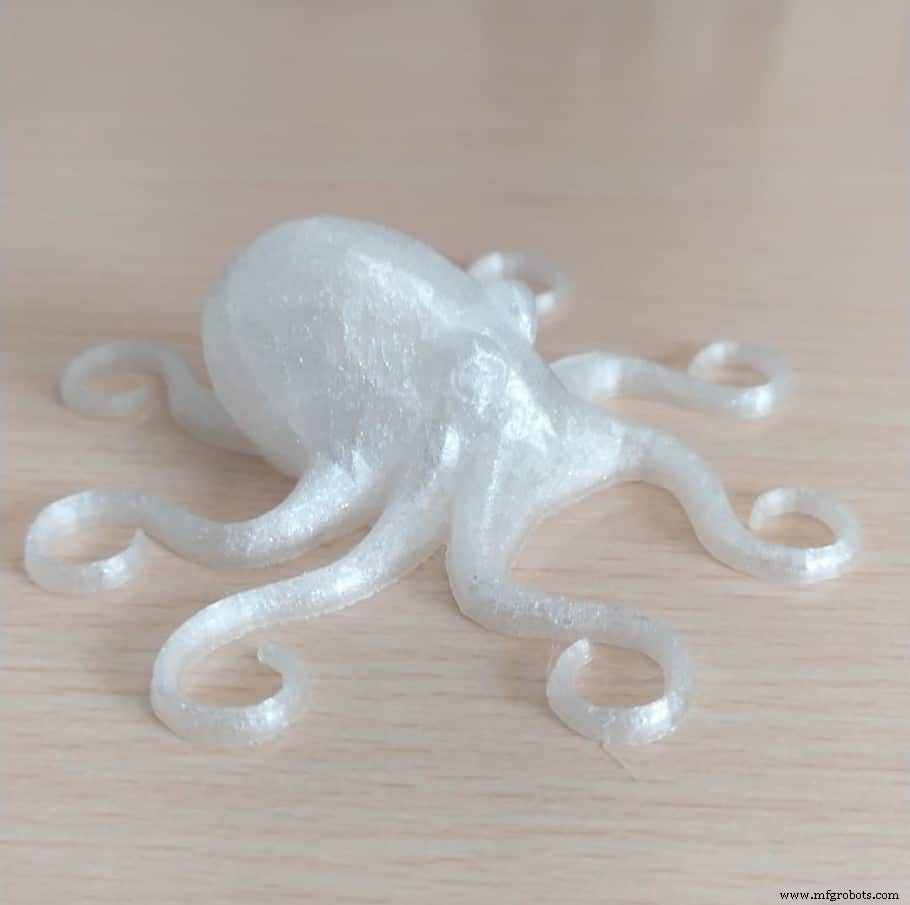
J'ai imprimé la pieuvre flexible typique et je n'ai pas pu voir de délamination ou séparation de couches visible sur les deux impressions et elles sont sorties absolument parfaites, en plus les impressions ont collé incroyablement bien au plateau aussi !
En toute honnêteté, imprimer avec du NinjaFlex est assez facile sur l'Ender 3 et les impressions sortent super, tant que vous installez l'une des trois mises à niveau que j'ai mentionnées.
Si vous ne voulez pas passer par tout l'essai-erreur que nous avons fait pour trouver les réglages idéaux pour créer des impressions de haute qualité sur votre Ender 3, consultez absolument nos profils Cura adaptés spécifiquement à la série Ender 3 (Vous pouvez les obtenir tous pour seulement 7 $).
Conclusion
Imprimer du TPU, surtout les trucs vraiment flexibles, n'est pas quelque chose que vous pourrez faire sur n'importe quelle Ender 3 d'origine, mais avec juste quelques modifications simples, vous imprimerez avec quelque chose comme du NinjaFlex en un rien de temps.
Tout ce dont vous avez besoin est d'imprimer le fichier que j'ai lié plus tôt, d'insérer un morceau de tube PTFE dedans et de couper les côtés pour que la roue de pression et l'engrenage d'extrudeur ne rentrent pas en contact avec lui et c'est tout ! Vous êtes prêt à imprimer du TPU vraiment flexible.
Bien sûr, il y a des avantages à opter pour une configuration Direct Drive car vous pourrez imprimer avec beaucoup plus de filaments facilement, mais cela vous coûtera environ 50 $ ou plus, tandis que la mise à niveau imprimable ne vous coûtera rien.
J'espère que ces informations vous ont été utiles !
Bonne journée !
Consultez notre section produits recommandés
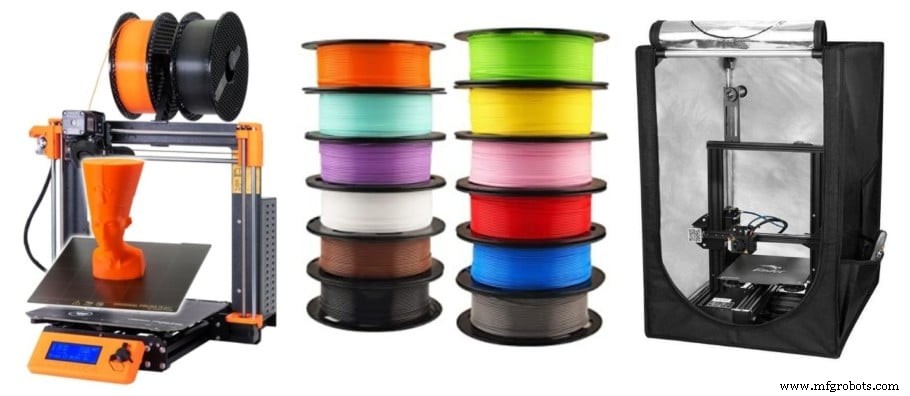
Nous avons créé une section de produits recommandés qui vous permettra d'éliminer les conjectures et de réduire le temps passé à rechercher quelle imprimante, quel filament ou quelles mises à niveau acheter, car nous savons que cela peut être une tâche très décourageante et qui mène généralement à beaucoup de confusion.
Nous avons sélectionné une poignée d'imprimantes 3D que nous considérons comme bonnes pour les débutants, les intermédiaires et même les experts, facilitant ainsi la décision. Les filaments et les mises à niveau listés ont tous été testés par nos soins et soigneusement sélectionnés, donc vous savez que celui que vous choisirez fonctionnera comme prévu.
impression en 3D
- Comment souder et coller des pièces plastiques imprimées en 3D pour des assemblages robustes et précis
- Maîtriser l'impression 3D TPU : Votre guide complet pour des pièces flexibles et durables
- Fusion de l'impression 3D et de la robotique : pionnières des solutions d'usines intelligentes
- Comment l'impression 3D stimule l'innovation en Formule 1 — 5 tendances clés
- Impression 3D & prototypage chez Mar-Bal : Accélérer l'innovation composite
- Fabrication Agile & Impression 3D : Guide Production Rapide, Sur Mesure
- L'impression 3D open source : Libérer l'innovation par le partage des designs
- Équilibrer vitesse et qualité en impression 3D : Réglages optimaux expliqués
- Révolutionner la médecine et la dentisterie : la puissance de la fabrication additive