



Comprendre le Jerk et l'Accélération en impression 3D : guide pratique
Quand on débute en impression 3D, on apprend d'abord la relation inverse entre la qualité de sortie d'une pièce et la vitesse de mouvement de l'imprimante. Par là, j'entends le simple fait qu'une vitesse de mouvement plus faible de l'extrudeur donnera généralement un objet plus beau.
Avec le temps, on découvre d'autres paramètres ajustables pour obtenir le résultat désiré. Deux réglages importants liés à la vitesse de mouvement sont le jerk et l'accélération. Bien que plus subtils et moins directs, ils sont étonnamment importants et peuvent faire ou défaire un projet.
Le jerk détermine la plage de vitesse (de 0 mm/s à la vitesse spécifiée) dans laquelle l'imprimante ignore complètement le paramètre d'accélération et passe directement à la vitesse définie sous le réglage jerk. L'accélération, quant à elle, détermine le taux de changement de la vitesse de mouvement par rapport au temps. Ce taux, défini en mm/s², affecte la vitesse d'impression jusqu'à l'atteinte de la vitesse maximale de mouvement.
Définition du Jerk et de l'Accélération en impression 3D
Les imprimantes 3D utilisent une carte de contrôle très puissante en capacités de calcul. Avec cette carte, le G‑code (stocké sur carte SD ou envoyé par USB) est interprété et exécuté. Ce code donne des informations sur la direction et la vitesse de mouvement, lues et exécutées ligne par ligne. Cependant, il existe des valeurs établies dans le firmware de la machine, non écrites dans le G‑code, qui définissent plus en détail comment les mouvements sont exécutés.
Parmi elles, le jerk et l'accélération, importants pour obtenir une précision dimensionnelle correcte dans un temps d'impression acceptable.
Le terme « jerk » tend à confondre ceux qui ont un bagage technique. C'est dû au fait que ce terme est défini en physique, mais a un autre sens en impression 3D. Les ignorants comme moi n'ont pas à gérer cette confusion puisque je ne connaissais pas cette ambiguïté avant de faire les recherches pour cet article.
Si vous êtes intrigué, en physique, l'accélération est le taux de changement de la vitesse par rapport au temps. Analogiquement, le jerk est le taux de changement de l'accélération par rapport au temps. Mathématiquement, ce sont les dérivées première et seconde de la vitesse par rapport au temps.
Ayant clarifié cette distinction (in)nécessaire, définissons le jerk et l'accélération pour l'impression 3D !
Qu'est‑ce que le jerk en impression 3D ?
Le jerk est un paramètre qui mesure la variation minimale de vitesse qui nécessite une accélération sur un axe. Bien que cela sonne complexe, on le voit plus facilement quand la variation de vitesse se produit dans un coin : en atteignant l'extrémité, l'extrudeur doit « freiner » avant de changer de direction. Si la valeur de jerk est trop basse, le mouvement sera plus fluide au coin et la variation de vitesse ne sera pas drastique quand la hotend change de direction.
Par exemple, si on règle le jerk d'impression à 20 mm/s, on dit à l'imprimante d'aller instantanément de 0 mm/s à 20 mm/s en ignorant le paramètre d'accélération. L'accélération n'affectera que les augmentations de vitesse ultérieures, de 20 mm/s à la vitesse max.
Sinon, si la valeur de jerk est trop haute, il faudra moins de temps pour atteindre la vitesse max et cela réduira les temps d'impression. Comme tous les paramètres en impression 3D, un point d'équilibre doit être trouvé entre vitesse et qualité d'impression, car augmenter trop cette valeur augmente les vibrations et génère des problèmes comme le ghosting (fantôme) ou la perte de pas du moteur.
Qu'est‑ce que l'accélération en impression 3D ?
L'accélération indique à quelle vitesse la vitesse de mouvement augmente sur chaque axe. Comme en conduisant une voiture, la vitesse max n'est atteinte que si vous avez assez de distance. Par définition, l'imprimante tourne à une vitesse entre 0 mm/s (arrêt complet) et la vitesse max réglée dans le trancheur, surtout sur des pièces complexes avec beaucoup de coins.
Augmenter l'accélération rend l'imprimante plus rapide si elle a assez de distance pour voyager. Le jerk est responsable des augmentations de vitesse instantanées. Ensemble, ils peuvent lisser votre imprimante tout en réduisant le temps d'impression.
Bien que vous puissiez régler des valeurs d'accélération et de jerk différentes pour chaque axe, il est recommandé d'utiliser les mêmes valeurs sur l'axe X et l'axe Y. Ainsi, les objets imprimés auront le même aspect, quelle que soit leur orientation pendant l'impression.
Impact du Jerk et de l'Accélération sur la qualité globale
Quand l'extrudeur change de direction (ou de vitesse), il doit d'abord réduire la vitesse sur un axe et l'augmenter sur un autre. Si le jerk est trop haut, ce changement sera rapide et brutal, causant des vibrations indésirables transmises à la pièce. De même, si l'accélération est trop haute, l'imprimante n'aura peut‑être pas assez de distance ou de temps pour arrêter le chariot de la hotend. Cela produit un dépassement (overshoot) qui emmène la hotend au‑delà de la position désirée.
À l'inverse, des valeurs de jerk et d'accélération trop basses font travailler l'imprimante dans une plage de mouvement conservatrice. Les finitions peuvent être meilleures, mais l'impression prendra plus de temps et deviendra économiquement non viable. Comme règle générale, on vise les valeurs les plus hautes de jerk et d'accélération où l'aspect de l'objet reste acceptable.
Conséquences des réglages de jerk sur la qualité d'impression
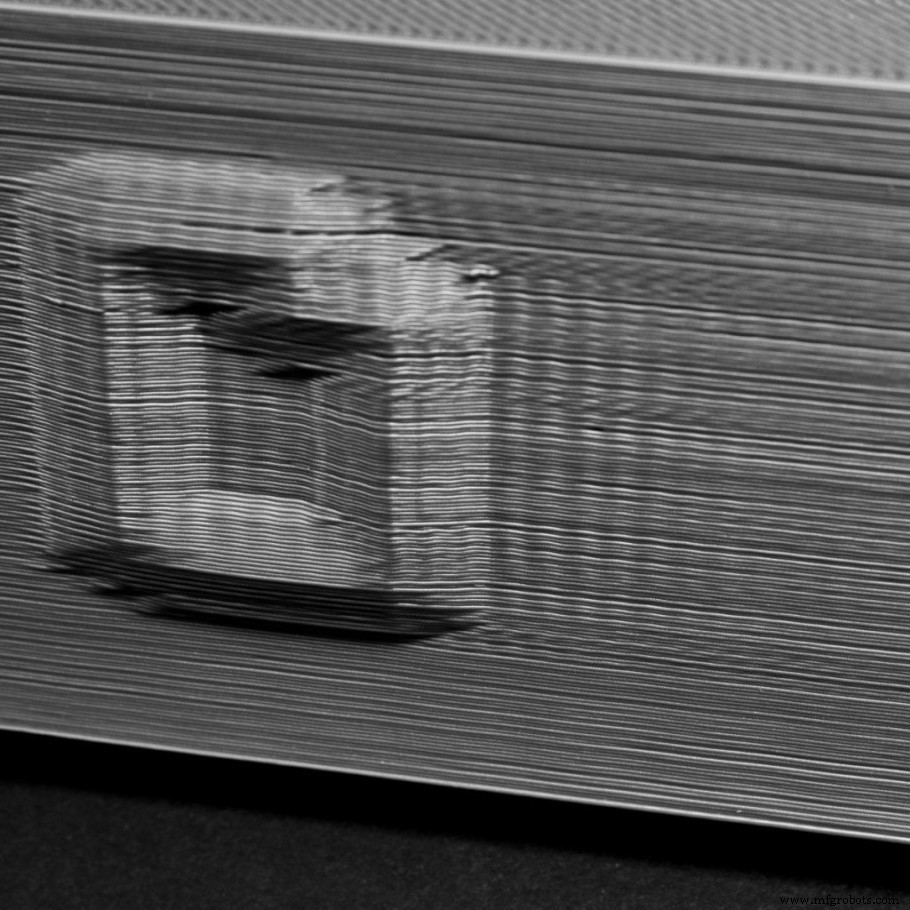
- Temps d'impression très longs : le temps d'impression peut être raccourci si les valeurs de jerk sont correctement réglées. Les vitesses max du G‑code sont atteintes plus vite et demandent moins de distance.
- Vibrations excessives : quand l'imprimante change de direction à des angles proches de 90°, des vibrations indésirables surviennent dans la hotend. Cette vibration est transmise à la pièce, générant un « écho » à l'extérieur. Ce problème, appelé ghosting ou ringing, dépend (entre autres, comme la tension des courroies) de la façon dont l'imprimante accélère ses parties mobiles.
- Affaiblissement de la structure de l'imprimante 3D : vu plus fréquemment sur les imprimantes à extrusion directe car l'extrudeur et la hotend bougent ensemble. La masse accélérée fait trembler constamment la structure, desserrant écrous et boulons, aggravant le problème initial.
- Coins arrondis : parfois les coins nets d'une pièce sortent arrondis, à cause d'un mauvais réglage du jerk. Il faut corriger pour que la hotend change correctement de direction.
Conséquences des réglages d'accélération sur la qualité d'impression
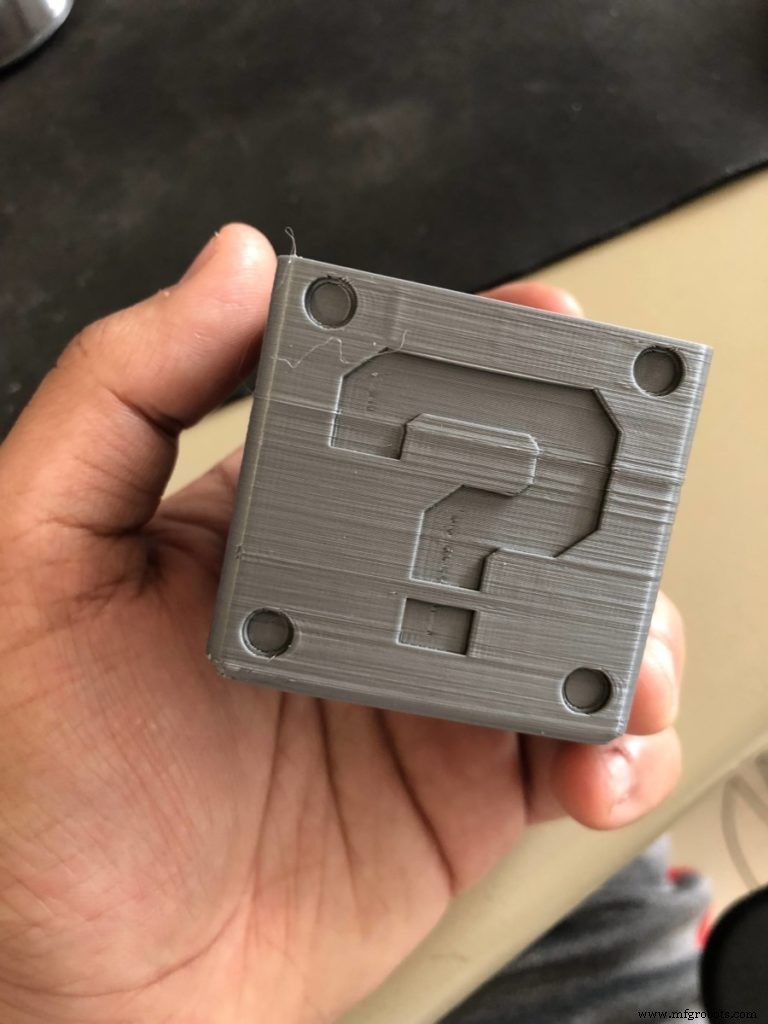
- Bruit excessif : quand l'accélération est trop haute, l'imprimante produit des bruits très forts. Un bon réglage peut réduire le bruit.
- Z‑wobble : ce problème se manifeste par une variation des dimensions de la pièce sur l'axe Z. Si les tiges verticales ne sont pas tordues, il est très probable que l'accélération soit trop haute.
- Sauts de lignes de couche : si la hotend bouge trop vite avant d'extruder, une petite partie de la ligne sera vide.
Trouver les réglages optimaux de Jerk et d'Accélération
Réglages optimaux de Jerk
Les valeurs de jerk peuvent être changées directement depuis le menu de l'imprimante. Dans la commande Control, sélectionnez « motion ». Vous verrez :
- Vx‑jerk
- Vy‑jerk
- Vz‑jerk
- Ve‑jerk
Le jerk sur l'axe Z est normalement sans conséquence pour l'impression, on laisse la valeur pré‑réglée. De même, il est recommandé de ne pas changer le jerk de l'extrudeur.
Le mouvement en X et Y doit être le plus similaire possible, donc on utilisera toujours la même valeur de jerk pour les deux. Essayez de modifier ce réglage jusqu'à une valeur max de 20 mm/s.
La méthode la plus simple pour trouver la bonne valeur de jerk est de faire plusieurs impressions identiques en modifiant cette valeur par pas de 5 mm/s à chaque itération.
Réglages optimaux d'Accélération
Les valeurs d'accélération peuvent aussi être changées depuis le menu de l'imprimante. Dans Control → « motion », vous verrez :
- A‑travel
- Amax X
- Amax Y
- Amax Z
- Amax E
Comme pour le jerk, je recommande de ne modifier que l'accélération sur les axes X et Y.
Cette fois, les sauts à chaque test peuvent être de 100 unités. Un point de départ communément admis et conservateur est autour de 400 mm/s².
Le calculateur suivant de Prusaprinters peut être très utile pour voir sur un graphique quelle distance l'imprimante a besoin pour atteindre la vitesse désirée, avec différentes valeurs d'accélération.
Cet autre calculateur permet de connaître l'accélération max que votre imprimante supporte, connaissant la masse de la charge mobile et d'autres paramètres connus. Il indique aussi si vos valeurs d'accélération actuelles rendent l'imprimante instable. Bien qu'intéressant d'un point de vue ingénierie/éducation, rien ne vaut l'itération par plusieurs valeurs pour trouver le point idéal entre vitesse et qualité.
Certains trancheurs comme Cura permettent de modifier ces réglages via des instructions G‑code. Par exemple, la commande M205 contrôle le jerk. Je recommande de contrôler jerk et accélération depuis l'imprimante, puis de sauvegarder les meilleures valeurs dans la mémoire EEPROM.
Utiliser la recherche dichotomique (binary search) pour trouver le Jerk et l'Accélération optimaux

La recherche dichotomique est une méthode courante en programmation. Elle consiste à établir deux valeurs, une basse (A) et une haute (B). La valeur moyenne (C) est calculée comme la moitié de leur somme : (A + B) / 2 = C.
Si on règle la valeur C dans le paramètre d'impression et qu'on imprime un objet test, on vérifie le résultat.
- Si c'est trop haut, la valeur C remplace B, donnant (A + C) / 2.
- Si c'est trop bas, A est remplacé par C, donnant (C + B) / 2.
Ainsi, il n'est pas nécessaire de tester en augmentant peu à peu à chaque impression, l'intervalle étant coupé en 2 à chaque itération supplémentaire.
Cette méthode peut s'utiliser pour régler n'importe quel autre paramètre de votre imprimante (vitesse, température), essayez‑la si vous ne savez pas par où commencer.
Modèles pour tester les réglages de Jerk et d'Accélération
Il existe plusieurs modèles permettant de vérifier ou calibrer les réglages de jerk et d'accélération. Certains sont spécifiques à ces réglages, d'autres donnent une vue d'ensemble de tous les paramètres travaillant ensemble.
Le meilleur test pour configurer l'accélération se trouve ici (Thingiverse). Il est entièrement personnalisable et consiste en une pièce à paroi simple dont la valeur d'accélération varie à mesure que l'impression monte en Z. À la fin, on voit clairement quelles valeurs d'accélération génèrent des vibrations dans la pièce.
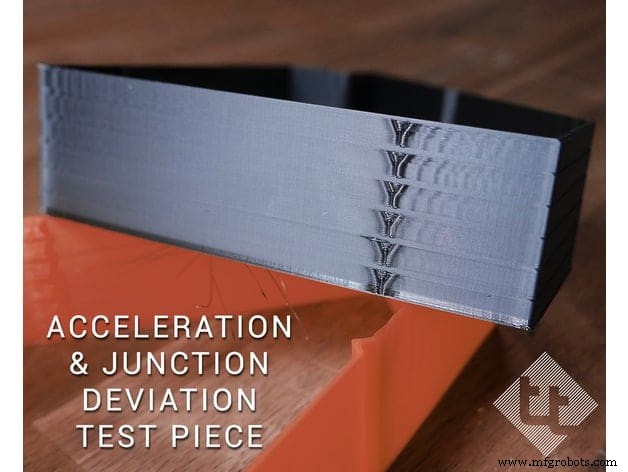
Pour tester le jerk optimal, je trouve l'objet suivant très utile, car il présente de nombreux changements de direction sur une pièce rapide à imprimer. En imprimant, assurez‑vous que les coins sont correctement formés et qu'il n'y a pas de signes de vibration près d'eux.
Enfin, un objet qui teste tous les paramètres d'impression à la fois. Sans présentation nécessaire, le Benchy met en évidence tous les problèmes de calibrage de l'imprimante. La surface du mur extérieur doit être lisse, sans traces de vibration. Les coins du toit doivent être perpendiculaires et finir à 90°. Je recommande d'imprimer le Benchy après avoir bien calibré température et rétractions, pour obtenir les meilleurs résultats.
Découvrez notre sélection de produits recommandés
Nous avons créé une section produits recommandés pour vous éviter les recherches fastidieuses et la confusion : imprimantes 3D (débutants à experts), filaments et upgrades testés et sélectionnés par nos soins.
impression en 3D
- La bio-impression expliquée : comment l'impression 3D crée des tissus vivants et les organes du futur
- L'impression 4D expliquée : l'avenir de la fabrication adaptative et réactive au temps
- Comment l'impression 3D et le logiciel pilotent la transformation digitale dans la fabrication
- Impression 3D et personnalisation de masse : paysage actuel et opportunités futures
- Amortisseurs vs jambes de force : comment ils maintiennent votre véhicule stable
- Impression pigmentaire : avantages, inconvénients et applications dans la fabrication textile
- Impression 3D métal : avantages business et techniques qui stimulent l'innovation et les économies
- Comprendre les gabarits et montages : outils clés pour la fabrication de précision
- Comment l'impression 3D révolutionne l'usinage et la conception industrielle