



Imprimer directement depuis l'USB sur votre Ender 3 : guide étape par étape
Vous vous êtes déjà demandé à quoi sert le port micro-USB de votre imprimante 3D et pourquoi vous imprimez toujours via la carte SD fournie ?
Dans cet article, j'explique comment utiliser ce port USB pour imprimer vos modèles 3D comme avec une carte SD.
Attention : il y a des inconvénients, et il faut installer des pilotes et logiciels additionnels.
Si vous voulez éviter tout le trial-and-error pour trouver les réglages idéaux sur votre Ender 3, découvrez nos profils Cura spécialement conçus pour la série Ender 3 (tous pour 7 $).
Imprimer via USB avec Cura
Cura permet d'imprimer directement via le logiciel en connectant l'imprimante en USB. Mais ce n'est pas plug-and-play. Voici la procédure et les logiciels requis.
Prérequis :
- Câble USB Type-A vers Micro USB
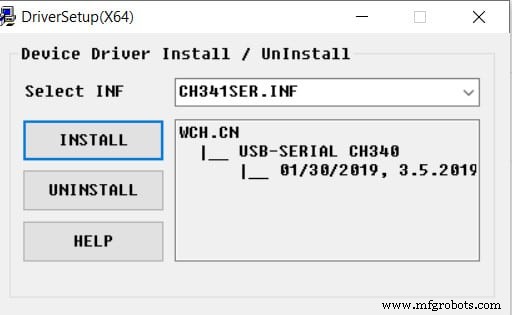
- Pilotes CH340 (généralement sur la carte SD fournie, mais la mienne n'avait pas de .EXE, j'ai dû les télécharger sur le site lié)
Note : Le site de téléchargement est en chinois, mais cliquez sur le gros bouton bleu en haut pour obtenir le bon .EXE.
Procédure avec Cura :
- Installez le pilote CH340 (généralement sur la carte SD fournie).
- Connectez l'imprimante à l'ordinateur via USB/micro-USB.
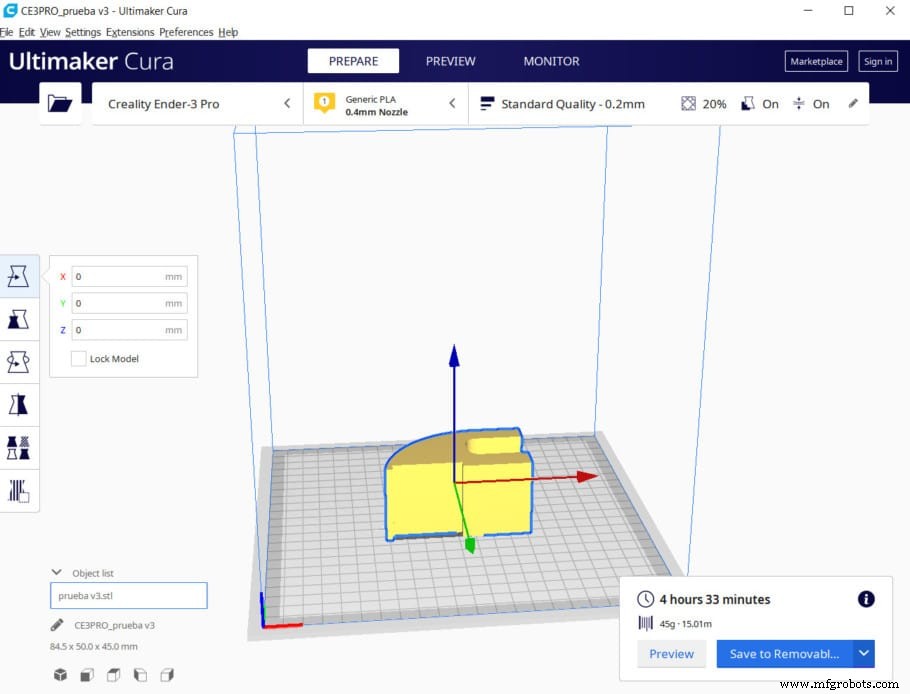
- Ouvrez Cura, importez et tranchez le modèle 3D avec les réglages souhaités.
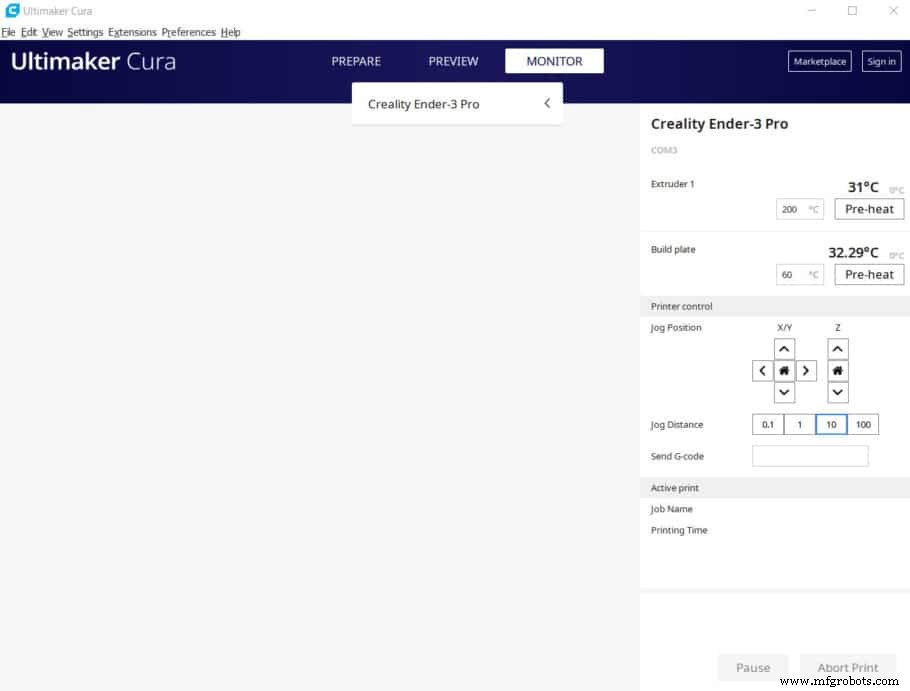
- Cliquez sur l'onglet « Monitor » (Surveillance) en haut de l'écran.
- Si préchauffage nécessaire, faites-le via l'onglet Monitor.
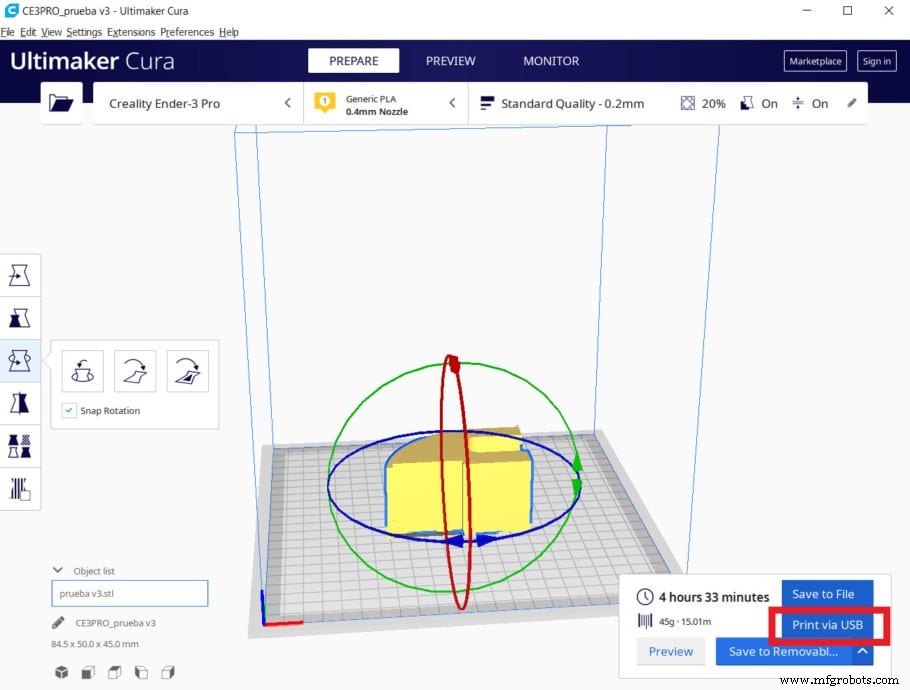
- Cliquez sur la petite flèche à droite du gros bouton bleu (en bas à droite) et choisissez « Imprimer via USB ».
- Ne débranchez pas l'USB, n'éteignez pas l'ordinateur, désactivez veille et écran de veille (l'ordinateur doit rester 100% actif sinon l'impression s'arrête).
En imprimant via USB avec Cura, vous contrôlez beaucoup de l'imprimante : déplacer axes X/Y/Z, préchauffer plateau/buse à n'importe quelle température, voir le temps d'impression, envoyer du G-code.
Rappel crucial : veille et écran de veille doivent être COMPLÈTEMENT désactivés, sinon l'impression s'arrête dès que l'ordinateur n'est plus 100% actif.
Imprimer via USB avec Pronterface
Comme pour Cura, il faut installer le pilote CH340. Il faut aussi télécharger Pronterface.
Prérequis :
- Pronterface (extraire le .EXE et l'ouvrir, pas d'installation)
- Pilotes CH340 (même source que ci-dessus)
Note : Pour télécharger Pronterface, suivez le lien, descendez et cliquez sur le lien correspondant à votre OS (Windows 64-bit, macOS, etc.).
Procédure avec Pronterface :
- Installez le pilote CH340 (carte SD fournie).
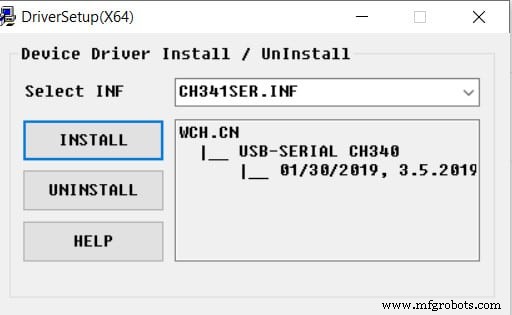
- Connectez l'imprimante en USB/micro-USB.
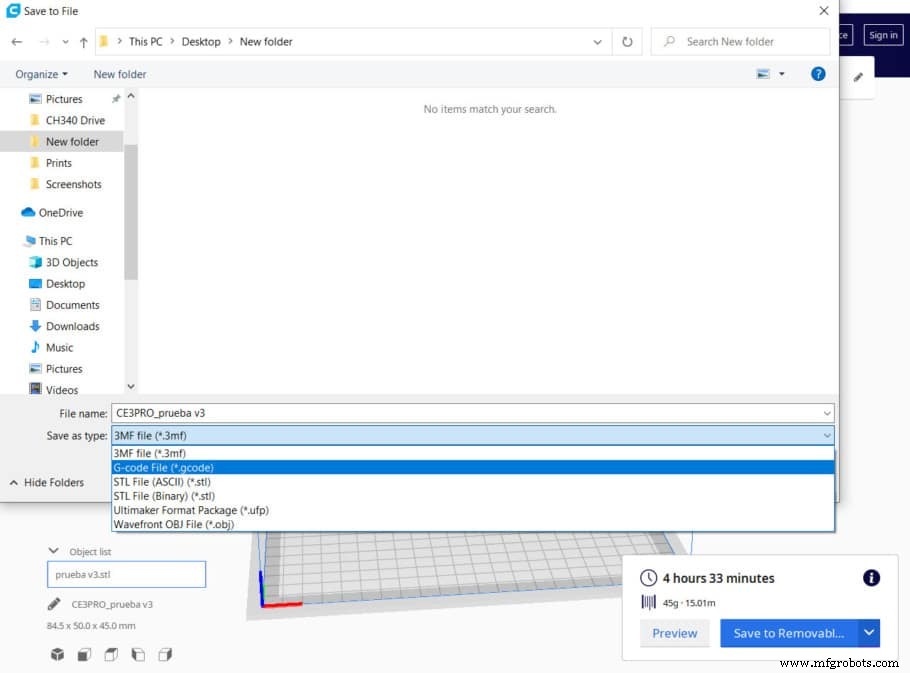
- Ouvrez votre trancheur, importez et tranchez le modèle, exportez en .gcode.
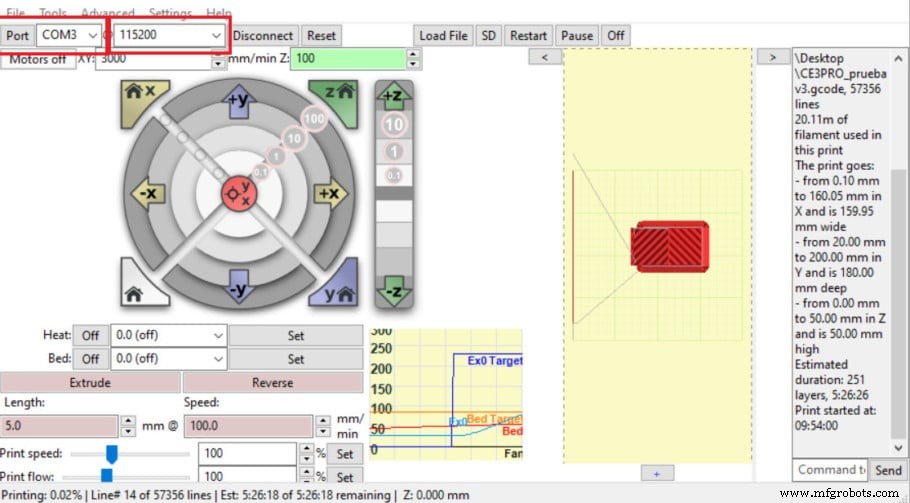
- Ouvrez Pronterface, réglez le port sur le plus haut possible (COM3 chez moi) et le Baud rate requis par votre imprimante (115200 sur mon Ender 3 Pro).
- Cliquez sur « Connect » (si échec, essayez un autre Baud Rate).
- Chargez le .gcode et préchauffez plateau et buse (via Pronterface ou le firmware de l'imprimante).
- Cliquez sur « Print » (démarre au bout d'environ une minute).
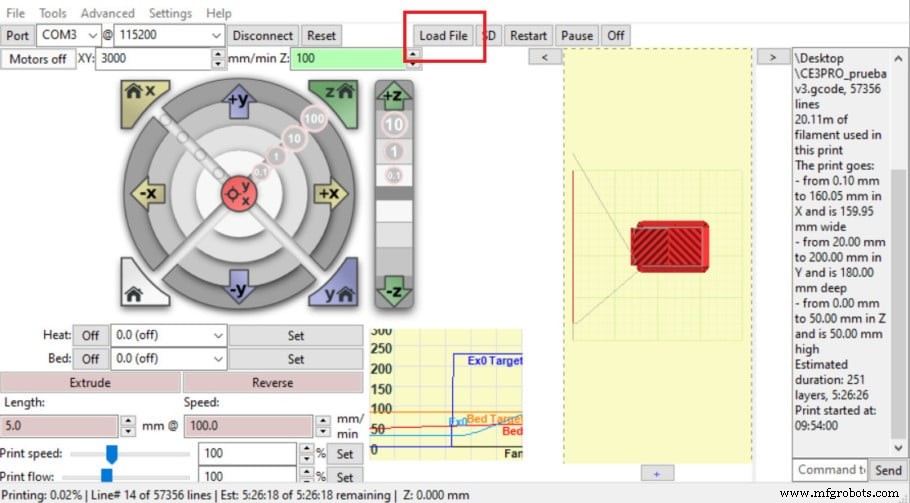
- Ne débranchez pas l'USB, n'éteignez pas l'ordinateur, désactivez veille et écran de veille (ordinateur 100% actif requis).
Pronterface, comme Cura, permet de déplacer X/Y/Z et régler températures plateau/buse. En plus : contrôle de la vitesse d'impression, du débit (flow), et extrusion manuelle de filament (utile après changement de bobine).
Pourquoi imprimer via USB au lieu de la carte SD ?
Question légitime. On pense souvent que l'USB serait mieux que la SD. C'était mon avis aussi.
Mais en USB : ordinateur doit rester allumé, même pas d'écran de veille sinon l'impression s'arrête.
Seul avantage : pas besoin de trimballer la carte SD, ou pour une ferme d'impression (autre sujet). Les inconvénients l'emportent : risque plus élevé que l'impression ne se termine pas.
Pour éviter le trial-and-error des réglages Ender 3, découvrez nos profils Cura Ender 3 (7 $ pour tous).
Découvrez notre sélection de produits recommandés
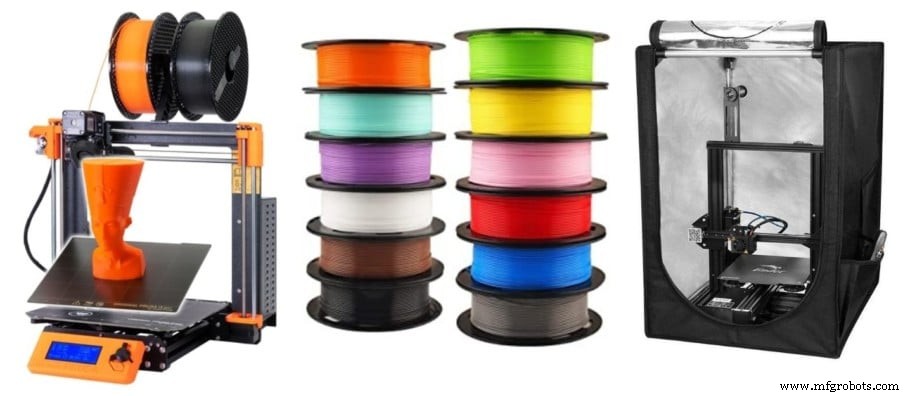
Nous avons créé une section produits recommandés pour vous éviter les recherches fastidieuses et le risque de confusion face au choix d'imprimantes, filaments ou upgrades. Nous avons sélectionné quelques imprimantes 3D adaptées aux débutants comme aux experts, ainsi que des filaments et upgrades testés et validés par nos soins.
impression en 3D
- Connecter GrabCAD Print à votre imprimante 3D Stratasys — Guide étape par étape
- Fonction Python print() : Guide pratique avec exemples
- Python print sans saut de ligne : maîtriser le paramètre end et autres techniques
- Innover avec un budget R&D serré : stratégies éprouvées pour un succès révolutionnaire
- Étape par étape : Connecter votre Ender 3 au WiFi pour une impression fluide
- Réduire le bruit de la série Ender 3 : Astuces éprouvées pour une impression 3D plus silencieuse
- Guide étape par étape : Remplacement de la buse sur Ender 3, Ender 3 Pro et Ender 3 V2
- Nettoyage de la buse Ender 3 : Débouchage rapide et facile pour des impressions fiables
- Quand changer la buse de votre imprimante 3D : Guide pratique