



Mise à niveau silencieuse des ventilateurs pour Ender 3 Pro et V2 – Guide étape par étape avec photos
J'adore mon Ender 3, mais il y a une chose que je ne supporte pas : le bruit qu'elle fait pendant l'impression, car elle se trouve dans ma chambre à environ 1,5 m de mon bureau, et cela devient agaçant après quelques heures.
J'ai décidé de la modifier en installant quelques ventilateurs silencieux Noctua, et j'ai également imprimé un cache pour le ventilateur de l'alimentation, ce qui a encore réduit le bruit.
Dans cet article, je vais expliquer comment installer tous les ventilateurs, quels outils sont nécessaires, quelles pièces imprimables il faut préparer à l'avance, et plus encore. Sachez toutefois qu'il existe de nombreuses autres mises à niveau pour rendre votre Ender 3 encore plus silencieuse, notamment le changement de carte mère pour une version avec drivers silencieux.
Si vous ne voulez pas passer par tout le processus d'essais-erreurs pour trouver les réglages idéaux pour des impressions de haute qualité sur votre Ender 3, consultez nos profils Cura spécialement conçus pour la série Ender 3 (disponibles pour seulement 7 $).
Alors, sans plus attendre, commençons !
Ce dont vous aurez besoin
Heureusement, la plupart des outils nécessaires sont déjà fournis avec l'Ender 3, et pour les câbles, vous pouvez réutiliser ceux qui étaient connectés aux ventilateurs d'origine.
Voici la liste du matériel nécessaire :
- 2 x Ventilateurs Noctua 40x20 mm
- 1 x Ventilateur Noctua 40x10 mm
- Convertisseurs buck (au moins 3, et 4 si le ventilateur de l'alimentation est en 24 V. Je recommande ceux avec afficheur intégré pour visualiser la tension)
- Multimètre (si vous optez pour des convertisseurs buck sans afficheur moins chers)
- 10 x Boulons M3 20 mm (mieux vaut acheter un assortiment de boulons M3 de différentes tailles)
- Gaines thermorétractables
- Pistolet à air chaud (optionnel, un briquet peut suffire)
- Clés Allen (celles fournies avec l'Ender 3)
- Pinces coupantes / pinces (également fournies avec l'imprimante)
Note : Le nombre de ventilateurs recommandés ici correspond à ma configuration car j'ai imprimé un nouveau conduit de ventilation (fang), mais vous pouvez certainement en utiliser un autre et choisir le nombre de ventilateurs adapté à votre configuration spécifique.
Note importante : Les ventilateurs Noctua sont très silencieux mais ils ne déplacent pas autant d'air que les ventilateurs d'origine de l'Ender 3. C'est pourquoi je déconseille d'installer des ventilateurs 40x10 mm sur la hotend et pour le refroidissement de pièce car le flux d'air serait insuffisant. Ceux-ci doivent être plus puissants, c'est pourquoi j'utilise des modèles 40x20 mm.
Conduit de ventilation / Fang à imprimer
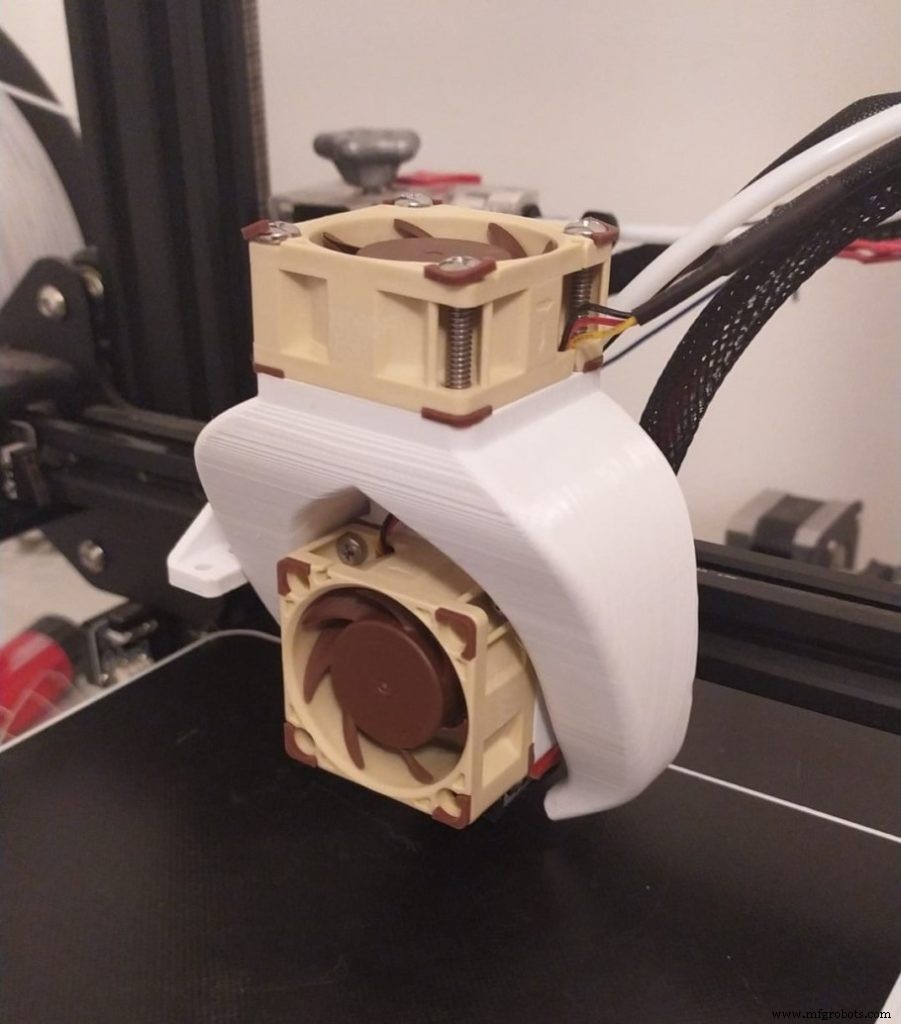
J'ai opté pour ce conduit de ventilation / fang disponible gratuitement sur Thingiverse, mais vous pouvez bien sûr en utiliser un autre si vous le souhaitez.
Celui-ci amplifie légèrement le bruit du ventilateur de refroidissement de pièce, rendant le Noctua un peu moins silencieux qu'il ne pourrait l'être. Néanmoins, il reste bien moins bruyant que le ventilateur d'origine.
Solution plus simple (moins silencieuse)
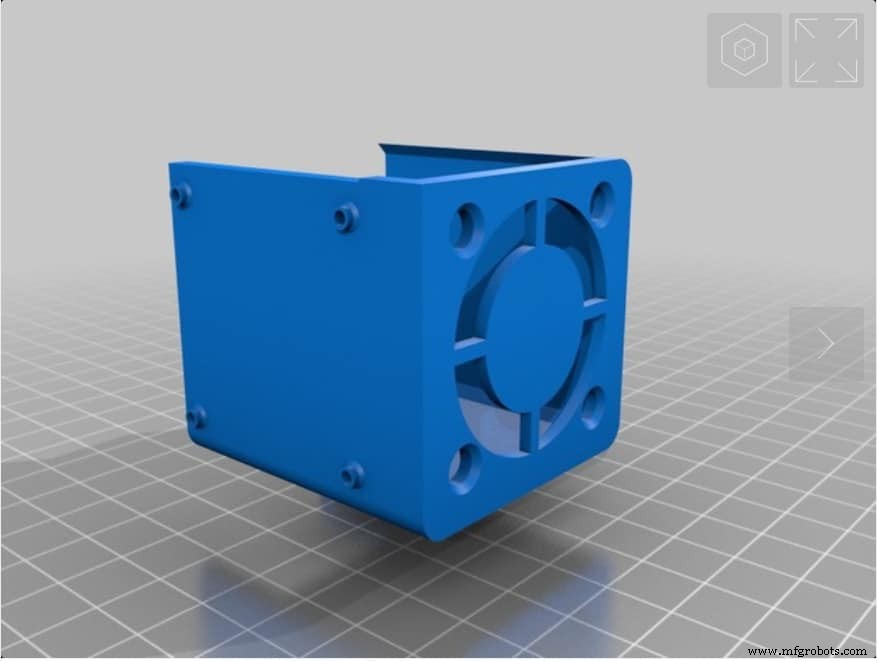
Si vous ne souhaitez pas remplacer le ventilateur de refroidissement de pièce mais seulement échanger le ventilateur de hotend d'origine contre un Noctua plus grand, vous devrez imprimer ce nouveau cache-ventilateur assez large pour accueillir un ventilateur 40x20 mm.
Bien que cela puisse réduire légèrement le bruit, le ventilateur de refroidissement de pièce restera celui d'origine, qui est assez bruyant ! Cependant, ce n'est pas un ventilateur qui tourne en permanence et la décision de le remplacer ou non dépend entièrement du matériau que vous imprimez, car vous pourriez vous en sortir en le laissant éteint ou en le faisant tourner à un régime plus bas.
Passons maintenant à l'installation proprement dite des ventilateurs :
Remplacement du ventilateur de hotend
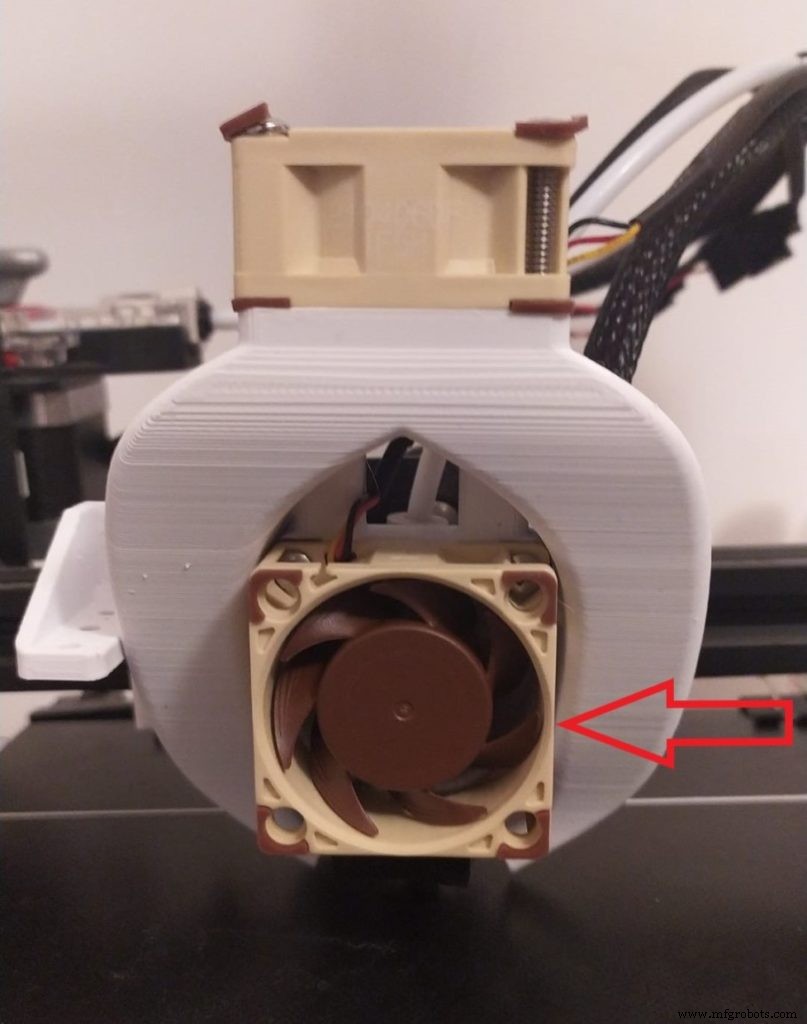
Le ventilateur de hotend fonctionne 100 % du temps pour éviter la surchauffe, le heat creep, les bourrages, la sous-extrusion, etc. C'est donc probablement le premier ventilateur que vous voudrez remplacer.
Vous utiliserez ici l'un des ventilateurs Noctua 40x20 mm mentionnés plus haut, car il doit pouvoir pousser suffisamment d'air.
Voici la procédure :
- Débranchez l'imprimante.
- Retirez le cache-ventilateur en dévissant les deux boulons à l'aide de la clé Allen appropriée.
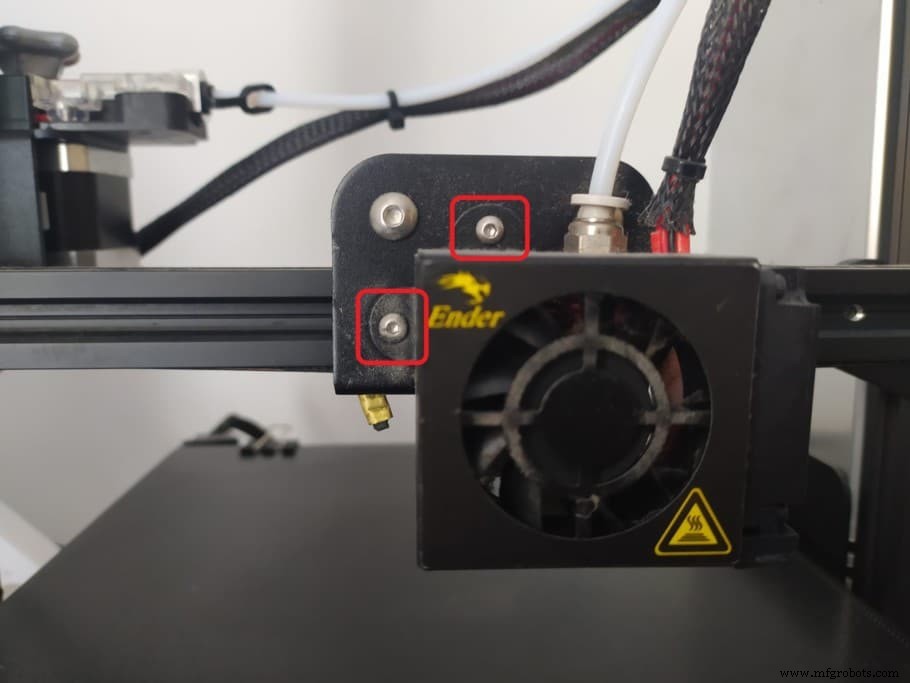
- Retirez les 4 vis qui maintiennent le ventilateur contre le cache.
- Optionnel : Dévissez également le ventilateur de refroidissement de pièce (cela facilite la manipulation car le cache peut être complètement retiré).
- Coupez les câbles du ventilateur de hotend.
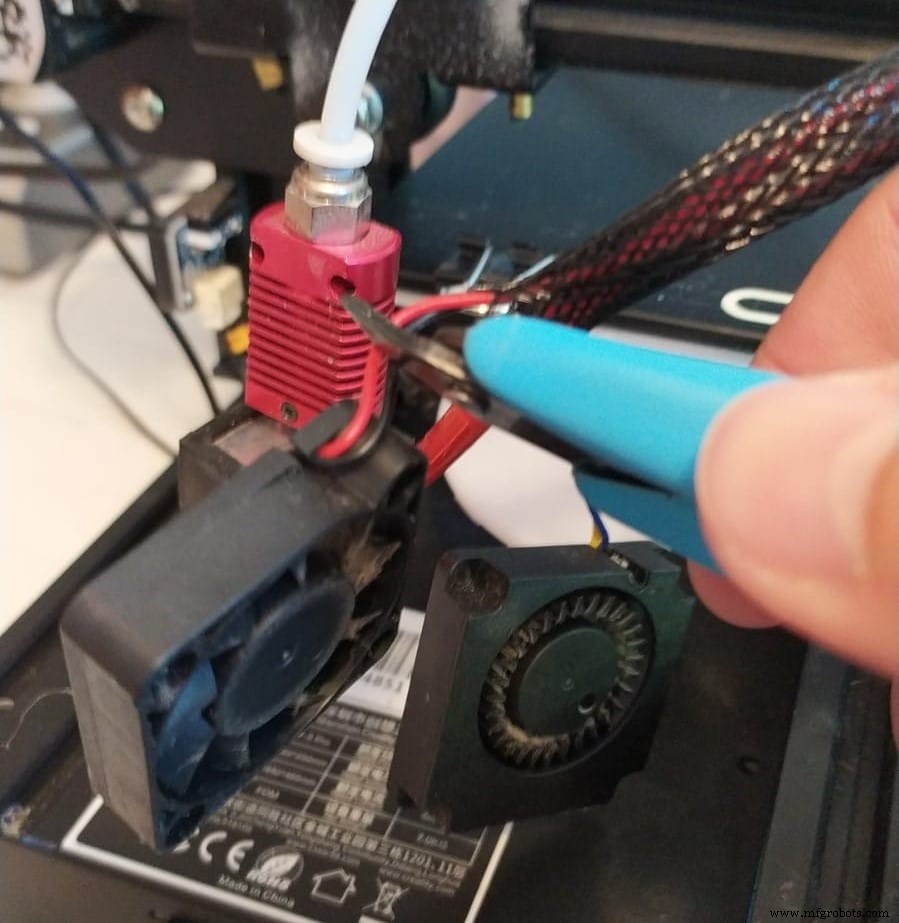
- Allongez l'imprimante sur le côté (alimentation vers le haut) pour accéder plus facilement à la carte mère.
- Sous l'imprimante, entaillez légèrement la gaine qui entoure les câbles et tirez les fins fils rouge et noir à travers cette fente (ils devraient glisser facilement puisqu'ils ne sont plus attachés au ventilateur).
- Coupez à nouveau les câbles et connectez l'extrémité provenant de l'alimentation aux entrées du convertisseur buck (rouge sur positif, noir sur négatif).
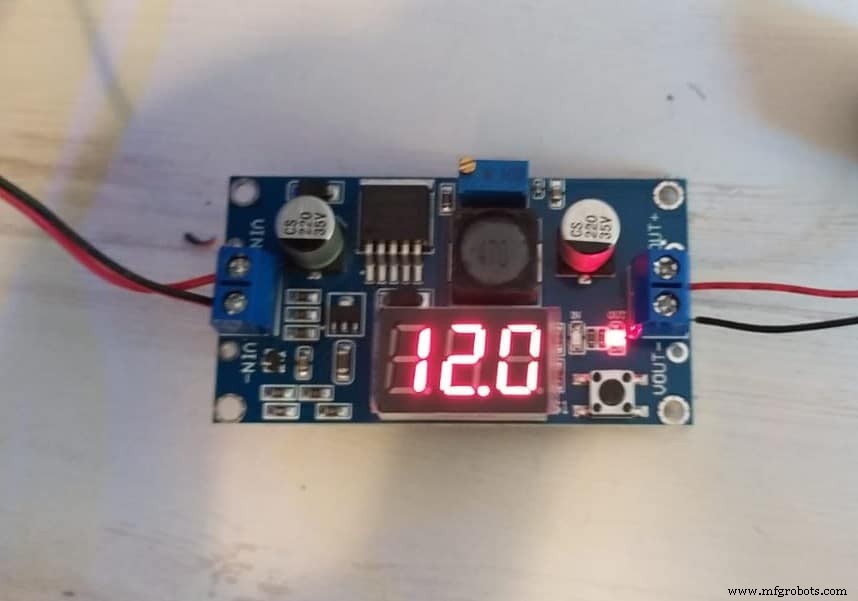
- Connectez l'autre extrémité des câbles (celle que vous avez tirée à travers la gaine et qui n'est connectée à rien des deux côtés) aux sorties du convertisseur buck (rouge sur positif, noir sur négatif).
Note : Le convertisseur buck prend les 24 V entrants et les abaisse à une valeur que vous déterminez. Si vous branchez un ventilateur maintenant sur les câbles sortant du convertisseur et allumez l'imprimante, le ventilateur recevra 24 V, alors que les ventilateurs Noctua ont besoin de 12 V.
Ils tourneront, oui, mais beaucoup plus vite et feront du bruit. Sans parler du fait qu'ils s'abîmeraient rapidement.
Voici comment régler les convertisseurs buck :
Comment régler les convertisseurs buck
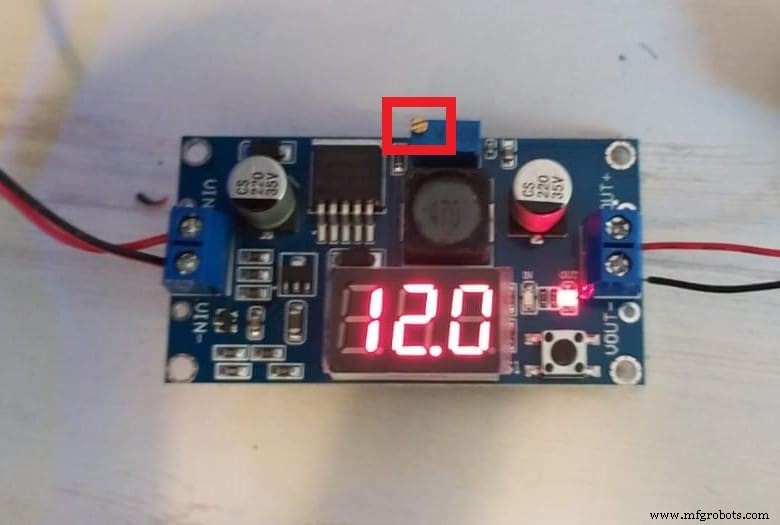
Une fois que vous avez connecté les câbles venant de la carte mère à l'entrée du convertisseur buck (rouge = positif, noir = négatif), vous pouvez allumer l'imprimante.
Si vous avez acheté les convertisseurs buck recommandés, vous devriez voir les tensions d'entrée et de sortie sur l'afficheur. Pour basculer entre les deux, appuyez simplement sur le petit bouton noir.
L'entrée devrait afficher environ 24,4 V et la sortie 23,5 V environ. C'est bien trop élevé pour nos besoins, il faut donc abaisser la tension.
Pour régler la tension, prenez un petit tournevis plat et tournez la petite vis de réglage (« trimmer ») dans le sens inverse des aiguilles d'une montre (il peut falloir 5 à 6 tours avant que la tension ne commence à baisser).
Ajustez finement jusqu'à obtenir 12 V et c'est terminé !
Revenons maintenant à l'installation du ventilateur :
- Éteignez à nouveau l'imprimante.
- Utilisez le petit adaptateur fourni avec les ventilateurs Noctua (celui avec deux fils qui dépassent) et retirez un peu d'isolant sur les extrémités à l'aide des pinces coupantes.
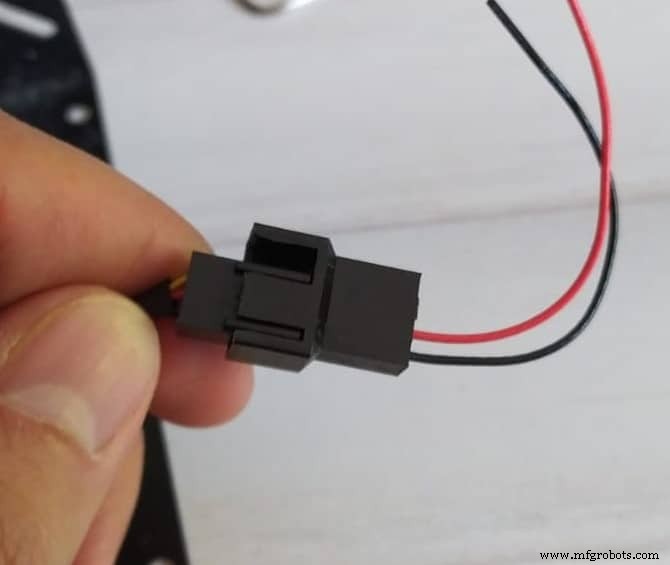
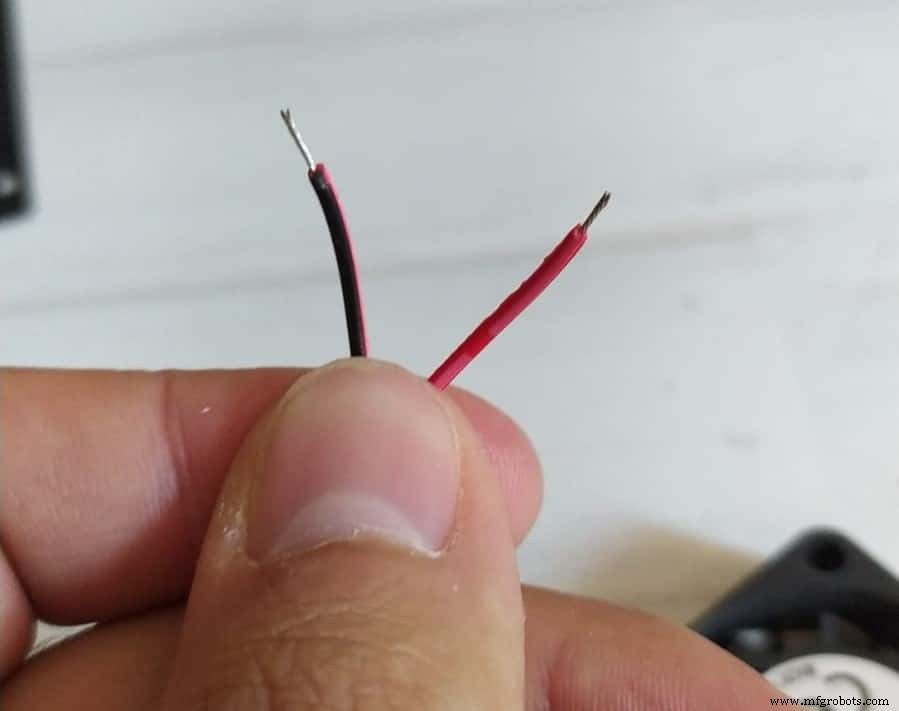
- Connectez-le aux câbles sortant du convertisseur buck en veillant à les passer dans une petite gaine thermorétractable pour pouvoir la faire glisser sur le raccordement (rouge sur rouge, noir sur noir).
- Chauffez les gaines thermorétractables jusqu'à ce qu'elles se rétractent.
- Connectez le ventilateur 40x20 mm à l'adaptateur et allumez l'imprimante (il devrait se mettre à tourner).
- Il ne reste plus qu'à installer le ventilateur sur le nouveau conduit de ventilation / cache-ventilateur, selon l'option choisie, et soit faire la même chose pour le ventilateur de refroidissement de pièce, soit attacher les câbles à la gaine avec des colliers de serrage si vous ne prévoyez pas de remplacer le ventilateur de refroidissement de pièce non plus.
Dans mon cas, comme j'ai aussi remplacé le ventilateur de refroidissement de pièce, je n'ai pas attaché les câbles à la gaine car je devais faire la même chose pour les câbles des deux ventilateurs.
Parlons maintenant du remplacement du ventilateur de refroidissement de pièce :
Remplacement du ventilateur de refroidissement de pièce
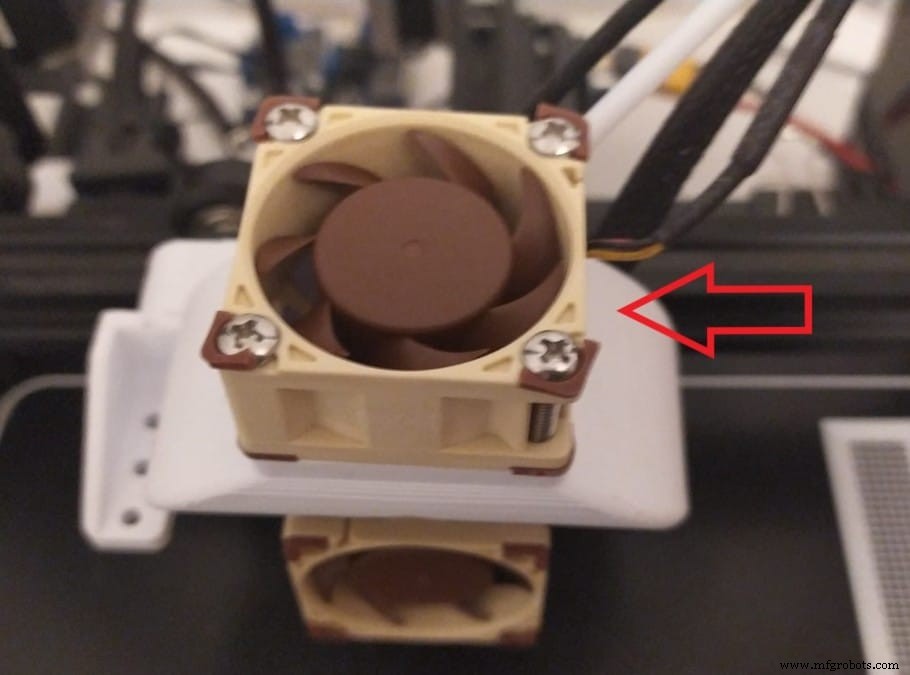
Pour remplacer le ventilateur de refroidissement de pièce, vous devrez imprimer un nouveau type de fang / conduit de ventilation capable de diriger l'air vers la buse. J'ai imprimé celui mentionné au début, mais une rapide recherche « Noctua Ender 3 fang » sur Thingiverse ou sur notre propre moteur de recherche de STL devrait donner plusieurs résultats.
Il convient de noter que le ventilateur de refroidissement de pièce d'origine de l'Ender 3 est parfaitement capable d'assurer un bon refroidissement et qu'il n'a pas besoin d'être remplacé, du moins en ce qui concerne la qualité d'impression. Le seul problème est qu'il est très bruyant, c'est pourquoi j'ai décidé de le remplacer.
Voici comment le remplacer :
- Coupez les fils jaune et bleu connectés au ventilateur (au plus près du ventilateur si possible).
- Utilisez la même fente que vous avez ouverte dans la gaine sous l'imprimante pour faire sortir les câbles.
- Coupez les câbles comme vous l'avez fait pour ceux du ventilateur de hotend.
- Connectez les câbles jaune et bleu à l'entrée d'un convertisseur buck (Jaune = Positif, Bleu = Négatif).
- Connectez les autres extrémités des câbles jaune et bleu à la sortie du convertisseur buck (jaune sur positif, bleu sur négatif).
- Allumez l'imprimante et réglez le convertisseur buck jusqu'à obtenir 12 V.
- Placez une petite gaine thermorétractable sur les câbles (une pour le positif, une pour le négatif) puis connectez les câbles sortant de la sortie du convertisseur buck au petit adaptateur Noctua (celui avec les petits fils rouge et bleu). Connectez le rouge et le jaune ensemble (positif) et le bleu et le noir ensemble (négatif).
- Chauffez les gaines thermorétractables jusqu'à ce qu'elles maintiennent fermement les câbles.
- Connectez le ventilateur à l'adaptateur et testez en allumant l'imprimante.
- Éteignez à nouveau l'imprimante et installez le ventilateur sur le fang / conduit de ventilation.
- Utilisez des colliers de serrage pour attacher les câbles à la gaine et au tube Bowden en veillant à laisser un peu de jeu car la tête d'impression doit pouvoir bouger librement.
C'est techniquement tout, bien que vous ayez maintenant les convertisseurs buck qui traînent sous l'imprimante, ce qui n'est pas très esthétique.
Vous pouvez utiliser du ruban adhésif double face pour les coller contre les profilés sous l'imprimante, ou imprimer ce boîtier électronique tout-en-un à monter à l'arrière et y placer les convertisseurs buck (il est en fait conçu pour y installer la carte mère à l'arrière de la machine, mais vous pouvez l'imprimer uniquement pour cacher les convertisseurs). Vous devrez peut-être faire quelques petites adaptations / trous pour les câbles, mais c'est tout !
Remplacement du ventilateur de la carte mère
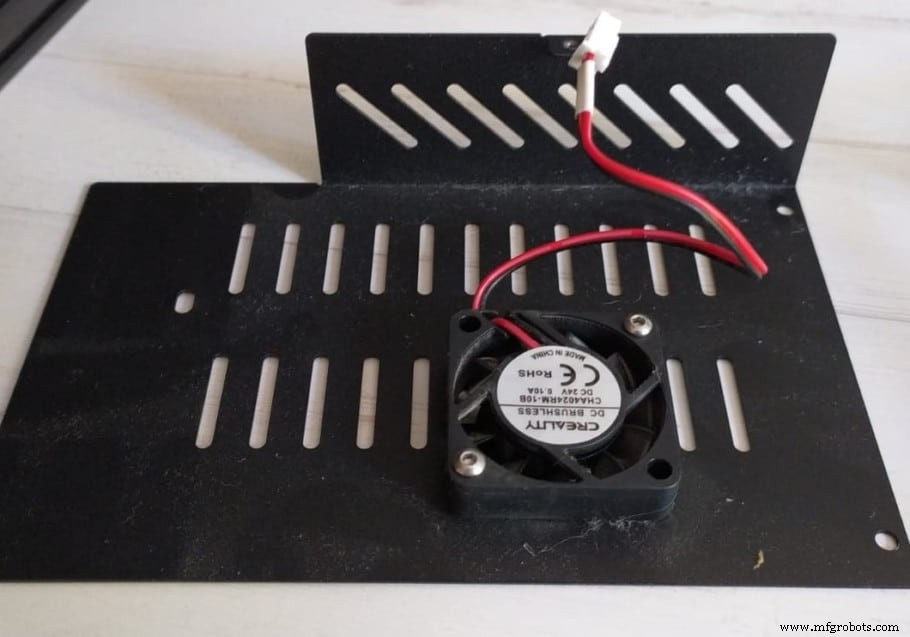
Le remplacement du ventilateur de la carte mère est extrêmement simple car vous échangez le ventilateur d'origine 40x10 mm contre un autre 40x10 mm, ce qui signifie qu'il s'adaptera parfaitement aux emplacements où l'ancien ventilateur était installé.
Ici encore, vous devrez utiliser un convertisseur buck pour abaisser la tension à 12 V.
Voici la procédure :
- Dévissez les trois boulons sous la carte mère ainsi que celui du dessus et retirez le couvercle.
- Débranchez le ventilateur de son connecteur.
- Coupez les câbles le plus près possible du ventilateur.
- Connectez le câble aux entrées du convertisseur buck (rouge = positif, noir = négatif).
- Connectez l'adaptateur Noctua (celui avec les fils rouge et noir) aux sorties du convertisseur buck (rouge = positif, noir = négatif).
- Allumez l'imprimante et dans les paramètres de température, activez le ventilateur de refroidissement de pièce (le ventilateur de la carte mère ne tourne que lorsque le ventilateur de refroidissement de pièce est actif).
- Abaissez la tension à 12 V en tournant la petite vis dans le sens inverse des aiguilles d'une montre sur le convertisseur buck.
- Éteignez l'imprimante et connectez le ventilateur. (Rallumez pour tester s'il fonctionne. Rappel : le ventilateur de refroidissement de pièce doit tourner).
- Vissez-le en place en utilisant les vis du ventilateur d'origine.
- Utilisez du ruban adhésif double face pour empêcher le convertisseur buck de bouger et de faire un court-circuit sur le boîtier.
- Revissez le couvercle de la carte mère et c'est fini.
Puisque le ventilateur de la carte mère ne démarre que lorsque le ventilateur de refroidissement de pièce est engagé...
Remplacement du ventilateur de l'alimentation (PSU)
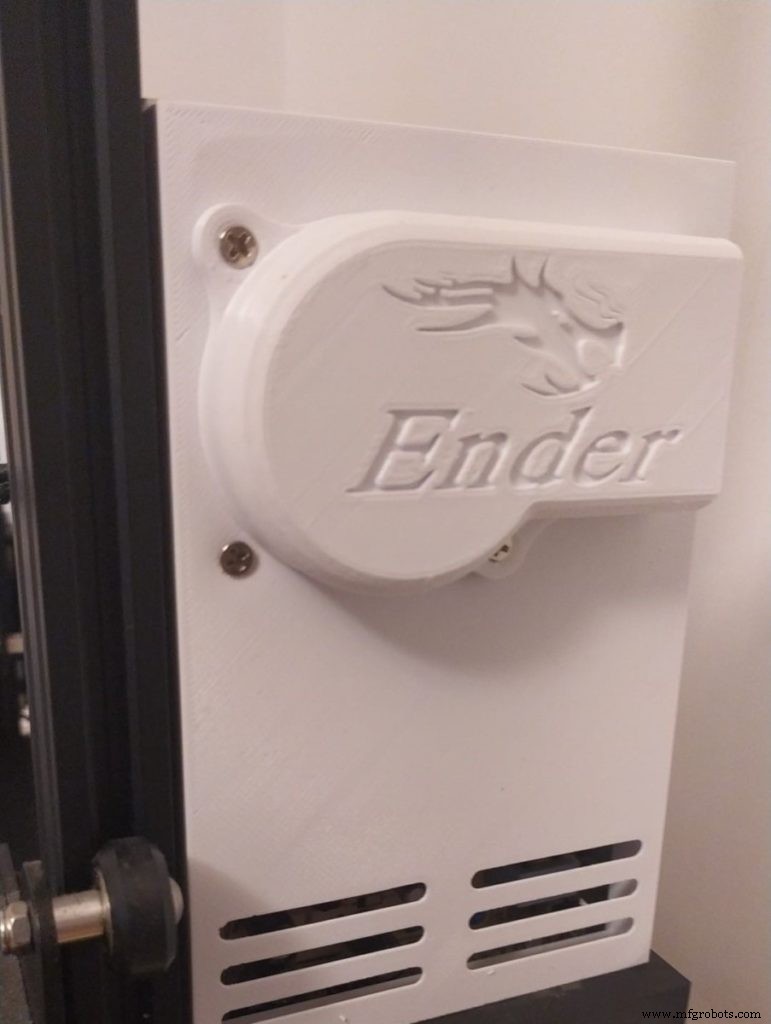
Le ventilateur de l'alimentation, selon le bloc d'alimentation dont votre Ender 3 spécifique est équipé, peut avoir un ventilateur 24 V ou 12 V à l'intérieur.
Mon Ender 3 était livré avec l'alimentation Mean Well et le ventilateur est en 12 V.
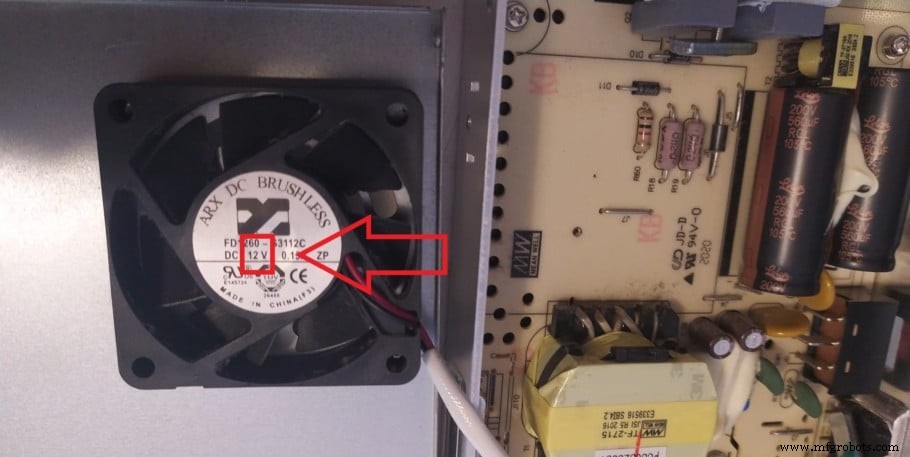
Maintenant, le ventilateur de l'alimentation ne tourne pas 100 % du temps comme celui de la hotend, mais quand il se met en marche, il est très bruyant, c'est pourquoi je recommande de le remplacer par un ventilateur Noctua.
Vous aurez besoin d'un ventilateur Noctua 60x25 mm et d'imprimer un nouveau cache d'alimentation pour pouvoir l'installer, car hélas il n'existe pas de ventilateurs vraiment silencieux en 60x10 mm ou 60x15 mm qui rentrent dans l'alimentation.
Voici comment faire :
- Débranchez l'imprimante ainsi que le câble d'alimentation (celui qui sort à l'arrière).
- Dévissez les deux boulons qui maintiennent l'alimentation contre le profilé de l'Ender 3.
- Ouvrez l'alimentation en retirant les 2 vis de chaque côté.
- Retirez les vis qui maintiennent le ventilateur en place et débranchez-le.
- Si votre alimentation utilise un ventilateur 12 V, coupez le câble sur le ventilateur de l'alimentation et sur le ventilateur Noctua, puis connectez l'extrémité qui était connectée à l'alimentation aux câbles du Noctua (rouge sur rouge, noir sur noir. Ignorez le fil jaune, laissez-le déconnecté). S'il s'agit d'un ventilateur 24 V, vous devrez utiliser un convertisseur buck pour abaisser la tension à 12 V (consultez les guides ci-dessus pour savoir comment faire).
- Utilisez les vis pour installer le ventilateur, refermez l'alimentation et remettez-la en place sur le profilé de l'Ender 3.
- Rebranchez les deux câbles à l'alimentation (alimentation et celui qui va à la carte mère) et c'est terminé.
Comparaison du bruit avant / après
J'ai mesuré le niveau sonore à l'aide d'une application Android gratuite, et bien que je ne pense pas qu'elle soit très précise, je l'ai seulement utilisée pour mesurer la différence entre la configuration de refroidissement d'origine et la configuration avec ventilateurs Noctua, et les résultats étaient assez impressionnants.
L'Ender 3 Pro que j'ai dans sa configuration d'origine (elle était livrée avec la carte mère silencieuse) générait en moyenne 56 dB, alors qu'après l'installation des ventilateurs Noctua, elle est descendue à une moyenne de 37 dB. Cela peut ne pas sembler énorme pour beaucoup, mais une augmentation de 10 dB est nécessaire pour qu'un son soit perçu comme deux fois plus fort, et ici c'était près de 20 dB, ce qui est une différence énorme.
Voici la vidéo de comparaison :
Si vous ne voulez pas passer par tout le processus d'essais-erreurs pour trouver les réglages idéaux pour des impressions de haute qualité sur votre Ender 3, consultez nos profils Cura spécialement conçus pour la série Ender 3 (disponibles pour seulement 7 $).
Conclusion
Si votre imprimante fonctionne dans la même pièce que celle où vous travaillez ou passez beaucoup de temps, je vous recommande vivement de mettre à niveau les ventilateurs car c'est une différence jour et nuit.
Vous dépenserez environ 80 $ pour le faire, et même si cela peut sembler beaucoup compte tenu du faible coût de l'imprimante, cela en vaut définitivement la peine.
J'espère que ces informations vous ont été utiles !
Bonne journée !
Consultez notre section produits recommandés
Nous avons créé une section produits recommandés qui vous permettra d'éliminer les conjectures et de réduire le temps passé à rechercher quelle imprimante, quel filament ou quelles mises à niveau acheter, car nous savons que cela peut être une tâche très intimidante et qui mène généralement à beaucoup de confusion.
Nous avons sélectionné seulement une poignée d'imprimantes 3D que nous considérons comme bonnes pour les débutants comme pour les utilisateurs intermédiaires, voire experts, facilitant ainsi la décision. Les filaments et les mises à niveau listés ont tous été testés par nos soins et soigneusement sélectionnés, vous savez donc que celui que vous choisirez fonctionnera comme prévu.
impression en 3D
- HP Multi Jet Fusion : maîtriser l'impression 3D pour vitesse, qualité et précision
- L'impression 3D par jet de liant (Binder Jetting) : fonctionnement, avantages et meilleures pratiques
- Pourquoi l'ABS est le thermoplastique de premier choix pour l'impression 3D : avantages, limites et conseils d'experts
- Maîtriser l'impression 3D polymère : technologies, innovations et applications en 2021
- Impression 3D titane : applications, avantages et technologies émergentes
- Étanchéité des pièces FDM avec Stratasys Insight : Guide pratique
- Maîtriser la renégociation des coûts avec les fournisseurs existants — Guide pratique
- Maîtriser l'usinage du graphite : outillage, fluide de coupe et sécurité
- Étape par étape : Connecter votre Ender 3 au WiFi pour une impression fluide