



Guide débutant de l'impression 3D non-planaire : Maîtrisez les bases en toute confiance
L'impression 3D a conquis le monde, et pour de bonnes raisons ! C'est une technologie incroyable permettant de créer des objets physiques à partir d'un modèle numérique.
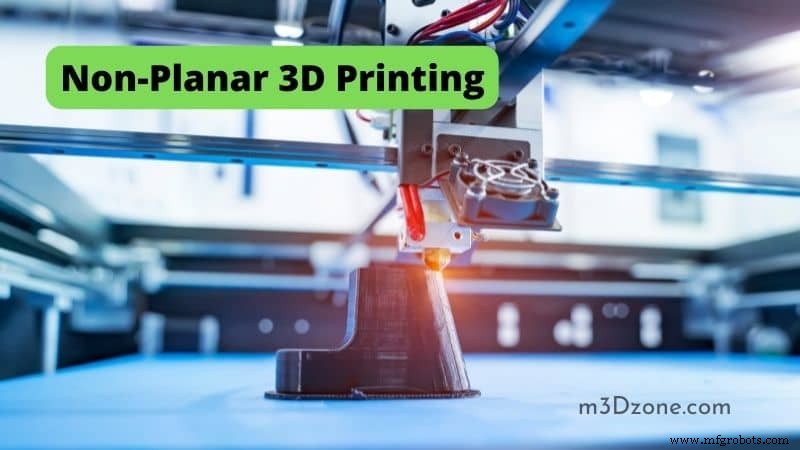
Cependant, l'impression 3D peut intimider les débutants, surtout ceux découvrant le concept d'« impression en trois dimensions ».
Ce guide facile vous lance dans l'impression 3D non-planaire. Vous apprendrez à imprimer en trois dimensions avec cette technologie passionnante ! C'est parti !
Pour comprendre cette technologie, il faut saisir trois termes : trancher (slicing), tête d'impression (print head) et couches planes (planar layers).
Tranchage non-planaire (Non-planar Slicing)
Qu'est-ce que le tranchage ? C'est le processus de découpe d'un fichier numérique en couches fines à imprimer par la tête d'impression – chaque couche a ses propres commandes de déplacement pour construire l'objet désiré.
Le logiciel de tranchage (slicer) prend le fichier STL de votre design et le découpe en centaines, voire milliers de couches, transmises au firmware de l'imprimante.
Tête d'impression (Print Head)
La tête d'imprime chaque couche une par une – elle chauffe le filament à son point de fusion avant de déposer une ligne de plastique. La tête peut se déplacer dans n'importe quelle direction, permettant d'imprimer des objets de n'importe quelle forme.
Vous n'êtes plus limité aux objets rectangulaires ou carrés. Avec le tranchage non-planaire, vous pouvez imprimer des objets de la forme que vous désirez.
Couches planes (Planar Layers)
Les couches planes sont les tranches individuelles composant votre objet. La tête d'impression se déplace en X et Y pour créer une surface plane avant de commencer la couche suivante.
Le processus se répète jusqu'à l'impression complète ! Le tranchage non-planaire permet d'imprimer des objets avec des couches non-planaires.
Cela signifie que vous pouvez imprimer des objets aux surfaces courbes, ce qui était impossible auparavant. Cela ouvre un tout nouveau monde de possibilités !
Maintenant que les bases sont posées, voyons comment fonctionne l'impression non-planaire.
Impression 3D non-planaire
Important : cette technologie est encore à ses débuts, des ajustements peuvent être nécessaires. Mais elle a le potentiel de révolutionner notre façon d'imprimer des objets ! Restez à l'écoute pour plus de mises à jour !
Que signifie « non-planaire » ?
Non-planaire = la surface de l'objet n'est pas plate. On y parvient en imprimant des couches les unes sur les autres pour créer un objet aux hauteurs variables.
L'impression en trois dimensions permet de créer toutes sortes d'objets intéressants : bols, cylindres, formes plus arrondies !
À quoi sert l'impression 3D non-planaire ?
Vous vous demandez peut-être l'utilité, cette technologie étant encore jeune.
L'impression 3D non-planaire, aussi appelée fabrication additive, crée des objets avec de l'épaisseur. Exemple : imprimer une tasse avec une anse, impossible avant.
Cette technologie peut changer notre façon de fabriquer des produits, et ne fera que s'améliorer !
Bases de l'impression 3D : Impression non-planaire
Une méthode courante d'imprimante non-planaire est l'extrusion par buse. La tête utilise du filament plastique, le fond, et projette le plastique fondu sur une surface plane.
Le plastique fondu est projeté sur le plateau de construction et une ou deux surfaces planes, généralement parallèles à l'axe Z. Ces surfaces Z sont fixées au plateau via des roulements Z. Cette méthode est aussi appelée Z-stage.
Sans matériau de support, rien ne soutiendrait les couches de plastique imprimé : elles s'affaisseraient librement jusqu'à toucher une couche précédente encore solide, pas encore durcie après projection sur le(s) Z-stage.
Le matériau de support est donc obligatoire.
Les supports servent aussi pour l'impression non-planaire en FDM. Le support est retiré après impression, laissant une surface finale lisse et plane.
Diverses façons d'utiliser le support avec une buse d'extrusion :
- Support vertical en PVA ou autre matériau hydrosoluble.
- Autres matériaux dissous (filament plastique dissous), plus chers que le PVA.
- Imprimer l'objet final et le support avec des buses d'extrusion séparées sur la même imprimante.
Le processus d'impression 3D non-planaire
L'impression 3D non-planaire permet d'imprimer des objets tridimensionnels aux surfaces non-planaires. Cela se fait en créant un code/fichier indiquant au logiciel comment imprimer l'objet.
Le logiciel crée alors une série de tranches pour construire l'objet. Ce processus permet de créer des objets 3D complexes aux détails complexes.
L'impression non-planaire est parfaite pour créer des objets uniques, uniques en leur genre. Vous pouvez aussi créer des prototypes et modèles.
Slicer non-planaire (Nonplanar Slicer) : qu'est-ce que c'est ?
Le slicer non-planaire est une nouvelle fonctionnalité ajoutée à la dernière version du logiciel. Il permet d'imprimer des objets qui ne sont pas dans un plan.
Utile pour imprimer des formes complexes impossibles ou difficiles avec les méthodes traditionnelles. Il peut trancher des surfaces courbes ou séparer un objet en plusieurs parties.
Un avantage : il peut trancher des surfaces courbes. Utile pour segmenter une courbe en plusieurs parties ou créer une carte de contours depuis une image.
Le tranchage non-planaire peut aussi séparer un objet en plusieurs parties. Il permet aussi le tranchage et la production de G-codes non-polaires pour imprimantes à coordonnées cartésiennes.
Installation de Slic3r non-planaire
Si vous cherchez un fichier pour créer des objets non-planaires sur votre ordinateur, Slic3r est la référence. Ce fichier est parfait pour créer des objets 3D ne suivant pas le plan traditionnel. Pour l'installer :
- Créez un fichier sur votre ordinateur.
- Ouvrez-le dans Slic3r.
- Vous verrez plusieurs options dans la barre d'outils supérieure pour personnaliser forme et taille.
- Pour un objet non-planaire, cliquez sur la 3e option depuis la gauche (icône cube 3D).
- Cela active les outils d'édition. Modifiez la forme en cliquant-glissant les points.
- Une fois finalisé, cliquez sur la coche verte pour sauvegarder.
- Exportez en .stl (Fichier > Exporter > STL) ou .obj (Fichier > Exporter > OBJ).
- Imprimez votre fichier sur n'importe quelle imprimante. Amusez-vous à expérimenter !
Test d'impression non-planaire
Des tests supplémentaires sont nécessaires pour déterminer la précision de cette méthode et explorer d'autres angles d'impression. L'essentiel : vérifier si l'imprimante peut imprimer des géométries non-planaires.
Cette expérience ouvre de nouvelles possibilités. En testant différents angles, vous découvrirez ce qui fonctionne le mieux et comment l'utiliser avec succès.
Une fois Slic3r bien configuré, ouvrez le fichier de test et lancez le tranchage. Pour supprimer le modèle de couche non-planaire existant et le réimporter, redémarrez Slic3r (quitter et relancer).
Alternative : forcez un tranchage défectueux avec un angle de 45° et hauteur de 20°.
Réflexions finales
Si vous cherchez un moyen de commencer l'impression 3D sans trop de bidouillage, l'impression non-planaire est un excellent point de départ.
Avec quelques ajustements à votre processus habituel, vous pouvez créer des impressions vraiment uniques et accrocheuses. En quelques étapes simples, vous défiez les règles traditionnelles de l'impression.
Lancez-vous et expérimentez avec ce guide facile de l'impression non-planaire, et voyez quelles créations uniques vous pouvez réaliser !
impression en 3D
- Choisir le bon plastique pour l'impression 3D : guide complet
- Guide pratique de l'impression 3D céramique : techniques, matériaux et conseils de conception
- L'impression 3D silicone expliquée : guide débutant pour une production de pointe
- HP Multi Jet Fusion : maîtriser l'impression 3D pour vitesse, qualité et précision
- L'impression 3D par jet de liant (Binder Jetting) : fonctionnement, avantages et meilleures pratiques
- Jet de matière (Material Jetting) : Le guide ultime pour la précision, la couleur et l'innovation
- Production Interne : La Fuse 1 Imprime ses Propres Pièces
- Impression 3D haute vitesse avec l'AION500 MK3 — Vitesse, précision et résistance inégalées
- Guide expert pour choisir les matériaux d'impression 3D pour SLS, MJF, FDM, SLA et DLS™