



Configurer des équipes, des projets et un accès sécurisé dans Autodesk Fusion – Un guide complet
La collaboration est au cœur d'Autodesk Fusion. Dans le monde distant d’aujourd’hui, les équipes doivent travailler ensemble à tout moment et en tout lieu. Fusion donne aux concepteurs, ingénieurs et fabricants les outils nécessaires pour collaborer en temps réel, que ce soit au bureau, depuis leur domicile ou au-delà des frontières.
Créez votre première équipe
Commencez par créer une équipe dans Fusion. Une équipe constitue la base de la collaboration, vous permettant d'inviter des membres, de définir des autorisations et de gérer des projets de manière centralisée.
Les équipes dans Fusion prennent en charge des fonctionnalités telles que la réservation de conception, la sécurité basée sur les rôles, les références de fichiers AnyCAD, la réutilisation entre projets, l'historique des versions, l'analyse des cas d'utilisation et une visionneuse intégrée. Une équipe par organisation est généralement suffisante :vérifiez auprès des parties prenantes avant d’en ajouter une nouvelle. Voir les instructions étape par étape .
Organiser les projets et les dossiers
Une fois l’équipe créée, créez des projets et structurez-les avec des dossiers et des sous-dossiers pour refléter votre hiérarchie de fichiers existante. Cela permet de conserver les données détectables et de s'aligner sur les modèles mentaux des utilisateurs.
Obtenez des commentaires rapides des parties prenantes externes
Des collaborateurs externes peuvent rejoindre votre équipe pour afficher, commenter et même ajouter des fichiers, ou vous pouvez partager un lien protégé par mot de passe. Découvrez comment créer un lien de partage .
Accédez à Fusion n'importe où
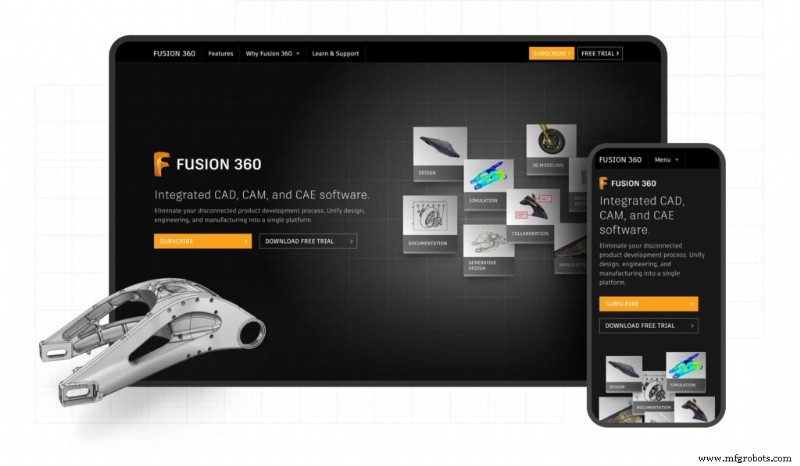
Grâce aux applications Web et mobiles de Fusion, votre équipe reste productive en déplacement.
- Application de bureau – Capacités complètes de conception et d'édition.
- Application Web – Explorez les données, affichez les conceptions, ajoutez des membres et ajustez les paramètres.
- Application iOS – Afficher les conceptions et donner votre avis.
- Application Android – Afficher les conceptions et donner votre avis.
Sécurisez les données de votre équipe
Tous les abonnements Autodesk incluent l'authentification unique (SSO), qui permet aux utilisateurs de se connecter avec leurs identifiants d'entreprise, réduisant ainsi la fatigue liée aux mots de passe et renforçant la sécurité. Si l'authentification unique n'est pas encore activée, découvrez comment la configurer .
Les administrateurs peuvent affiner plusieurs options de sécurité :
Paramètres de partage de fichiers
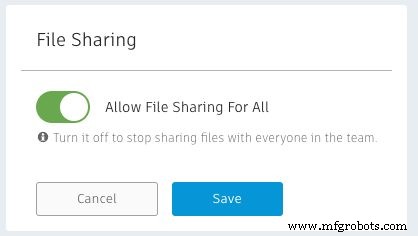
Décidez si les membres de l'équipe peuvent créer des liens de partage et si ces liens nécessitent des mots de passe. Désactivez la fonctionnalité si elle ne correspond pas à votre flux de travail.
Ajout de nouveaux membres de l'équipe
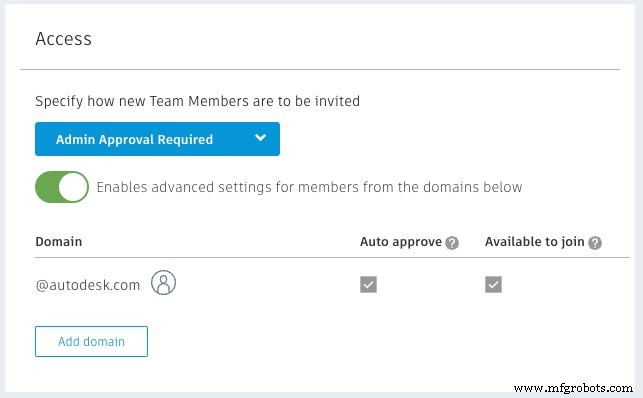
Choisissez parmi :invitation de l'administrateur uniquement, approbation de l'administrateur requise ou aucune approbation.
Attribuer des rôles et des autorisations
Les rôles peuvent être définis au niveau de l'équipe et du projet. Vous trouverez ci-dessous une référence rapide.
| Niveau de rôle | Type de rôle | Autorisations et fonctionnalités |
|---|---|---|
| Équipe | Administrateur | Contrôle total des paramètres de l'équipe, de la gestion des membres, de la configuration de la sécurité et de tous les projets. |
| Équipe | Membre | Accès aux projets assignés, capacité à collaborer et à contribuer aux conceptions. |
| Projet | Administrateur | Gérez les paramètres du projet, attribuez des rôles au projet et contrôlez les autorisations au niveau du projet. |
| Projet | Membre | Affichez, modifiez et collaborez sur les conceptions de projets. |
| Projet | Observateur/Modérateur | Afficher les conceptions et fournir des commentaires ; les modérateurs peuvent également gérer les commentaires et les annotations. |
Étendez Fusion avec l'API Cloud MFGDM
La puissante API MFGDM de Fusion vous permet d'intégrer les données de conception aux systèmes ERP/MRP, aux analyses de durabilité, aux outils de calcul des coûts, etc. Le point de terminaison GraphQL expose les hubs, les projets, les structures d'assemblage, les métadonnées, les propriétés de masse et peut même exporter des composants sous forme de fichiers STEP. Explorez l'API et les exemples d'applications .
Questions fréquemment posées
- Comment créer une équipe dans Fusion ? Ouvrez Fusion, accédez au panneau de données et suivez le flux de travail de création d'équipe. Consultez la documentation d'aide d'Autodesk . pour obtenir des conseils étape par étape.
- Qu'est-ce que l'authentification unique dans Fusion ? L'authentification unique permet aux utilisateurs de se connecter avec les identifiants de l'entreprise, éliminant ainsi le besoin de noms d'utilisateur et de mots de passe distincts.
- Puis-je accéder aux données Fusion sur mobile ? Oui :utilisez les applications iOS et Android pour afficher les conceptions et fournir des commentaires lors de vos déplacements.
- Quels rôles sont disponibles dans les équipes Fusion ? Les équipes prennent en charge les rôles d'administrateur et de membre ; les projets offrent des rôles d'administrateur, de membre et de spectateur/modérateur, chacun avec des autorisations spécifiques.
Technologie industrielle
- Simplifiez l'assemblage de circuits imprimés flexibles et rigides pour une fiabilité supérieure
- Redresseur demi-onde
- Comment se préparer à la prochaine interruption de la chaîne d'approvisionnement
- Une fabrication d'acier réussie est déterminée par des processus de qualité
- Ce que vous devez savoir sur la conception générative
- Utility Asset Management 101 :Catégorisation de base des actifs
- Installation de câblage électrique triphasé à domicile - NEC et IEC
- Codes de couleur des résistances :bref aperçu
- L'intelligence artificielle prédit la dynamique du comportement des vers