



Clavier numérique personnalisé pour eHMI PLCnext Engineer – Améliorer l'interaction tactile
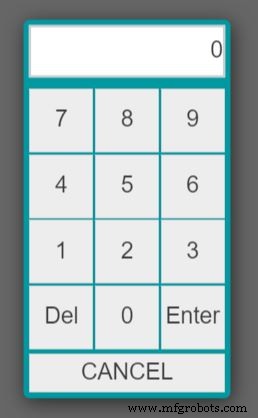
Ce projet de démonstration montre comment créer un clavier personnalisé pour l'eHMI dans PLCnext Engineer. Développé comme contournement pour les écrans tactiles BWP série 2000, il fonctionne aussi avec les écrans tactiles WP série 4000.
Historique
2019.0 LTS
Ce projet a été créé à l'origine dans PLCnext Engineer 2019.0 LTS avec l'aide de Tim Wicker (Phoenix Contact USA). Conçu pour une application client spécifique avec un seul champ de saisie numérique.
2021.0 LTS
Le projet exemple a été mis à jour vers PLCnext Engineer 2021.0 LTS, qui permet l'utilisation de paramètres, tags et expressions simples dans l'eHMI. Il est maintenant possible d'utiliser une seule instance du clavier personnalisé avec de nombreux champs de saisie numérique.
Mise à jour mars 2021 :
Le projet a été réécrit par Wilco Meewis (eL-Tec Elektrotechnologie, Pays-Bas). Cette version utilise des codes de caractères en entrée pour résoudre la limitation précédente des nombres négatifs et supporte tous les types de données numériques. Wilco a aussi amélioré le clavier popup pour utiliser automatiquement la valeur courante de la variable. J'ai ajouté un bouton pour effacer la valeur si désiré.
Implémentation
- Téléchargez le projet exemple ici.
- Importez la page eHMI « Keypad » et le bloc de fonction « NumericKeypad » dans votre projet.
- Ajoutez une instance du bloc de fonction « NumericKeypad » à un Programme. Ce programme doit être planifié dans une Tâche avec un Intervalle deux fois plus rapide que l'intervalle de sondage des données eHMI.
- Utilisez un objet « Texte », pas « Zone de saisie texte », dans votre HMI là où un champ de saisie numérique est nécessaire.
- Ajoutez une « Action au clic » dynamique à cet objet « Texte ».
- Définissez « Action » sur « Ouvrir une boîte de dialogue ».
- Pour « Page », sélectionnez « Keypad ».
- Optionnel : cocher « Assombrir l'arrière-plan ».
- Sélectionnez votre variable souhaitée comme Valeur Source pour le Paramètre « iOutput ».
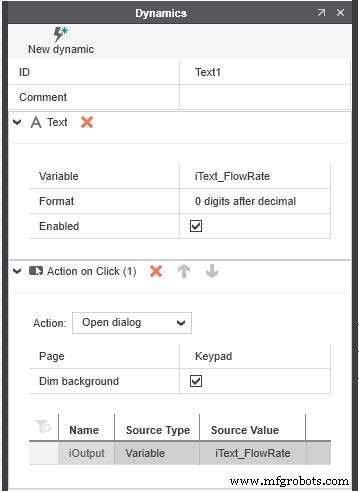
Répétez les étapes 4 et 5 pour ajouter autant de champs de saisie que nécessaire.
Limitations
Toutes les limitations connues ont été résolues. Il peut y avoir d'autres limitations ou défis non identifiés. L'utilisateur assume toute responsabilité en utilisant ce projet de démonstration.
Technologie industrielle
- Maîtriser multiplication et division en notation scientifique
- Industrie 4.0 : Questions-réponses avec Verena Majuntke de Bosch.IO sur l'IoT, l'automatisation et l'usine du futur
- Achats intelligents : fusionner l'IA et l'expertise humaine
- Ingénieur australien évalue une machine à bois rotative avancée
- Maîtriser l'ingénierie inverse PCB : guide étape par étape
- Surveillance temps réel PLCnext avec tableaux de bord Tableau
- Créer des tableaux de bord Power BI à partir des données cloud PLCnext
- Créer des tableaux de bord Grafana temps réel pour PLCnext Control dans Azure IoT Hub
- Construire votre première application Go sur PLCnext : Guide débutant