



Réparer le ventilateur de couche de votre imprimante 3D – Guide de dépannage rapide
Si vous possédez une imprimante 3D et l'avez utilisée au moins une fois, vous connaissez probablement l'importance du ventilateur de couche (layer fan). La bonne configuration de ce petit composant fera ou brisera le résultat de votre impression. Inutile de dire qu'il est nécessaire d'avoir un ventilateur de couche fonctionnel prêt à l'emploi quand requis.
Si vous avez actuellement des problèmes avec votre ventilateur de couche, vous êtes au bon endroit. Je vous guide étape par étape à travers les causes les plus courantes menant à ce problème et nous le résoudrons facilement. Alors, pourquoi le ventilateur de couche ne fonctionne‑t‑il pas sur votre imprimante 3D ?
Le ventilateur de couche d'une imprimante 3D peut ne pas fonctionner à cause des paramètres d'impression du trancheur, de la configuration de la machine, d'un problème matériel, ou parce qu'un objet externe (comme du filament) bloque le ventilateur, l'empêchant de tourner. Cela se résout en s'assurant que tous les paramètres liés au ventilateur de couche sont activés dans le trancheur.
Raisons pour lesquelles le ventilateur de refroidissement pourrait ne pas fonctionner
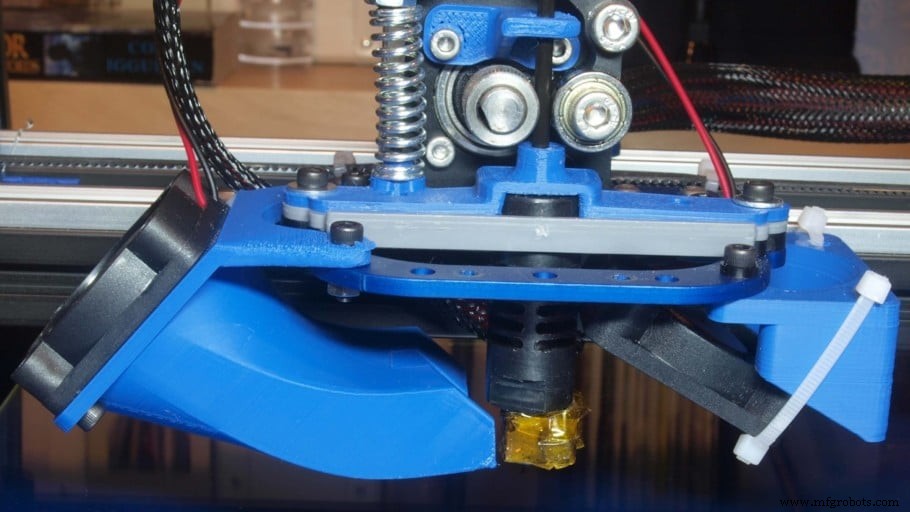
Comme indiqué plus haut, il y a quelques raisons qui peuvent mener à un ventilateur de couche non fonctionnel ! Comme toujours, je passerai d'abord par les causes les plus probables et faciles à corriger, laissant les plus difficiles pour plus tard afin de minimiser nos efforts. C'est parti !
Ventilateur de refroidissement ne fonctionnant pas à cause des paramètres du trancheur
Parfois, le problème ne vient pas du ventilateur lui‑même, mais des paramètres réglés dans le trancheur. L'une des fonctions les plus importantes du trancheur est la vitesse de rotation du ventilateur. Avec ce paramètre, on peut faire éteindre le ventilateur sur certaines couches, ou l'allumer à une certaine hauteur de l'impression.
Avant de continuer, vérifiez s'il y a une option dans votre trancheur pour activer/désactiver le ventilateur de couche et l'allumer/éteindre (quelque chose comme « allow cooling » ou « enable cooling fans »). Certains matériaux, comme le TPU, n'ont pas besoin de refroidissement (ça peut même être nuisible). Avec cette option, on désactive rapidement cette fonction et la réactive quand on utilise des filaments nécessitant du refroidissement (comme le PLA). Il se peut très bien que vous ayez imprimé un objet avec un thermoplastique nécessitant le ventilateur éteint, et oublié de le remettre !
Si le ventilateur ne marche toujours pas, vérifions les paramètres de tranchage.
Les paramètres de refroidissement de base sont :
Ventilateur à fond à la hauteur (Fan full at height)
Ce paramètre permet de régler la hauteur de l'objet à laquelle le ventilateur doit atteindre sa vitesse maximale. Pendant l'impression des couches inférieures, le ventilateur tournera à une vitesse plus lente, démarrant à 0 sur la première couche. À mesure que l'axe Z monte, le trancheur commandera au ventilateur d'augmenter sa vitesse proportionnellement linéairement jusqu'à 100 % à la hauteur définie. Si le ventilateur est éteint sur la première couche, attendez la fin de cette couche pour vérifier qu'il s'allume ensuite.
Une caractéristique des ventilateurs courants est qu'ils ont besoin d'une tension minimale pour commencer à tourner, donc ils peuvent ne pas tourner du tout sur les couches où la vitesse est réglée en dessous de ce minimum. Les cartes de contrôle utilisent la PWM (modulation de largeur d'impulsion) pour varier la tension reçue par le ventilateur, mais elles ne reçoivent pas d'info sur sa vitesse réelle de rotation. Ainsi, vous voyez sur l'écran de l'imprimante que le ventilateur reçoit le signal pour bouger, mais il reste immobile.
Pour éliminer ce problème, vous pouvez régler une hauteur plus basse dans « Fan full at height », de sorte que la tension soit divisée en plus grandes portions. Une valeur recommandée est 0,4 mm, assurant une bonne adhérence sur les premières couches.
Vitesse régulière / maximale du ventilateur
Aucun de ces réglages ne doit être à 0, sinon le ventilateur ne fonctionnera pas. Réglez la vitesse régulière à 80 % et la vitesse max à 100 %.
Seuil de vitesse régulière / maximale du ventilateur
Avec ce paramètre, vous définissez le temps de couche qui fait basculer le ventilateur de sa vitesse max à sa vitesse régulière. Vérifiez que les valeurs sont dans la plage correcte (5 à 30 secondes).
Pour un test rapide du fonctionnement du ventilateur, imprimez une pièce avec le refroidissement activé et « Fan full at height » à 0. Le ventilateur devrait s'allumer dès le début de l'impression.
Ventilateur de refroidissement ne fonctionnant pas à cause du G‑Code
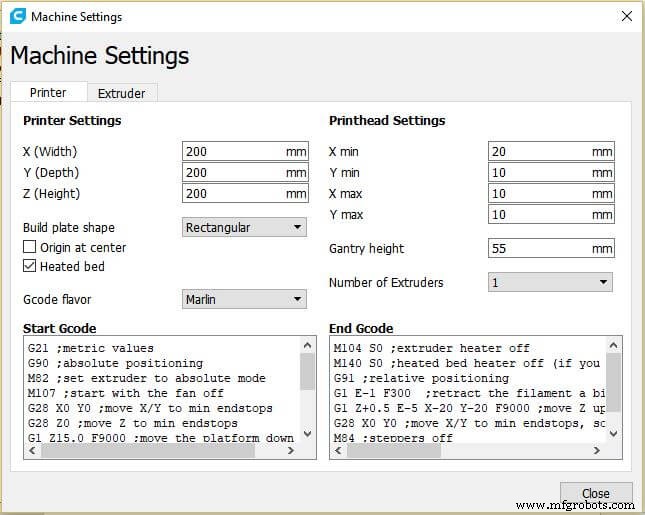
Qu'est‑ce que le G‑Code en impression 3D ?
Le G‑code est le langage de programmation utilisé pour le contrôle numérique (CNC). Son utilisation est répandue dans les machines‑outils : fraiseuses, tours, imprimantes 3D.
Il est composé de lignes de code qui « disent » à la machine quoi faire et comment. Chaque ligne est une instruction indiquant déplacement, vitesse, trajectoire, etc. En impression 3D, il contient aussi des instructions pour changements de température ou variation de tension dans les ventilateurs.
Bien qu'il ne soit pas nécessaire de connaître la syntaxe de ce code pour utiliser une imprimante 3D (le logiciel de tranchage s'en charge), il est pratique de connaître quelques commandes pour vérifier que notre imprimante reçoit l'ordre qu'on veut qu'elle exécute.
Causes possibles dans le G‑Code
La commande utilisée en impression 3D pour allumer le ventilateur de couche est M106. Pour l'éteindre, M107. Nous allons vérifier que le code s'applique à l'extrudeur principal (normalement identifié par le numéro 0). Ouvrez n'importe quel modèle dans votre trancheur et tranchez‑le avec vos réglages normaux. Sauvegardez le fichier G‑code généré et ouvrez‑le avec un éditeur de texte (Notepad, Notepad++). Recherchez la commande « M106 ». La syntaxe devrait être :
- « M106 » allume le ventilateur.
- « P0 » indique que le ventilateur est associé à l'extrudeur 0. Par défaut, c'est l'extrudeur principal. Si vous n'avez qu'un extrudeur, vérifiez que cette valeur correspond à celle réglée sur votre carte de contrôle et modifiez‑la si nécessaire. Si vous utilisez deux extrudeurs, vérifiez que le câblage est à la bonne position.
- « S255 » contrôle la largeur de l'impulsion PWM envoyée au ventilateur. 0 = arrêt, 255 = 100 % vitesse. Rappelez‑vous que certains ventilateurs ont besoin d'une valeur minimale pour démarrer. Tant que vous n'avez pas trouvé la panne, réglez cette valeur à 255 pour tous les tests.
Assurez‑vous que la configuration de la machine dans votre trancheur fait aussi référence à ce ventilateur comme P0 ou « Fan 0 ». Il n'est pas rare que le problème vienne du fait que le ventilateur est référencé comme P1 ou Fan 1 dans le trancheur. Dans Cura d'Ultimaker, vous pouvez vérifier cela en allant à :
Ventilateur de refroidissement ne fonctionnant pas à cause de problèmes matériels
Si vous n'avez toujours pas trouvé le problème dans vos ventilateurs de couche, il est temps de vérifier le matériel. Passons en revue les problèmes les plus courants pouvant mener à un ventilateur de couche défaillant !
Le ventilateur de refroidissement est cassé
Le ventilateur a pu être surchargé par un pic de tension, ou a simplement atteint sa fin de vie. La seule solution est de le remplacer par un neuf. Vérifiez que la tension de fonctionnement du ventilateur est la même que celle fournie par la carte de contrôle. Assurez‑vous aussi de ne pas dépasser la consommation de courant supportée par la carte. Si ces valeurs ne sont pas correctes, vous pourriez griller le nouveau ventilateur ou même détruire la carte de contrôle.
La carte de contrôle ne délivre pas le courant / la tension requis
Cela peut être dû à des pannes dans l'électronique de l'imprimante 3D. Vous pouvez vérifier cela avec un multimètre ou en branchant un autre ventilateur (que vous savez fonctionnel) sur la prise du ventilateur de couche. Pour être sûr que votre ventilateur de couche est cassé, regardez la vidéo suivante !
Bien qu'il soit question de ventilateur d'ordinateur, les mêmes principes s'appliquent à notre problème !
Les broches de connexion sont desserrées ou ne font pas contact
Erreur très courante car les cartes de contrôle et les languettes de connexion peuvent différer quand elles n'ont pas été fabriquées par le même fabricant. Essayez d'échanger la fiche du ventilateur contre une qui s'enfiche fermement dans la carte.
Les câbles du ventilateur sont coupés
Comme les câbles du ventilateur portent un faible courant, ils sont composés de très peu de fils de cuivre. Avec le mouvement de l'imprimante, ils peuvent être coupés. Si vous ne trouvez aucun fil coupé, vous aurez besoin d'un multimètre pour vérifier ce problème.
Les soudures sur la plaque du ventilateur sont défectueuses
Si le soudage n'a pas été fait correctement, la connexion peut faillir. Vérifiez les soudures sur la plaque du ventilateur. Pour accéder à la plaque, décollez l'étiquette au dos du ventilateur. Cherchez des défauts de soudure, fils desserrés, excès d'étain. Si vous savez souder à l'étain, corriger ce problème est très facile.
Ventilateur de refroidissement bloqué
Parfois, de petites particules se coincent dans les ventilateurs. Si vous utilisez de la laque pour améliorer l'adhérence au plateau, couvrez vos ventilateurs avant de pulvériser, car elle colle partout, y compris sur les pales de votre ventilateur.
Vérifier le câblage du ventilateur de refroidissement avec un multimètre
Pour vérifier le câblage de notre imprimante 3D, nous allons utiliser deux fonctions du multimètre :
- Test de continuité
- Mesure de tension (voltage)
Vérification de l'état des câbles : avant de commencer, assurez‑vous que la borne noire du multimètre est insérée dans la prise COM et la rouge dans la prise VΩ.
Sélectionnez Continuité en tournant le sélecteur du multimètre. Avec le circuit hors tension, placez les pointes de test aux deux extrémités du câble testé. Si le câble est en bon état, le multimètre émettra un bip. Si vous n'entendez aucun bip, le câble est coupé quelque part et doit être remplacé. Vérifiez chaque fil de la source d'alimentation à la carte de contrôle.
Vérifiez aussi la continuité entre le connecteur et la plaque du ventilateur. Répétez la procédure pour toutes les bornes. Si l'une d'elles est coupée, le ventilateur ne marchera pas.
Vous pouvez aussi vérifier que la carte de contrôle délivre la tension nécessaire sur ses broches. Pour cela, tournez le sélecteur du multimètre sur la position « 20V » pour le courant continu. Placez la pointe noire sur une broche identifiée comme GND. Connectez la pointe rouge à la broche positive sur la carte. L'affichage du multimètre devrait indiquer 12 V (ou la tension de fonctionnement de votre ventilateur). N'oubliez pas de faire ce test avec l'imprimante allumée et à un moment où le ventilateur de couche est censé fonctionner.
Réglages recommandés du ventilateur de couche pour l'impression 3D
Maintenant que nous avons (soi‑disant) corrigé le problème de votre ventilateur de couche, allons plus loin et optimisons les réglages pour chaque type de thermoplastique ! Je vous recommande de régler les valeurs de refroidissement suivantes pour les matériaux suivants :
Ventilateur de couche pour PLA :
- Refroidissement activé : OUI
- Vitesse ventilateur couche : 100 % (sauf première couche pour améliorer l'adhérence)
ABS :
- Refroidissement activé : PAS RECOMMANDÉ. Le refroidissement peut générer warping ou cracking.
- Vitesse ventilateur couche : en dessous de 40 % si strictement nécessaire (pour imprimer des ponts ou porte‑à‑faux)
PETG :
- Refroidissement activé : PAS RECOMMANDÉ.
- Vitesse ventilateur couche : 30 % (peut causer une mauvaise adhérence inter‑couches. Si c'est le cas, essayez de désactiver le refroidissement)
TPU :
- Refroidissement activé : NON
- Vitesse ventilateur couche : 0 % (l'utilisation de vitesses d'impression lentes donne à la couche assez de temps de refroidissement)
N'hésitez pas à augmenter/diminuer ces valeurs, car différents ventilateurs peuvent avoir plus ou moins de puissance de soufflage.
Conclusion
J'espère que vous avez maintenant un ventilateur pleinement fonctionnel sous votre contrôle. Si vous avez encore des problèmes, laissez un commentaire et j'essaierai de vous aider à le résoudre. C'est toujours une excellente opportunité d'apprendre de nouvelles choses et de maintenir cet article à jour !
Découvrez notre sélection de produits recommandés
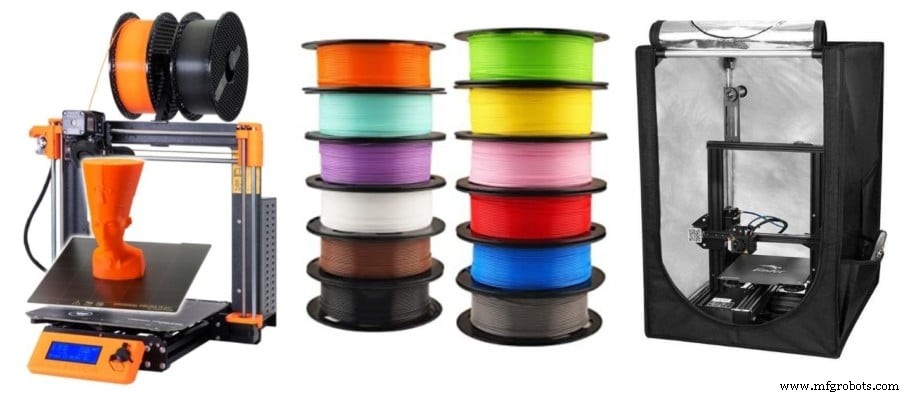
Nous avons créé une section produits recommandés pour vous éviter les recherches fastidieuses et la confusion : imprimantes 3D (débutants à experts), filaments et upgrades testés et sélectionnés par nos soins.
impression en 3D
- Des astronautes russes déploient avec succès le premier satellite entièrement imprimé en 3D depuis l'ISS
- Du passé au présent : 25 ans d'évolution de l'impression 3D Stratasys
- Pourquoi Markforged est un lieu de travail exceptionnel
- 4 différences clés entre routeurs CNC et imprimantes 3D expliquées
- Pourquoi l'huile de refroidissement du piston circule de bas en haut
- Comprendre les imprimantes 3D FDM : construction, fonctionnement et guide PDF
- Prévenir les blessures en tôlerie : conseils de sécurité pour travailleurs et employeurs
- Résoudre l'arrêt d'extrusion en cours d'impression : guide de dépannage rapide
- Ventilateur de refroidissement automobile : types, fonctionnement et diagnostic