



Maîtriser la texturation 3D dans SOLIDWORKS 2019 : créer des impressions réalistes sans lignes de couche
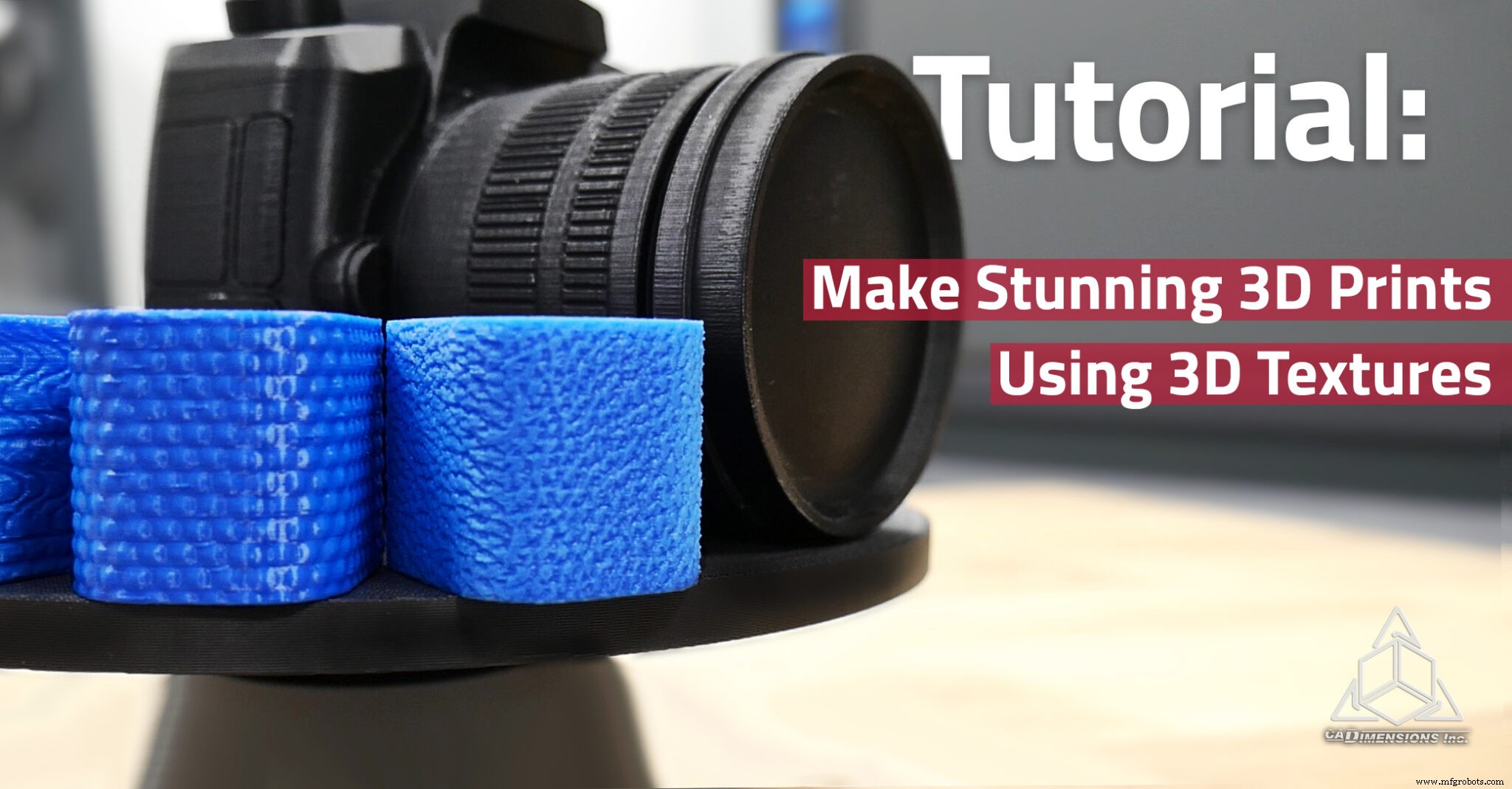
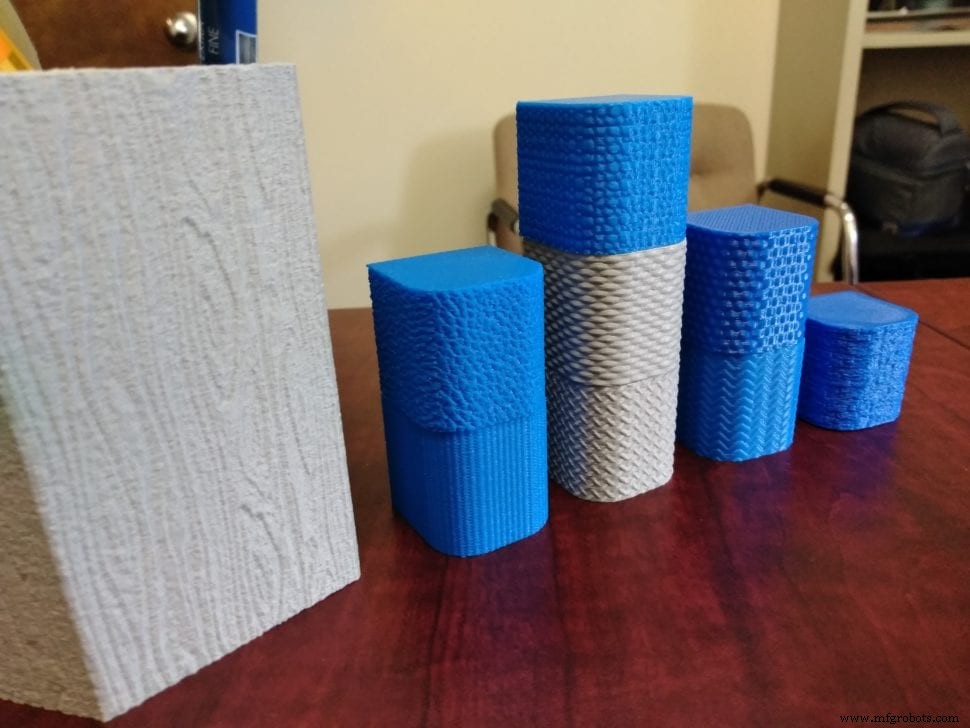
Depuis la sortie de SOLIDWORKS 2019, la fonction intégrée de texture 3D (mappage de déplacement) a ouvert de nouvelles possibilités pour les concepteurs mécaniques. Traditionnellement un pilier des outils de modélisation artistique comme Maya et 3DS Max, la texturation 3D permet maintenant aux ingénieurs d'ajouter des détails de surface réalistes, masquer les lignes de couche et même simuler le moletage avec aisance.
Dans ce guide étape par étape, nous parcourrons comment appliquer une texture 3D à n'importe quelle pièce, du choix de la bonne image au réglage fin du niveau de détail et du décalage.
Étape 1 : Choisir ou créer une image de carte de hauteur
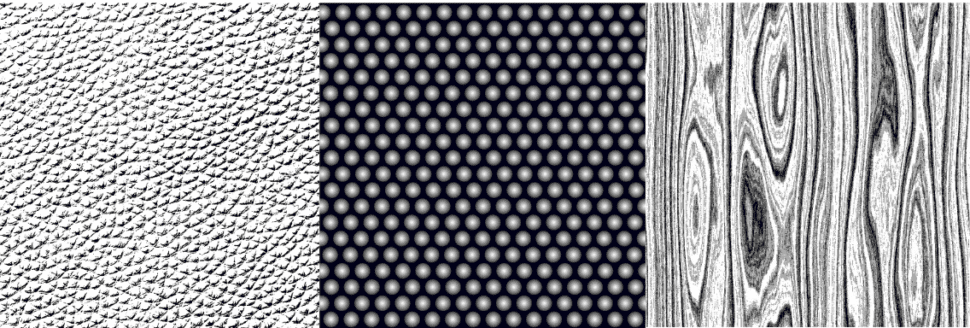
Sélectionnez une image en niveaux de gris ou noir-et-blanc qui représente le profil de surface souhaité. SOLIDWORKS interprète les tons clairs comme des caractéristiques en relief et les tons foncés comme des zones en creux. Bien que toute image noir-et-blanc fonctionne, les cartes de hauteur — images qui associent l'élévation à la luminosité — produisent les résultats les plus prévisibles. Gardez la taille de fichier modérée ; les images plus grandes augmentent le temps de traitement.
Étape 2 : Sélectionner les faces à texturer
Surlignez les surfaces qui doivent recevoir la texture. Dans ce tutoriel, un bloc simple est utilisé, et les faces planes et courbes sont sélectionnées.
Étape 3 : Importer l'image et créer une apparence
Choisissez le fichier image depuis votre ordinateur. SOLIDWORKS vous invitera à l'enregistrer comme nouvelle apparence. Si l'image existe déjà dans votre bibliothèque de design, l'invite sera ignorée.
Étape 4 : Affiner l'apparence
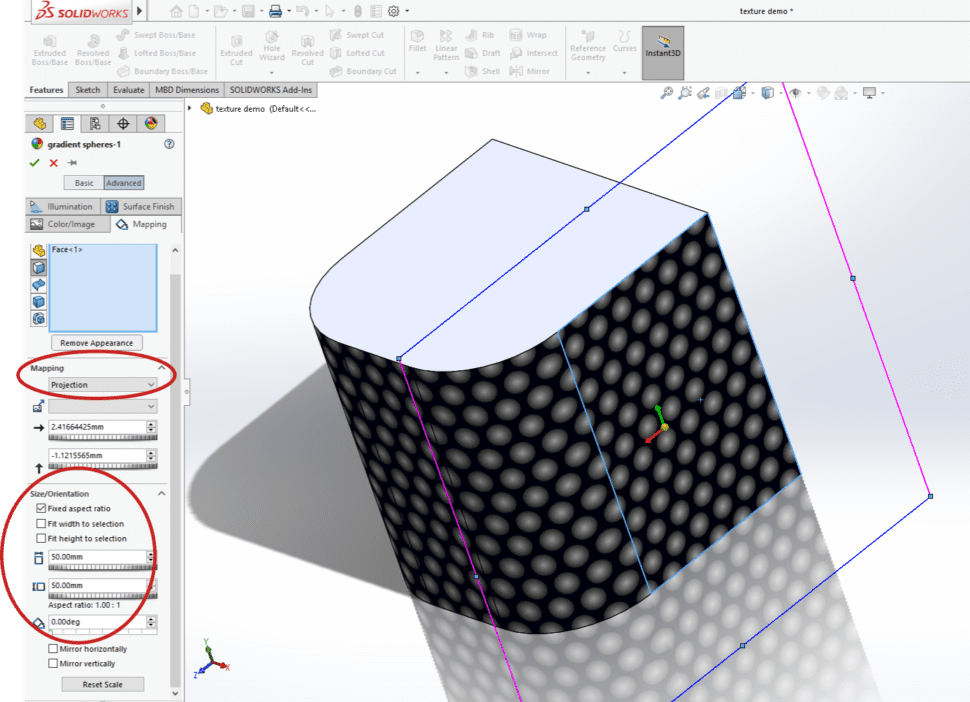
Ajustez le placement, le mappage et l'échelle. Le placement « Automatique » et le mappage « Projection » fonctionnent mieux pour les surfaces planes, tandis que le mappage « Surface » est idéal pour les courbes. Vous pouvez aussi faire pivoter et mettre à l'échelle l'image pour correspondre à la géométrie.
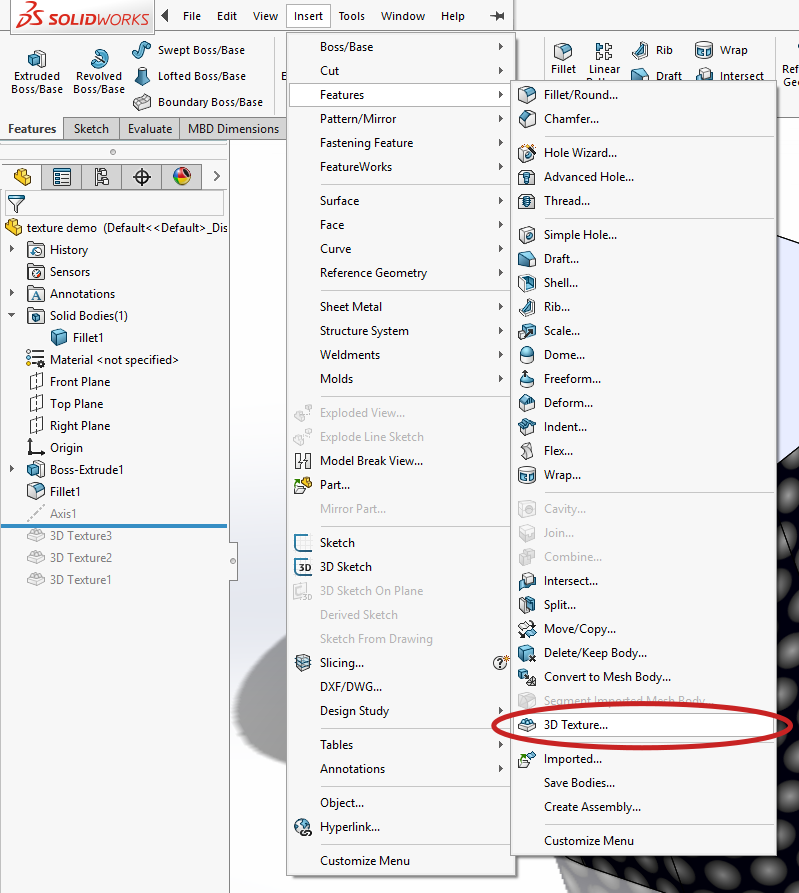
Étape 5 : Appliquer la fonction Texture 3D
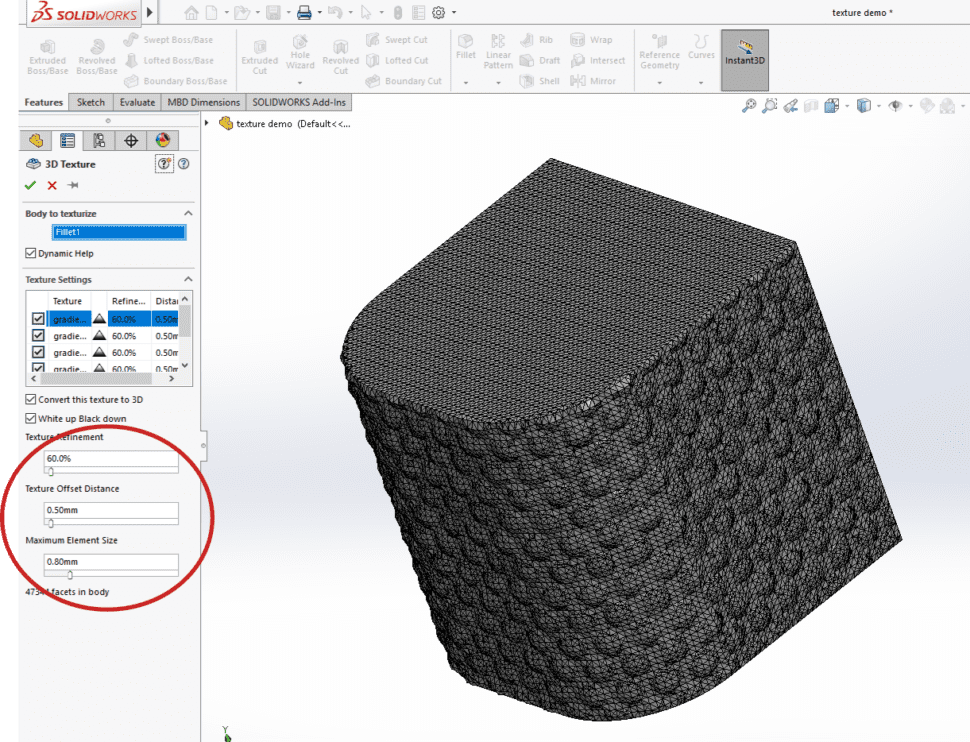
Naviguez vers Insertion > Fonction > Texture 3D. Chaque face avec une apparence affichera une case à cocher. Cochez toutes les faces pertinentes, puis définissez le niveau de détail (≈60 % pour un look équilibré) et la distance de décalage (0,5 mm est un bon point de départ). Par défaut, les zones claires protruderont tandis que le noir reste au ras ; l'option « blanc haut, noir bas » peut être basculée si vous avez besoin de l'effet inverse.
Bonnes pratiques et astuces
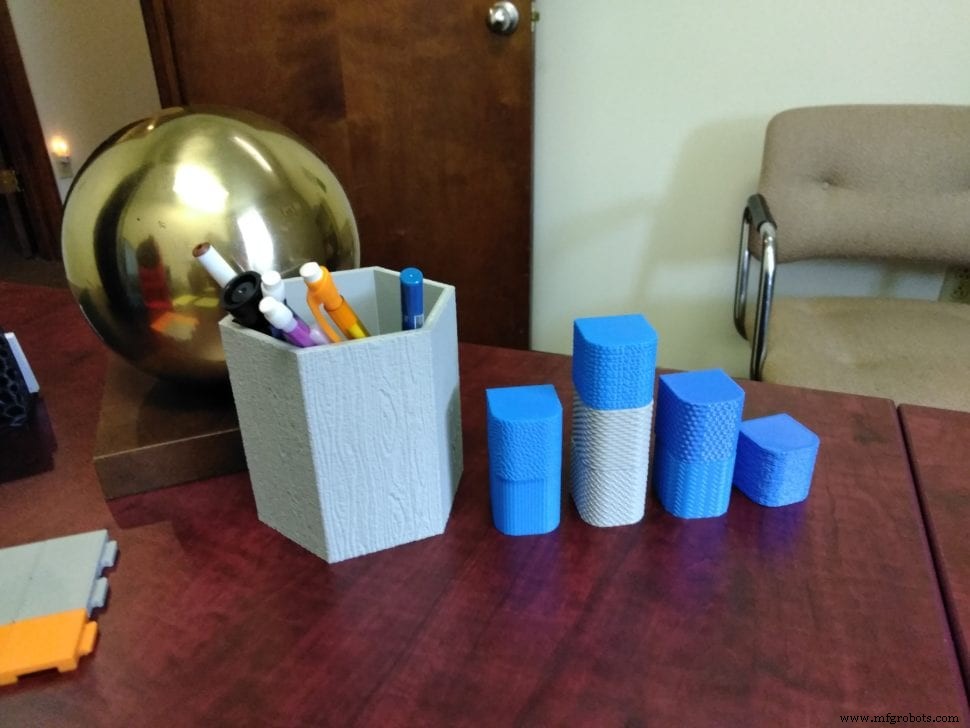
Les textures 3D sont plus efficaces sur les surfaces verticales ou inclinées où les caractéristiques en relief peuvent être clairement vues. L'impression avec une hauteur de couche plus petite amplifie le détail et lisse davantage la surface. Cette technique est particulièrement précieuse pour les prototypes qui doivent ressembler aux produits finis ou pour les pièces où la finition de surface est critique.
Prêt à donner vie à votre design ?
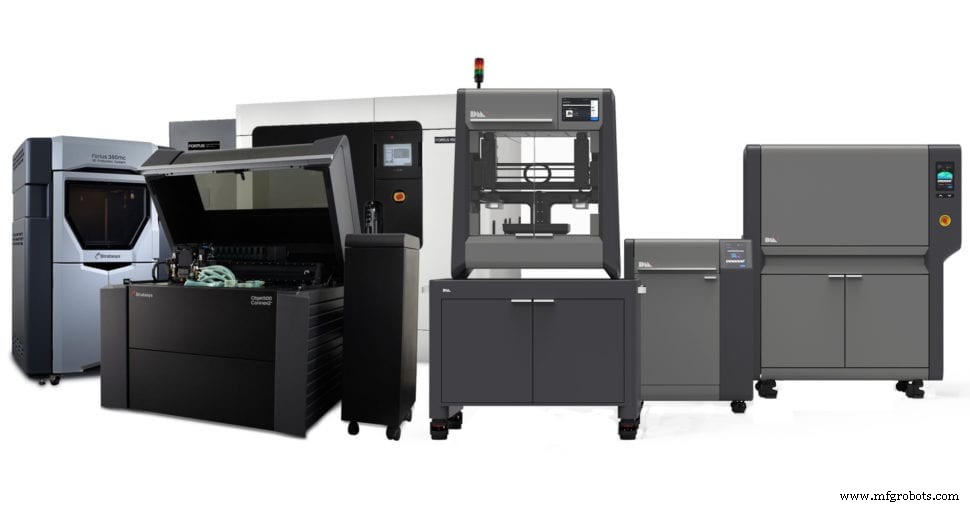
Si vous avez besoin de production en petites séries, d'échantillons ou de prototypes, notre FabLab offre des services d'impression 3D à la pointe qui peuvent incorporer des textures personnalisées directement dans vos pièces.
Découvrez les services d'impression 3D de CADimensions
impression en 3D
- Le Guide Complet de la Production de Fibre de Verre
- Guide expert pour la conception et fabrication de moules d'injection
- Organiser sa bibliothèque avec SOLIDWORKS et MakerBot
- Au-delà des prototypes : innovations réelles rendues possibles par l'impression 3D
- Maîtriser ArtCAM pour le Bois 3D : Projets Fraiseuse CNC Simplifiés
- Donner vie à l'IoT avec IBM et Tech Data – Partie 2
- Transformer l'IoT en réalité : insights Tech Data et IBM – Partie 1
- Créer une animation de coupe progressive dans SolidWorks – Tutoriel Étape par Étape
- Construire un Prototype Gagnant : Guide Étape par Étape pour le Développement Rapide de Produits