



Installer Python et PyCharm sur Windows : Guide étape par étape
PyCharm, développé par JetBrains, est un IDE multiplateforme qui fournit aux développeurs tout le nécessaire pour une programmation Python efficace. Dans ce guide, vous apprendrez à installer à la fois Python et la version gratuite PyCharm Community Edition sur une machine Windows.
Voici un processus détaillé, facile à suivre.
Installer Python sur Windows
Suivez ces étapes pour télécharger et installer la dernière version de Python :
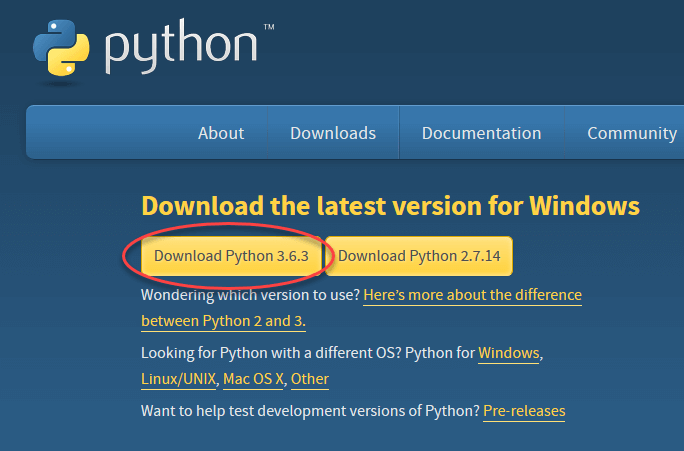
Étape 1 : Allez sur la page officielle de téléchargement Python à https://www.python.org/downloads/ et sélectionnez la version qui convient le mieux à vos besoins. Pour l'illustration, nous utiliserons Python 3.6.3.
Étape 2 : Une fois le téléchargement terminé, lancez l'installateur .exe. Sur le premier écran, cliquez sur Install Now.
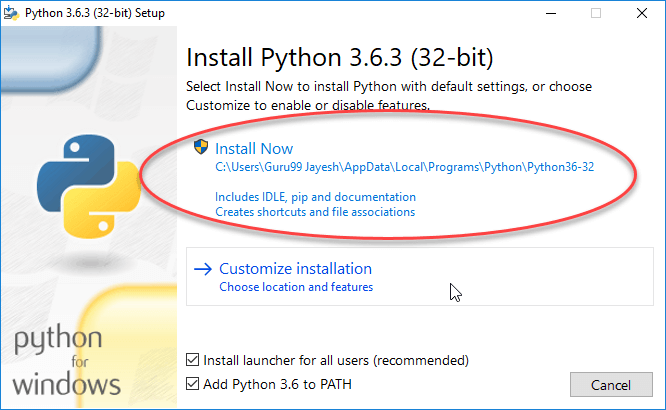
Étape 3 : Regardez Python s'installer. Il ajoutera automatiquement l'exécutable à votre PATH système.
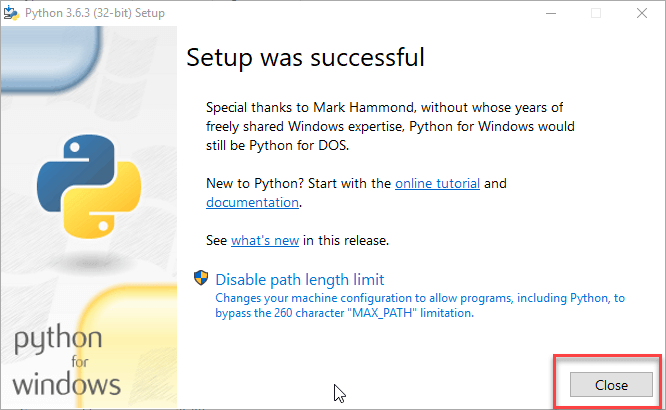
Étape 4 : Lorsque l'installation se termine, un écran de succès apparaît. Cliquez sur Close pour quitter l'installateur.
Installer PyCharm sur Windows
Maintenant, installons PyCharm Community Edition.
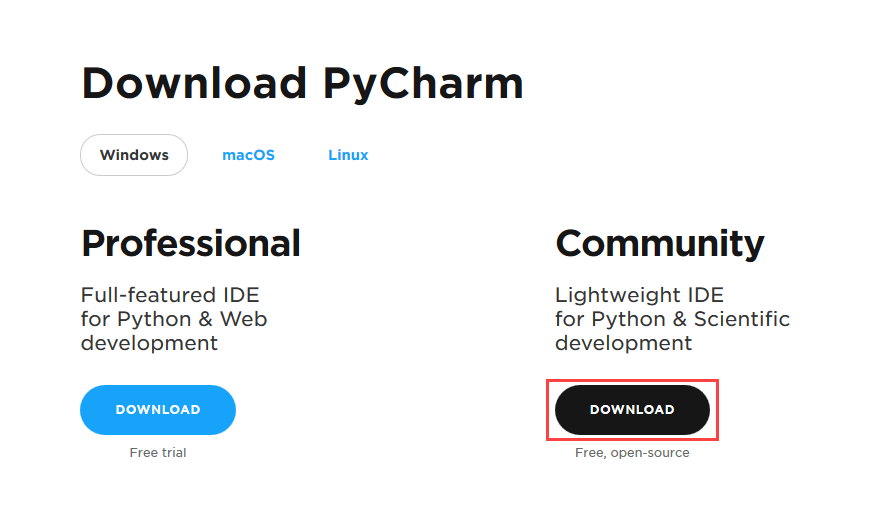
Étape 1 : Visitez la page de téléchargement JetBrains à https://www.jetbrains.com/pycharm/download/ et cliquez sur le bouton DOWNLOAD sous la section Community.
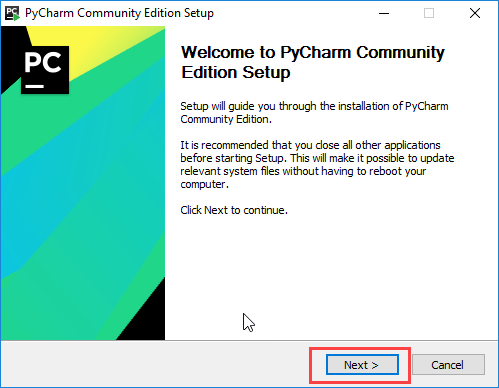
Étape 2 : Une fois l'installateur (.exe) téléchargé, lancez-le. L'assistant de configuration apparaît — cliquez sur Next.
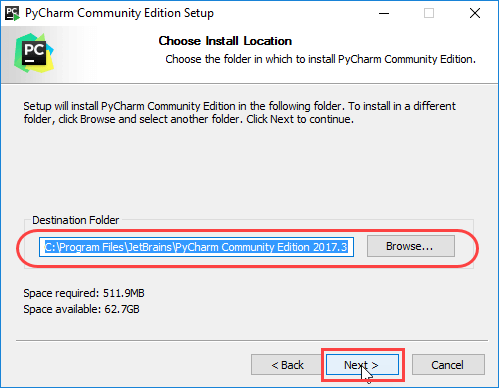
Étape 3 : Si vous le souhaitez, modifiez le chemin d'installation. Puis cliquez sur Next.
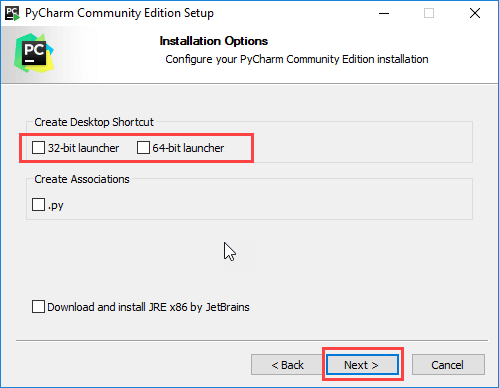
Étape 4 : Décidez de créer un raccourci bureau. Cliquez sur Next quand prêt.
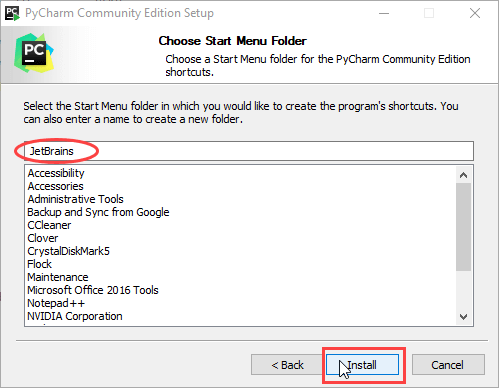
Étape 5 : Sélectionnez le dossier du menu démarrer (JetBrains par défaut). Cliquez sur Install pour commencer.
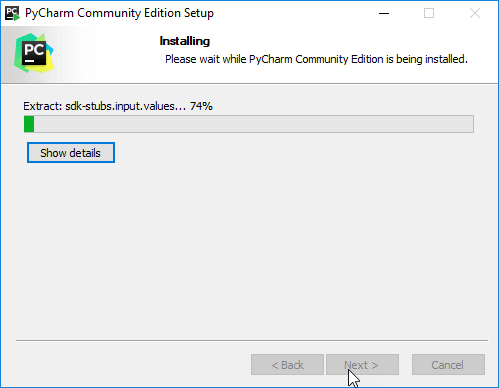
Étape 6 : Attendez la fin de l'installation. La barre de progression indiquera l'achèvement.
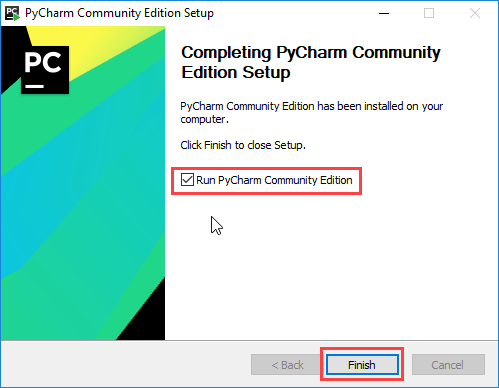
Étape 7 : Un écran final confirmera que PyCharm est installé. Si vous souhaitez le lancer immédiatement, cochez la case Run PyCharm Community Edition et cliquez sur Finish.
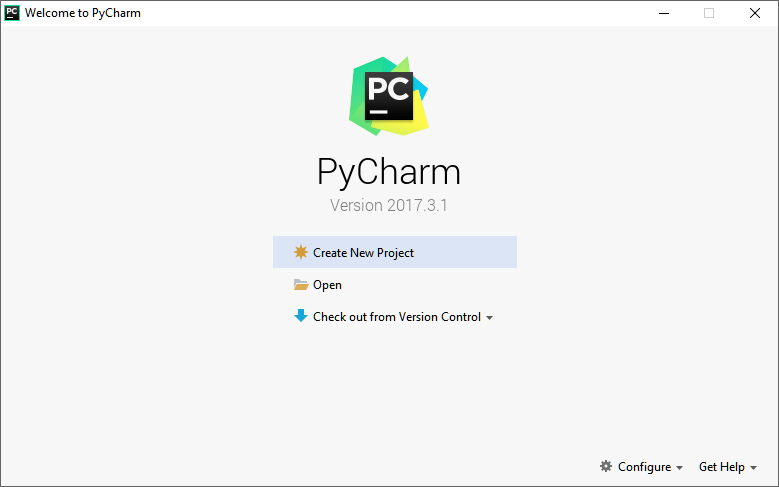
Étape 8 : Après avoir cliqué sur Finish, vous verrez un écran d'accueil. Depuis là, vous pouvez créer un nouveau projet ou en ouvrir un existant.
Félicitations ! Vous avez maintenant Python et PyCharm installés sur votre système Windows, prêt pour coder.
Python
- Comment Installer WordPress sur Google Cloud : Guide Étape par Étape
- Maîtriser les opérateurs Python : Guide complet
- Récupérer la date et l'heure actuelles en Python : Guide pratique
- Fonction Python print() : Guide pratique avec exemples
- Dictionnaires Python : Ajout, mise à jour et gestion des paires clé/valeur
- Python print sans saut de ligne : maîtriser le paramètre end et autres techniques
- Vérifier l'existence de fichiers et répertoires en Python – Guide pratique
- Calculer des Moyennes en Python : Guide Pratique
- Guide expert : installation de niveleurs de quai pour efficacité maximale