



Comment télécharger et installer Java JDK 8 sur Windows 10 (64 bits) – Guide étape par étape
Le Java Development Kit (JDK) 8 vous permet d'écrire et d'exécuter des applications Java sur Windows 10. Bien que plusieurs versions de JDK puissent coexister sur la même machine, l'installation du dernier JDK compatible est généralement recommandée pour la stabilité et la sécurité.
Étape 1 – Télécharger l'installateur JDK 8
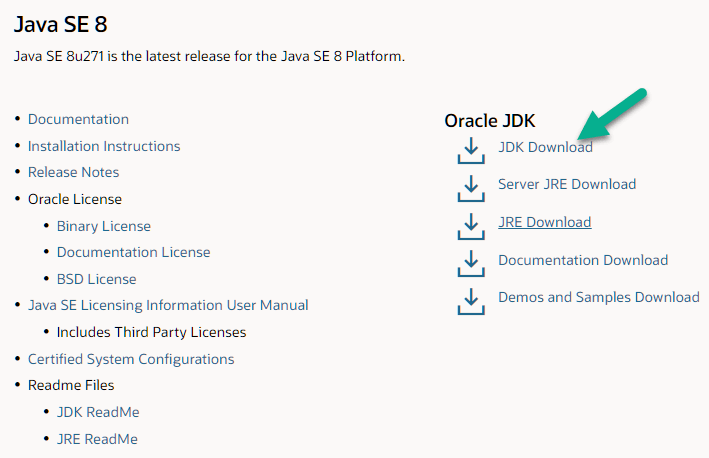
Visitez la page de téléchargement officielle d'Oracle et choisissez l'installateur JDK 8 64 bits. Acceptez le contrat de licence et sélectionnez l'exécutable approprié pour votre système.
Étape 2 – S'inscrire ou se connecter à Oracle
Après avoir accepté la licence, Oracle vous redirige vers la page de connexion. Si vous n'avez pas de compte Oracle, vous pouvez en créer un rapidement avec vos informations de base.
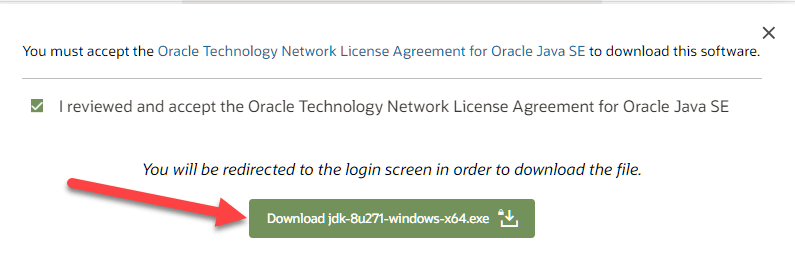
Note : Un compte Oracle valide est requis pour télécharger l'installateur JDK.
Étape 3 – Installer le JDK
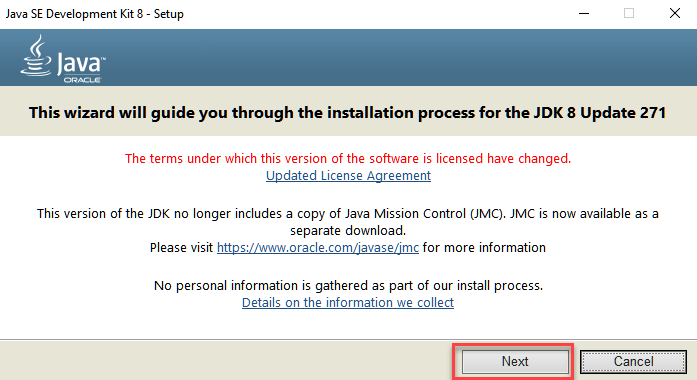
Exécutez le fichier .exe téléchargé. Cliquez sur Suivant pour démarrer l'assistant d'installation.
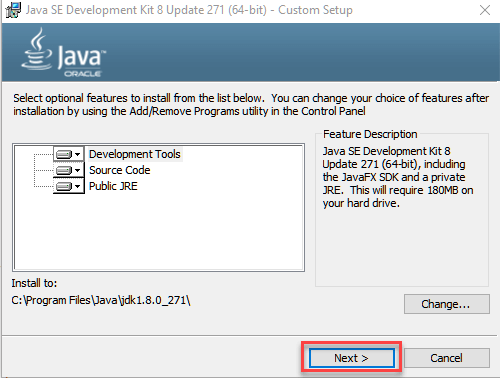
Sélectionnez le répertoire d'installation par défaut (ou modifiez-le si souhaité) et cliquez à nouveau sur Suivant.
Suivez les invites à l'écran jusqu'à la fin de l'installation, puis cliquez sur Terminer.
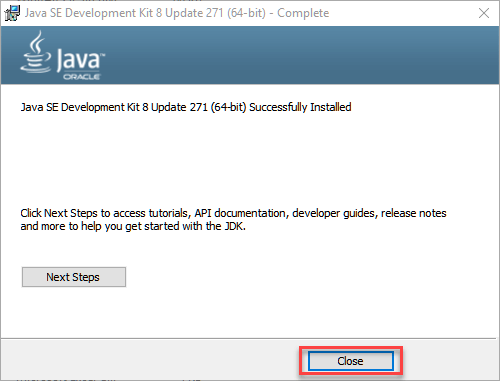
Étape 4 – Configurer les variables d'environnement
Définir les variables PATH et CLASSPATH assure que les outils Java sont accessibles depuis n'importe quelle invite de commande.
Configuration de PATH
- Faites un clic droit sur Ce PC et sélectionnez Propriétés.
- Cliquez sur Paramètres système avancés.
- Dans la fenêtre Propriétés système, choisissez Variables d'environnement….
- Sous Variables utilisateur, cliquez sur Nouvelle… et définissez le nom de variable sur
PATH. - Pour la valeur, collez le chemin vers le répertoire
bindu JDK, ex.C:\Program Files\Java\jdk1.8.0_271\bin. Si PATH existe déjà, ajoutez le nouveau chemin :C:\Program Files\Java\jdk1.8.0_271\bin;%PATH%. - Cliquez sur OK pour fermer chaque boîte de dialogue.
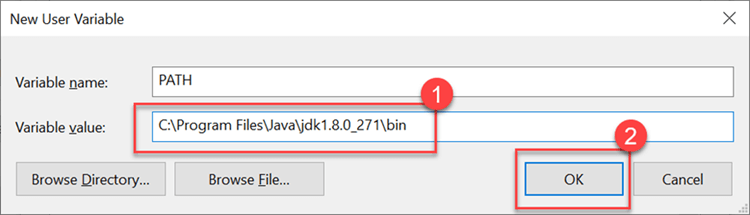
Configuration de CLASSPATH (optionnel mais recommandé pour certains IDEs)
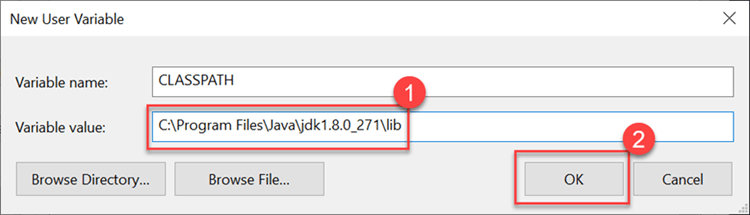
- Dans la fenêtre Variables d'environnement, cliquez sur Nouvelle… sous Variables utilisateur.
- Entrez
CLASSPATHcomme nom de variable. - Définissez la valeur sur
C:\Program Files\Java\jdk1.8.0_271\lib\tools.jar(ajustez le chemin selon votre installation). - Cliquez sur OK pour appliquer.
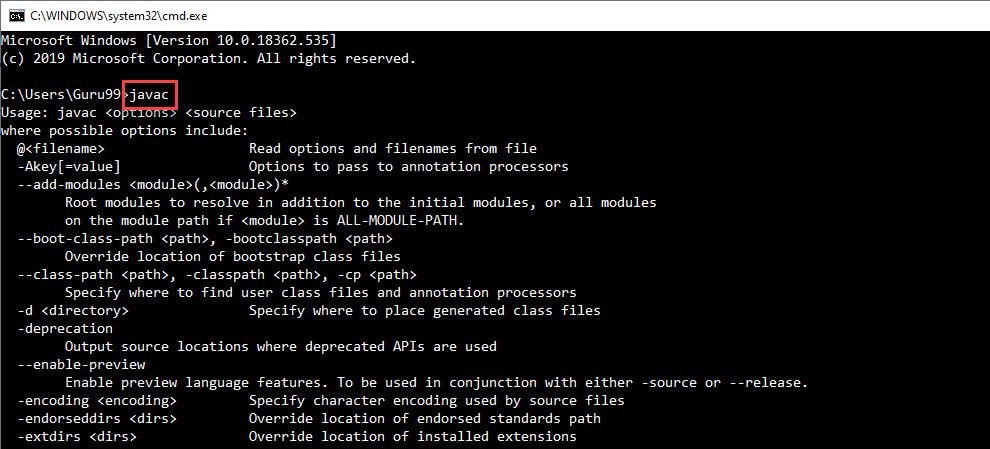
Pour vérifier l'installation, ouvrez une nouvelle invite de commande et exécutez javac -version. Vous devriez voir la version du compilateur Java affichée, confirmant que JDK 8 est correctement installé et configuré.
Java
- Déployer des Applications Java EE sur Microsoft Azure : Guide Étape par Étape
- Comment Installer WordPress sur Google Cloud : Guide Étape par Étape
- Créer un tableau d'objets en Java : Guide étape par étape
- Générer des Nombres Aléatoires en Java : Guide Pratique avec Random et Math.random
- Lecture de Fichiers en Java avec BufferedReader – Guide Pratique avec Exemples
- Convertir un char en String en Java - Exemples pratiques et bonnes pratiques
- Inverser une chaîne en Java par récursivité - Guide étape par étape
- Guide expert : installation de niveleurs de quai pour efficacité maximale
- Java 10 : Dépôt JDK unifié (Consolidated Repository)