



Construire un UPS fiable pour Raspberry Pi avec PiJuice HAT – Guide étape par étape
L'UPS (alimentation sans interruption) joue un rôle crucial pour le Raspberry Pi en fournissant une alimentation d'urgence lors de défaillance du secteur. Aujourd'hui, nous vous guidons pour construire un UPS Raspberry Pi avec un PiJuice HAT et du matériel simple.
Pourquoi avez-vous besoin d'un UPS Raspberry Pi ?
UPS = Uninterruptible Power Supply. Sur un projet Pi, l'UPS assure la continuité malgré débranchement accidentel, coupures ou fluctuations mineures.
Autres raisons :
- Prévenir la corruption de la carte SD
Un arrêt brutal du Raspberry Pi corrompt souvent la carte SD. L'UPS prévient ce risque.

Carte SD Raspberry Pi
- Projets devant rester allumés en permanence
L'UPS garantit l'intégrité des projets continus : scripts complexes ne redémarrant pas au boot, streaming, collecte de données, caméra. Il sert aussi des projets personnalisés (Pi-Hole, OctoPrint) qui peuvent envoyer des commandes d'arrêt sécurisé ou notifications si batterie faible.
Options d'UPS pour Raspberry Pi
Deux options principales :
- Option #1 : Power bank (batterie externe)
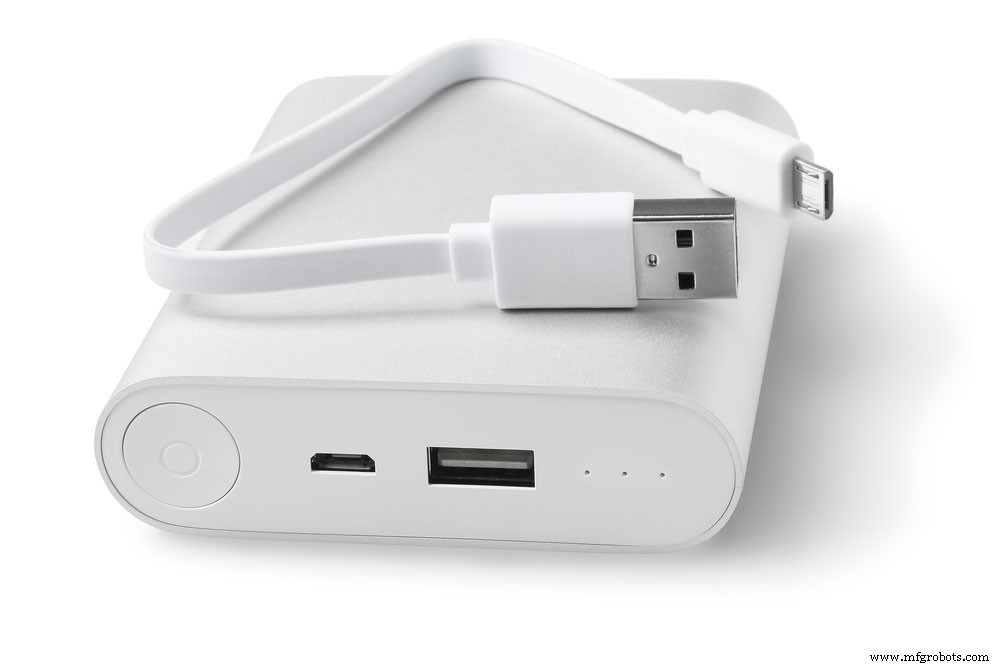
(Power bank)
Simple : branchez le Pi sur une power bank à forte sortie. Branchez la power bank au secteur, puis le Pi sur la power bank.
Facteurs importants
Puissance de sortie
Sortie minimale : 1A (Pi Zero), 2,5A (Pi 3B+), 2A (Pi 3). Condition : pas de périphériques branchés, power bank ne tirant pas d'énergie.
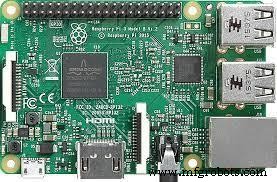
Modèle Raspberry Pi 3B+
Problème : le Pi ne détecte pas toujours l'alimentation sur batterie → pas d'arrêt sécurisé garanti. Les power banks adaptées sont rares et chères.
Charge/décharge simultanée
La power bank doit délivrer la puissance max sur un port USB pendant la charge (charge/décharge simultanée). Difficile à trouver car cela demande un circuit additionnel.
- Option #2 : Carte de gestion d'alimentation
Connectez directement une batterie et un circuit de gestion d'alimentation au Pi. Branchez l'adaptateur secteur sur la carte de gestion.
En cas de coupure, la carte maintient le fonctionnement plus longtemps. Le Pi peut notifier une batterie faible pour arrêt sécurisé et signaler l'utilisation de la batterie.
Matériel
- JuiceBox Zero – option économique pour UPS Pi Zero
- PiJuice – facile à configurer, compact
Autonomie de l'UPS
Connectez une batterie Li-Ion/LiPo BP7X 1820 mAh intégrée pour faire tourner votre Pi 4-6 heures ou une journée.
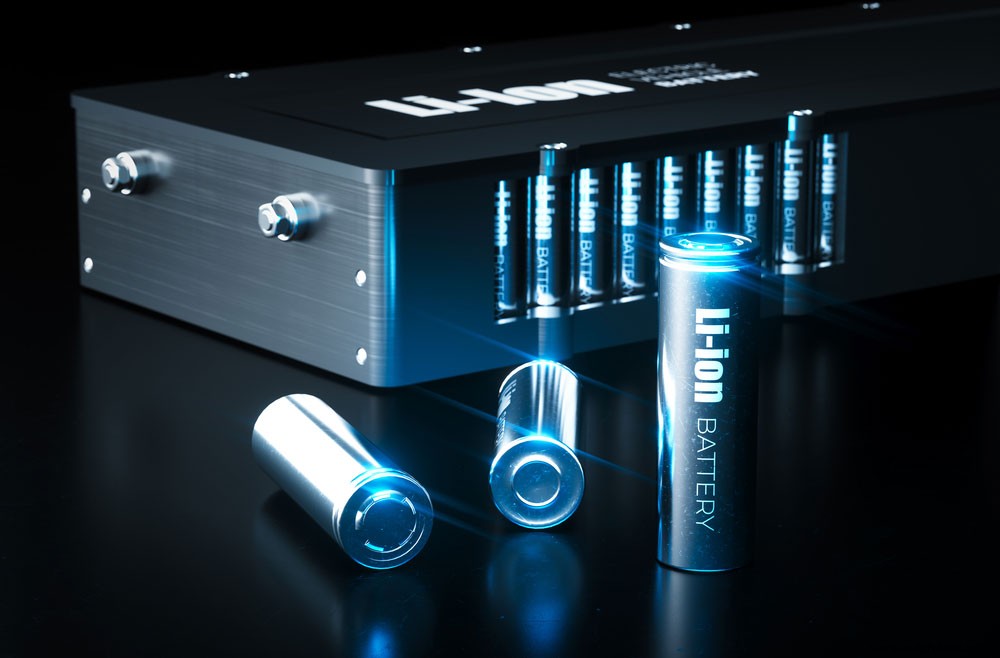
(Batterie lithium)
L'autonomie dépend du modèle de Pi, du matériel externe alimenté, et des tâches effectuées. Un calculateur de décharge de batterie aide à estimer l'autonomie du projet.
Installer Raspberry Pi OS et configurer votre Raspberry Pi
Selon que le projet nécessite une interface graphique (GUI) ou non, choisissez la version Lite ou complète de Raspberry Pi OS.
Éteindre votre Pi
Après avoir connecté le Pi au PiJuice, exécutez cette commande pour l'éteindre proprement :

Connecter le HAT (matériel PiJuice)
Pressez délicatement le PiJuice sur l'en-tête GPIO du Pi, fixez-le avec entretoises et vis en plastique.
Note : Soudez d'abord un connecteur sur votre Pi Zero si c'est votre matériel.
Connecter la batterie
Le pack PiJuice inclut une batterie préinstallée, facile à remplacer/échanger sur Pi sous tension. Si présente, retirez la languette isolante transparente.
Si pas de batterie ou besoin de plus de capacité (autre Li-Po/Li-Ion) : soudez un connecteur de batterie sur le PiJuice, puis connectez la batterie séparée.
Fixer le boîtier PiJuice (optionnel)
Retirez le dessus du boîtier si pas de port/emplacement GPIO ou si vous utilisez des boîtiers Pi standards. Des boîtiers conçus pour PiJuice existent (haut/bas pour Pi pleine taille, ex. Pi 3).

Boîtier plastique Raspberry Pi
Étapes : Faites glisser le devant, le derrière et le haut du boîtier. Insérez le PiJuice et le Pi dans leurs emplacements respectifs pour verrouiller l'assemblage dans les fentes latérales. Remettez le haut et les côtés, fixez les 4 pieds en caoutchouc.
Connecter une source d'alimentation et allumer le Pi
Branchez une alimentation standard Raspberry Pi sur le port Micro-USB du PiJuice. Appuyez sur le petit bouton SW près des LED clignotantes avec une épingle ou trombone pour allumer.
Arrêt sécurisé : Maintenez le bouton d'alimentation 10 secondes minimum avant de relâcher.
Arrêt forcé : Maintenez 20 secondes.
Installez le logiciel PiJuice pour permettre au Pi d'exécuter des commandes sur batterie faible ou d'effectuer un arrêt sécurisé.
Arrêt automatique si batterie UPS Raspberry Pi faible
Dernière étape : configurer PiJuice pour arrêter le Pi à faible pourcentage/tension de batterie.
Via CLI PiJuice
Utilisez la ligne de commande pour lancer les instructions ci-dessous, puis vérifiez/modifiez les options.

Via GUI PiJuice
Utilisez VNC ou clavier : Menu → Préférences → Paramètres PiJuice, modifiez l'option depuis l'interface graphique Raspberry Pi OS.
Allez dans l'onglet "Tâches système", cochez "Charge minimale", saisissez "1" dans la zone de texte. Sélectionnez "Appliquer".
Pour CLI et GUI : édition directe JSON
Éditez directement la configuration JSON quand la capacité batterie est faible :

Ajoutez ceci dans l'objet system_task :

Cette configuration arrêtera automatiquement le Pi à 1% de batterie.
Conclusion
Nous espérons que ce guide était clair. Pour toute question ou assistance, contactez-nous.
Technologie industrielle
- Intégrer Azure à Power BI : guide étape par étape pour les entreprises modernes
- Maîtriser la maintenance corrective : stratégies, avantages et exemples pratiques
- Maîtriser les marteaux-pilons : guide complet pour la forge moderne
- Maîtriser la conception de circuits numériques : votre guide complet
- Guide complet des contrôleurs de moteur : fonctionnement, protection et utilisation
- Guide essentiel pour choisir le bon support de pile 9 V
- Cartes Arduino expliquées : Guide complet pour choisir le bon modèle
- PCB à substrat céramique : expertise et meilleures pratiques de conception
- Mandrins de puissance : guide complet pour l'usinage de précision