



Maîtrisez la simulation de machine Autodesk Fusion 360 : De la preview à la production
Les fonctionnalités de simulation de machine dans Autodesk Fusion 360 sont officiellement sorties de preview ! Cet article expliquera comment vous pouvez utiliser les outils de simulation de machine à votre avantage.
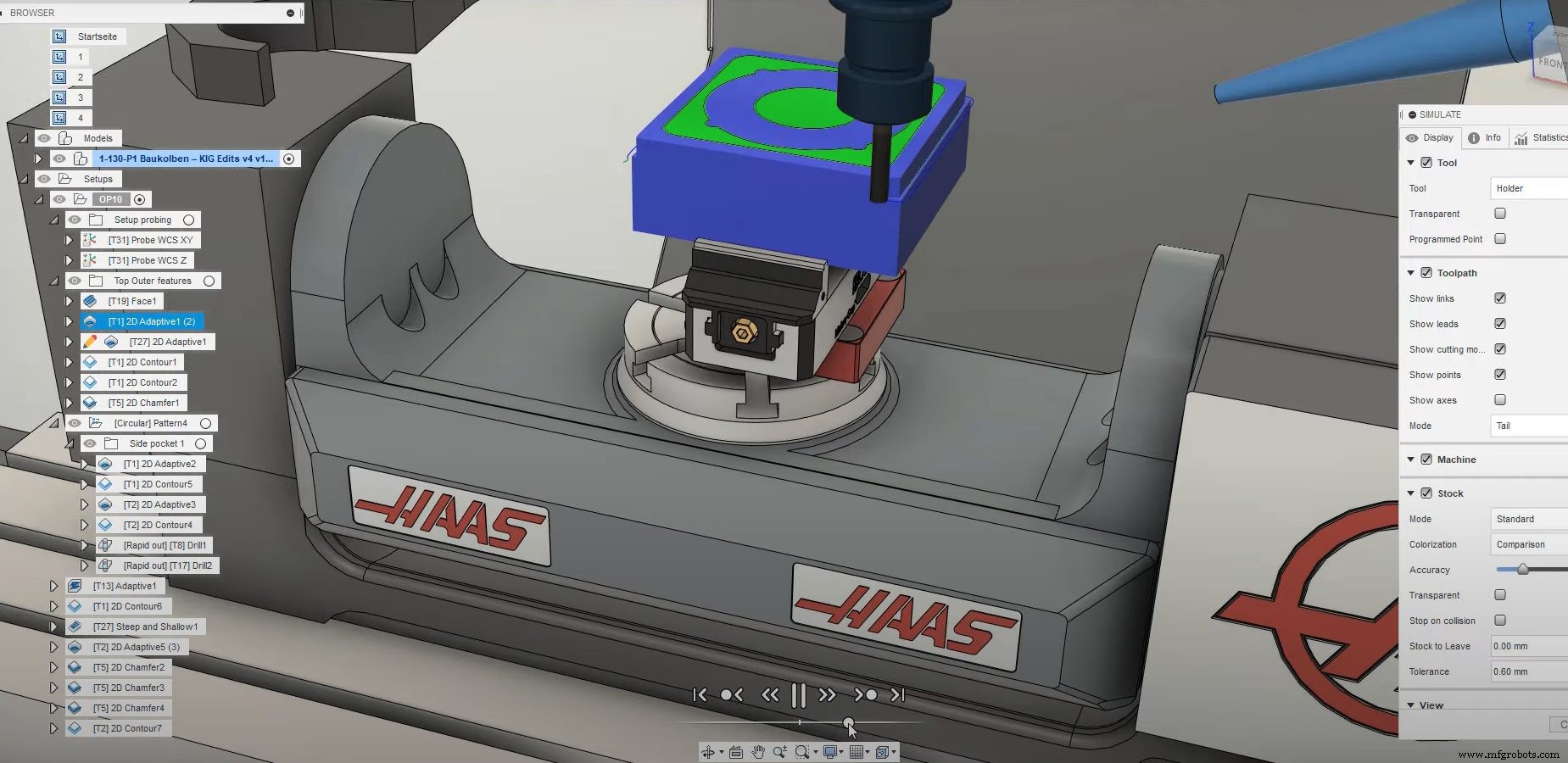
Programmer une pièce dans n'importe quel logiciel de fabrication assistée par ordinateur (FAO) peut souvent être un processus déconnecté entre ce à quoi ressemble le parcours d'outil à l'écran et ce qui se passe réellement lors de son exécution sur une machine-outil réelle. Cette différence signifie souvent que des considérations comme les limites de la machine, les options de commande et les fonctions spéciales sont moins susceptibles d'être prises en compte lors de la création de parcours d'outils dans un logiciel FAO. Cela entraîne souvent des programmeurs et opérateurs à ajuster les programmes à la volée et peut coûter du temps et de l'argent précieux.
La simulation de machine vise à combler ce décalage en permettant à un utilisateur d'obtenir une représentation plus précise de la façon dont la pièce programmée est susceptible de performer lors de son exécution sur une machine réelle. Dans notre version récente, nous avons sorti ces fonctionnalités de preview et annoncé une version complète. Dans cet article, nous vous montrerons comment utiliser les bases de la simulation de machine dans Fusion 360.
Qu'est-ce que la simulation de machine ?
La simulation de machine est la capacité de simuler des parcours d'outils sur un jumeau numérique de votre machine. L'utilisation de cette fonctionnalité dans Fusion 360 est un moyen simple, facile et précis de vérifier que vos parcours d'outils sont exacts et sûrs à exécuter sur une machine-outil. La simulation de machine optimise les processus pour améliorer la qualité et la flexibilité, évaluer les paramètres d'usinage et prendre des décisions de fabrication. C'est souvent un outil crucial lorsqu'il s'agit de simuler des parcours d'outils avec précision avant de les exécuter sur une machine-outil.
Simulation de machine dans Fusion 360
Commencez par spécifier une machine en créant une nouvelle mise en place ou en modifiant une existante. Cliquez avec le bouton droit sur la mise en place et cliquez sur Modifier pour exposer la boîte de dialogue de mise en place. Dans la Section Machine de cet onglet de mise en place, vous pouvez ensuite choisir le bouton Sélectionner, qui ouvrira la boîte de dialogue Bibliothèque de machines. Cette boîte de dialogue contient une liste de machines qui ont été utilisées dans divers documents et emplacements à travers Fusion 360, ainsi qu'une liste de machines préconfigurées dans une bibliothèque en ligne Fusion 360. Cliquer sur le lien déroulant expose la liste des fichiers prêts pour la simulation.
Sélectionner une machine
Cliquez sur le Filtre Simulation de Machine pour afficher toutes les machines prêtes pour la simulation disponibles. Vous pouvez également voir la liste complète en choisissant la bibliothèque Fusion 360 de niveau supérieur. Les machines prêtes pour la simulation ont une cinématique de modèle solide entièrement définie aux côtés d'un post-processeur lié prêt pour la simulation de machine.
Il convient de noter que la Bibliothèque de machines Fusion 360 contient des machines préconfigurées et peut ne pas correspondre à la cinématique exacte de la machine que vous avez. Si vous avez besoin d'une simulation plus précise, vous devrez modifier une machine existante ou en créer une nouvelle en utilisant notre nouvelle fonctionnalité Machine Builder pour obtenir une représentation plus précise. N'oubliez pas que même si le post-processeur utilise la cinématique que vous définissez, il est toujours important de s'assurer que votre code NC de sortie est correct avant de l'exécuter sur n'importe quelle machine.
Cliquer sur le fichier de machine et cliquer sur le bouton Sélectionner commencera le téléchargement de la machine, vous permettant de sauvegarder le fichier de machine à l'emplacement de votre choix.
C'est l'heure de simuler
Une fois téléchargée, la machine est automatiquement sélectionnée, et l'onglet Position de la Pièce devient disponible. Cliquer sur l'onglet Position de la Pièce définit l'emplacement de l'attache de la pièce ainsi que l'endroit où cette attache se connecte à la table. Vous pouvez appliquer des décalages supplémentaires pour affiner votre emplacement requis.
Maintenant que nous avons importé la machine et positionné la pièce, il est temps de simuler. La Simulation de Machine est disponible lors de la simulation à partir du niveau de la mise en place et d'un parcours d'outil individuel. Cliquez avec le bouton droit sur votre mise en place pour voir les mouvements de simulation sur la machine. Si des collisions sont prédites, elles sont affichées comme des marquages rouges dans votre chronologie. Vous pouvez utiliser la fonctionnalité Changer l'outil pour mettre à jour rapidement votre outil pour éviter les collisions sans avoir besoin de recalculer le parcours d'outil.
Finalement, vous pouvez simuler votre parcours d'outil pour vous assurer que vous en êtes satisfait avant l'usinage.

Technologie industrielle
- Fraiseuses 101 : guide complet sur leur fonction, composants et utilisations
- Atteindre l'usine numérique : comment Fusion 360 et Prodsmart mènent à l'utopie manufacturière
- Comment Autodesk Fusion 360 permet une ingénierie concurrente efficace
- Maîtriser l'usinage 5 axes avec Autodesk Fusion 360
- Usiner des pièces avec Fusion 360 en utilisant un montage imprimé 3D à conception générative
- Guide étape par étape pour usiner un volant avec Fusion 360
- Protection incendie essentielle pour machines CNC : Guide pratique
- Comprendre les Tours : Histoire, Types et Applications
- Qu'est-ce qu'une machine ? Guide complet