



Comment découper un trou dans PrusaSlicer – Guide en 7 étapes pour des ouvertures précises
La création d'ouvertures pour les attaches, les câbles ou la réduction de poids est une exigence courante dans l'impression 3D. PrusaSlicer rend cette tâche simple lorsque vous utilisez ses outils de modification. Vous trouverez ci-dessous une procédure pas à pas qui vous permettra d'ajouter des trous propres et précis à n'importe quel modèle.
Prérequis : un modèle 3D (STL/3MF/STEP/OBJ/AMF) et PrusaSlicer installés sur votre ordinateur.
Voici le processus en un mot :
- Importez le modèle.
- Redimensionnez le modèle si nécessaire.
- Ajoutez un modificateur.
- Ajustez le modificateur pour qu'il corresponde à la taille de trou souhaitée.
- Positionnez le modificateur sur l'emplacement cible.
- Définissez le remplissage, les calques et les périmètres du modificateur sur 0.
- Découpez et exportez le G‑code.
1. Importez votre modèle 3D dans PrusaSlicer
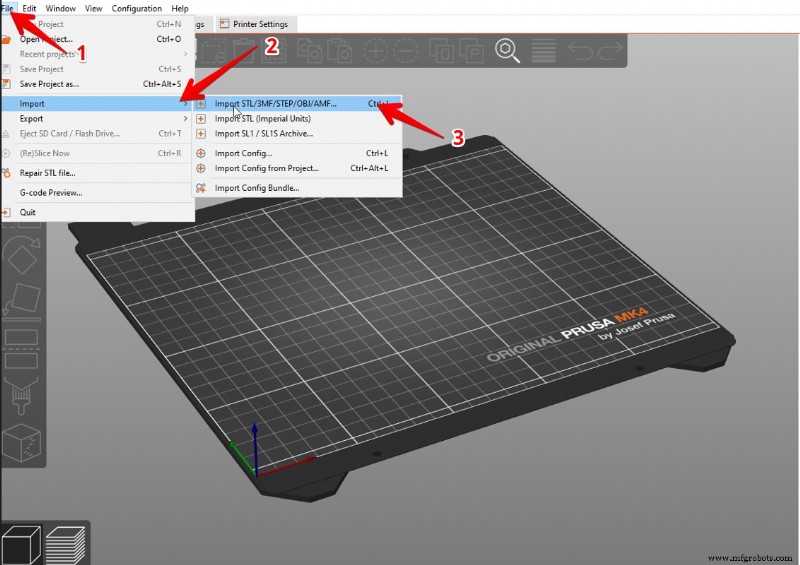
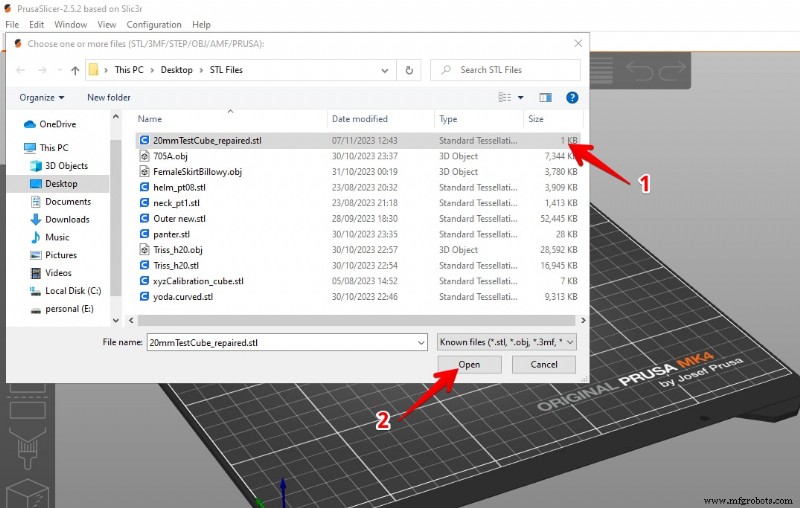
Accédez à Fichier→Importer→Importer STL/3MF/STEP/OBJ/AMF et sélectionnez le fichier que vous souhaitez modifier. Cliquez sur Ouvrir pour le charger sur le plan de travail.
Une fois chargé, vous verrez l'aperçu du modèle dans la fenêtre.
2. Mettre à l'échelle le modèle (facultatif)
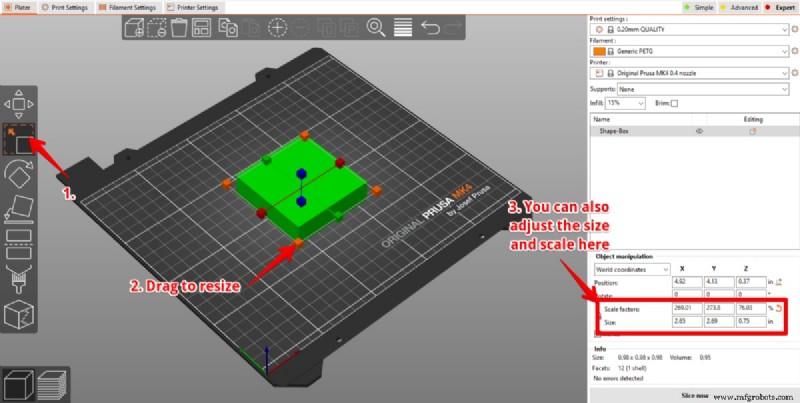
Utilisez l'Échelle outil pour redimensionner le modèle. Faites glisser les cubes blancs qui apparaissent sur chaque axe pour augmenter ou diminuer les dimensions.
3. Ajouter un modificateur au plan de travail
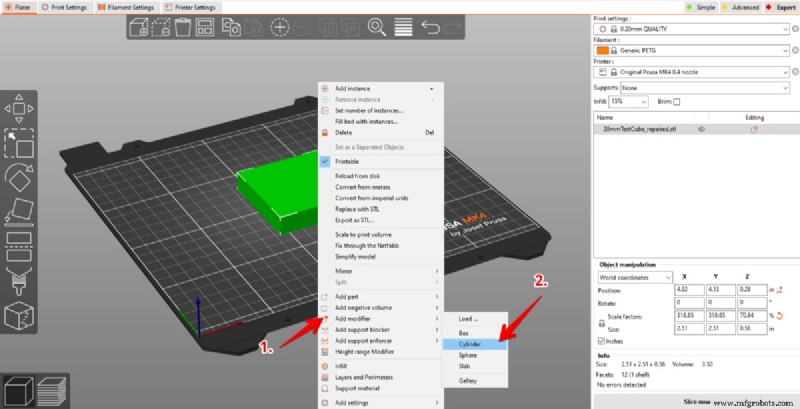
Cliquez avec le bouton droit sur le modèle et choisissez Ajouter un modificateur. . Choisissez la forme qui correspond le mieux à votre trou :pour une ouverture circulaire, sélectionnez Cylindre . Le modificateur apparaît comme un objet translucide qui sera soustrait du modèle de base.
4. Dimensionnez le modificateur au trou souhaité
Ajustez les dimensions du modificateur en utilisant la même échelle outil. Assurez-vous que la hauteur du cylindre dépasse l'épaisseur du modèle afin que la coupe traverse complètement.
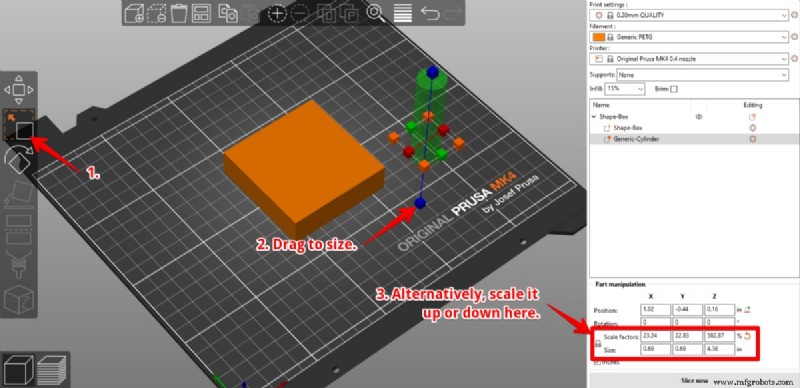
5. Positionnez le modificateur sur le point cible
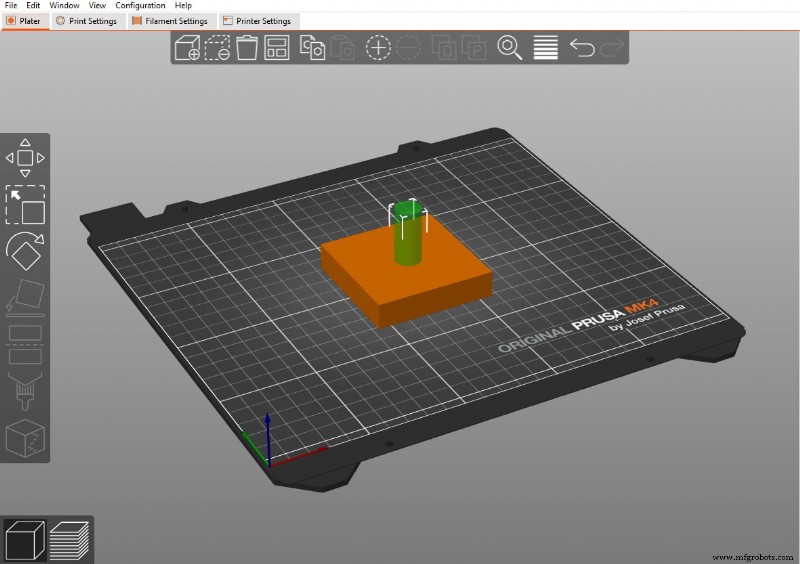
Faites glisser le cylindre jusqu'à l'emplacement exact où vous souhaitez percer le trou. Vous pouvez affiner la position avec les champs de saisie numérique ou en vous accrochant à la géométrie du modèle.
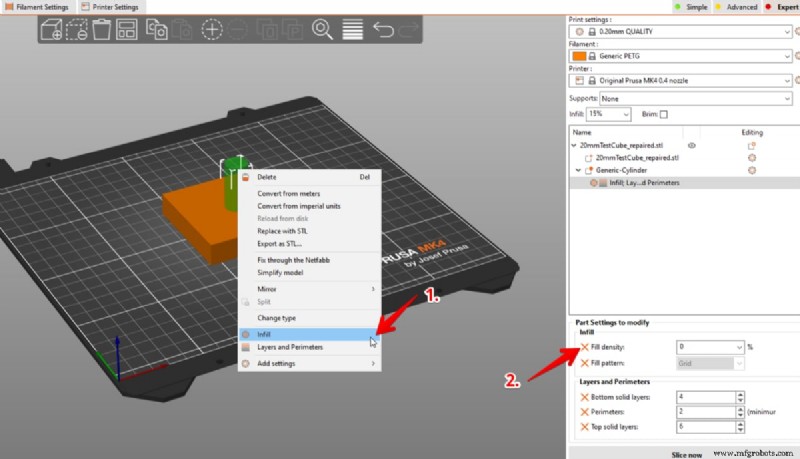
6. Définissez le remplissage, les calques et les périmètres du modificateur sur zéro
Cliquez à nouveau avec le bouton droit sur le cylindre et sélectionnez Remplissage. . Dans le panneau Paramètres d'impression, définissez la Densité de remplissage. à 0% le modificateur devient donc un pur élément soustractif.
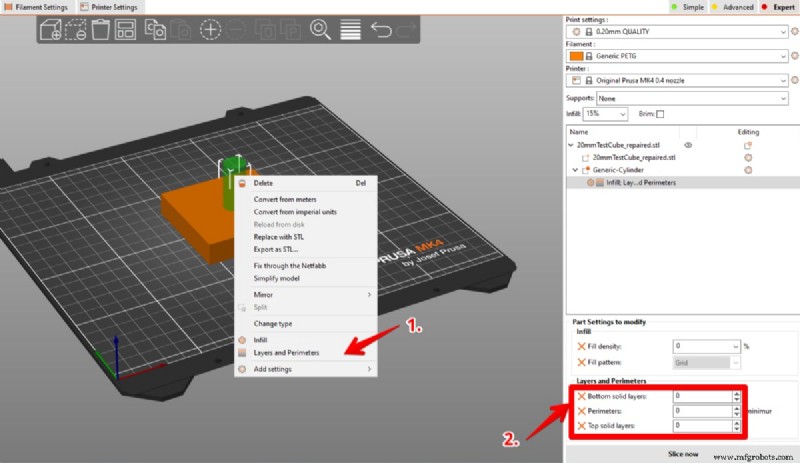
Ensuite, choisissez Couches et périmètres. et définissez les Couches solides inférieures , Périmètres et Couches solides supérieures tout à 0 . Cela garantit que le trou est complètement ouvert.
7. Découpez et exportez votre modèle
Cliquez sur Tronquer maintenant . Le cylindre creusera un trou propre à travers le modèle. Lorsque vous êtes satisfait, exportez le fichier découpé en G‑code et chargez-le sur votre imprimante.
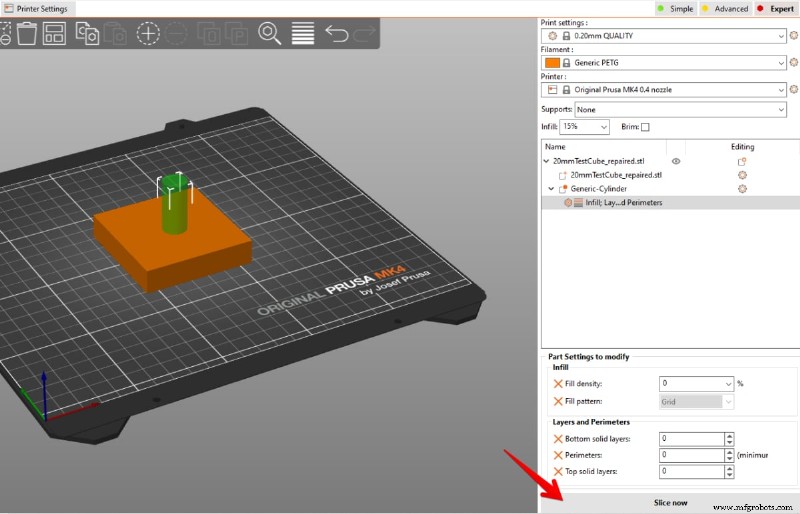
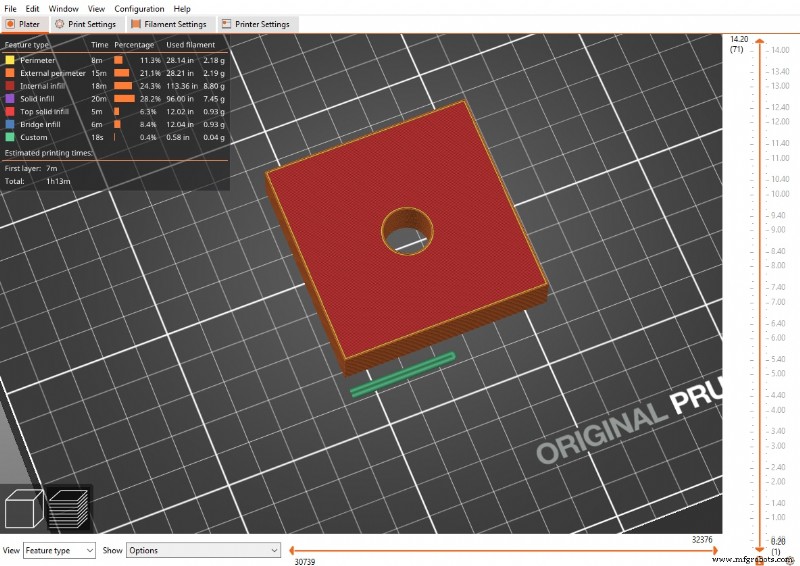
Regardez le didacticiel complet sur YouTube pour une présentation visuelle :
Comment découper un trou dans PrusaSlicer

Michael Dwamena
Michael Dwamena est le fondateur de 3D Printerly, une plateforme dédiée à simplifier l'impression 3D pour les amateurs et les professionnels. Possédant plus de 20 imprimantes à filament et à résine et auteur de plus de 900 articles, Michael a guidé des millions de personnes à travers les subtilités de l'impression 3D.
impression en 3D
- Matériau en acier à outils H13 pour l'imprimante Metal X
- Six avantages cachés de l'exploration de la fabrication additive
- Ender 3 et TPU ; Paramètres de trancheuse, mises à niveau et plus encore !
- Entretien avec Chris Prucha, PDG d'Origin, sur la création d'un écosystème ouvert de fabrication additive
- Impression 3D pour la fabrication additive - Ce que vous devez savoir
- Moulage vs impression 3D. Que choisir ?
- Trouver le bon endroit en concevant pour la fabrication additive
- Imperial College London dévoile une nouvelle technologie d'impression métal
- Nouveau matériau d'impression 3D en polypropylène simulé Endur