



Automatisez Fusion 360 CAM :modèles, formules et techniques permettant de gagner du temps
Exploitez tout le potentiel de Fusion 360 CAM avec des stratégies d'automatisation éprouvées qui augmentent la productivité et réduisent les erreurs.
Prêt à faire passer votre flux de travail Fusion 360 CAM au niveau supérieur ? Ce guide vous guide à travers les étapes pratiques pour rationaliser la création de parcours d'outil, automatiser les calculs et accélérer les devis, tout en gardant votre processus sans erreur.
En maîtrisant ces techniques, vous réduirez non seulement le temps de programmation, mais profiterez également d'une expérience plus fluide et plus cohérente dans l'espace de travail Fusion 360.
1. Tirer parti des modèles de parcours d'outil pour une configuration rapide
Créer à chaque fois un nouveau parcours d'outil à partir de zéro prend du temps. Enregistrez plutôt vos configurations préférées sous forme de modèles et appliquez-les instantanément.
- Sélectionnez les parcours d'outils que vous souhaitez capturer.
- Cliquez avec le bouton droit et choisissez Stocker comme modèle.; donnez-lui un nom descriptif.
- Lorsque vous avez besoin du modèle, créez une nouvelle configuration, cliquez avec le bouton droit sur la configuration et sélectionnez Créer à partir d'un modèle. pour le charger.
Les modèles peuvent offrir une longueur d'avance de plus de 80 % sur les tâches d'usinage répétitives, en particulier lorsque vous travaillez avec les mêmes parcours d'outils et paramètres sur des pièces similaires.
Les cas d'utilisation typiques incluent des modèles spécifiques à un matériau ou des catégories de pièces que vous manipulez fréquemment. Le partage de modèles avec des coéquipiers encourage la collaboration et la cohérence.
CONSEIL DE PRO :Associez les modèles au Temps d'usinage estimation pour créer un système de devis rapide, rationaliser les estimations de nouvelles pièces et améliorer l'efficacité globale.
2. Automatisez les calculs avec des formules intégrées
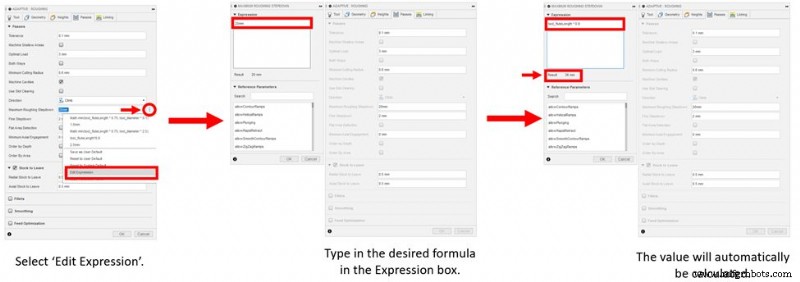
Les paramètres de parcours d'outil de Fusion 360 CAM comportent des champs qui acceptent des formules, vous permettant d'automatiser les valeurs au lieu de les saisir manuellement.
Pour insérer une formule, cliquez sur les trois points à côté d'un champ, sélectionnez Modifier l'expression. et utilisez la bibliothèque intégrée de paramètres tels que la longueur de l'outil, le diamètre et la longueur de la flûte. La liste complète est disponible dans l'Aide Autodesk CAM .
Par exemple, définissez la Réduction maximale d'ébauche à 90% de la longueur de la flûte de l'outil :Flute Length * 0.9 . L'automatisation réduit la fatigue décisionnelle et minimise les erreurs.
3. Accélérez les devis grâce à l'automatisation
En combinant des modèles et l'automatisation des formules, vous pouvez générer rapidement des temps d'usinage et des estimations de matériaux précis pour les nouvelles pièces. Cela accélère le processus de soumission et vous permet de vous concentrer sur des tâches à plus forte valeur ajoutée.

Adoptez ces pratiques d'automatisation pour bénéficier d'une expérience de FAO plus rapide et plus fiable. Commencez dès aujourd'hui à mettre en œuvre des modèles et des formules pour constater une amélioration tangible de la productivité et de la collaboration.
commande numérique par ordinateur
- Guide :Retour à la position d'origine sur la machine CNC NK105 G2
- ECS G83 Forage profond avec cycle de dégagement
- Les alliages d'aluminium expliqués :un guide des nuances, des propriétés et des applications
- Outils de divot de golf personnalisés :un excellent moyen de personnaliser votre prochaine partie
- Impression 3D ou usinage CNC :choisir la bonne technologie pour votre projet
- Comment fonctionnent les tours suisses :explication de la précision, de la vitesse et de l'efficacité
- Exemple de cycle de perçage latéral Fanuc G87 pour percer 3 TROUS ESPACES DE 120º
- Osai DGS (DCG) – Désactiver la commande d'échelle graphique
- Programmation 5 axes simplifiée avec ASR