



Pourquoi les impressions 3D développent-elles des bavures et comment les éliminer
Les bavures (blobs/zits) proviennent de températures excessives, variations de vitesse, sur-extrusion, mauvais cheminement de l'extrudeur, et mauvais réglages de « coasting », rétraction et « wiping ».
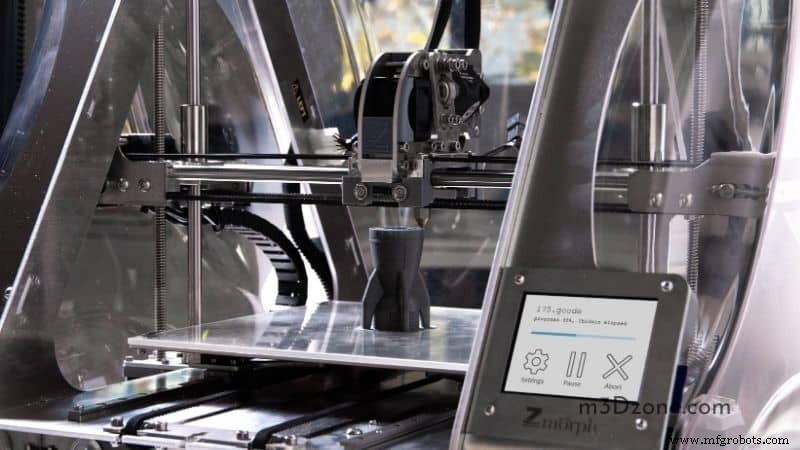
Comment éviter ces défauts inesthétiques ? Cet article complet vous donne toutes les clés pour des impressions de haute qualité.
Comment empêcher mon imprimante 3D de faire des « boutons » ?
Les bavures sont inacceptables. Deux solutions :
Ajouter une distance de redémarrage supplémentaire
Les bavures apparaissent-elles au début de l'impression ou au bord de la couche ? Si au début, l'extrudeur prime trop de plastique.
Solution : modifiez les réglages de rétraction en ajoutant une distance de redémarrage négative. Exemple : si priming = 2,0 mm, ajoutez -0,4 mm.
À chaque arrêt, l'extrudeur rétracte 2,0 mm. Ajustez la distance de redémarrage jusqu'à disparition des bavures. Accessible dans les paramètres du processus d'édition.
Ajuster le « coasting »
La pression accumulée dans la buse peut pousser trop de plastique, créant des bavures. Si elles apparaissent au périmètre, ajustez le « coasting ».
Il soulage la pression en stoppant l'extrusion juste avant la fin du périmètre. Augmentez la valeur progressivement jusqu'au débit optimal.
Pourquoi y a-t-il des trous dans mon impression 3D ?
Les trous proviennent d'erreurs multiples liées au plateau ou à l'imprimante. Vérifiez les composants clés.
Causes fréquentes :
- Augmentation de la densité de remplissage
- Ajustement du nombre de couches supérieures
- Sur-extrusion, sous-extrusion, ou saut d'extrusion
- Mauvais diamètre ou qualité de filament
- Vitesse trop lente ou trop rapide
- Changements de température brusques
- Problèmes mécaniques
- Buses usées ou bouchées
- Surface instable
Comment corriger la sur-extrusion ?
Plusieurs méthodes pour un extrudeur fonctionnel :
Réduire le multiplicateur d'extrusion
Le paramètre « flux d'extrusion » du trancheur dicte la vitesse d'éjection du plastique. Défaut : 100 % (ou 1).
Signes de dysfonctionnement : bourrage de buse, couches anormalement grosses. Si trop de matière, baissez de 2,5 % par incrément.
Si la baisse excessive ne résout pas ou crée un nouveau problème, testez un autre réglage.
Si cela ne suffit pas, baissez la température d'impression. Trop haute = filament surfondu s'écoulant incontrôlablement.
Baisser la température d'impression
Réduisez par paliers de 5°C jusqu'au niveau optimal pour votre matériau et machine. Si la sur-extrusion persiste, essayez un autre paramètre.
Méthodes : imprimer un test répétitivement, ou une « temperature tower » pour tester diverses températures.
Diamètre de filament adapté
Les plus courants : 1,75 mm, 2,85 mm, 3 mm. Si le trancheur utilise un diamètre inférieur au vôtre, le filament s'extrude trop vite. Ajustez pour éviter la sur-extrusion.
Comment améliorer la qualité d'impression 3D ?
Outils et méthodes variés. Le plus simple : plateau nivelé et distance buse-plateau correcte.
Une feuille de papier ou jauge d'épaisseur aide à régler en la glissant sous la buse bien positionnée. Répétez 3 fois.
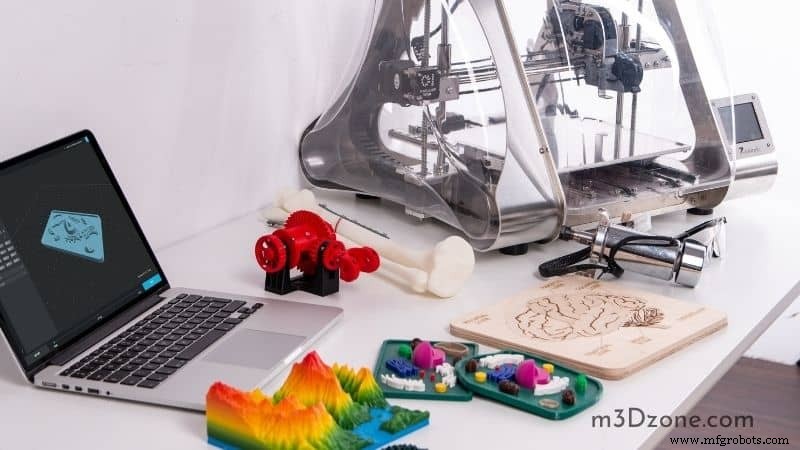
Une bonne température de buse améliore la qualité. Fils entre pièces espacées = trop chaud. Ajoutez un cube de 1 cm de l'autre côté du plateau pour éviter la déformation.
Utilisez la juste quantité de colle ou laque : l'excès crée bosses et déformations, rendant le retrait difficile.
La maintenance assure la qualité. Serrez les boulons, mettez le firmware à jour, nettoyez la buse (« Wipe nozzle »), lubrifiez les rails.
Utilisez un trancheur. Si l'impression n'est pas optimale, passez en qualité « fine » ou « hyper ». Le processus ralentit mais la qualité s'améliore.
Réduisez la vitesse d'impression. Laissez de l'espace à l'extrudeur pour éviter la surchauffe ou autres problèmes.
Le recuit (annealing) renforce et durcit les objets.
Prenez le temps d'éliminer les défauts post-impression : petites imperfections au couteau ou papier de verre.
Bavures 3D : astuces pour les éviter
Première règle : impression lente et froide. Toutes les vitesses à la même valeur. La plupart des trancheurs impriment les contours plus lentement que le remplissage.
Ces variations causent sous/sur-extrusion fréquentes, visibles en zits et blobs.
Le paramètre « coasting » du trancheur finit la couche avec la pression résiduelle en stoppant l'extrusion avant la fin.
Évitez le suintement via la rétraction. Activez-la dans le trancheur. Ajustez distance et vitesse de rétraction si nécessaire. Si le filament recule trop lentement ou pas assez loin, il suinte et crée un blob.
Les blobs au début de couche sont les plus problématiques. Solution : déplacez manuellement le point de départ de la couche vers un endroit sans conséquence (derrière l'objet, sur un bord vif).
Causes et solutions des blobs/zits
Raisons typiques :
1. Réglages de coasting, rétraction et wiping inadaptés
Rétraction trop forte = filament rétracté avec de l'air. À l'extrusion, l'air chauffe et réagit = blobs. Correction par essais/erreurs, valeurs typiques 2-5 mm.
Une fois la longueur idéale trouvée, associez une vitesse adaptée. Départez de 10 mm/s, augmentez de 5 mm/s par impression. Distance de coasting typique : 0,2-0,5 mm. Testez pour votre valeur idéale.
Blobs si rétraction au même endroit. Le « wiping » résout cela.
Réglage crucial : « Outer Wall Wipe Distance », souvent 0,04 mm sur Ender 3.
2. Mauvais cheminement de l'extrudeur
Difficile d'extruder uniformément sans laisser de marque aux jonctions début/fin de couche.
Déplacer manuellement le point de départ derrière le modèle ou sur un bord vif aide.
Ajuster le paramètre « maximum » peut aider : pic de déviation 0,075 mm, résolution et déplacement 0,5 mm.
3. Sur-extrusion
Si la pression ne se relâche pas à temps : zits et blobs. Selon la rétraction, blobs au début de la couche suivante ou au centre.
Implémentez le « coasting » dans le trancheur, testez valeurs aléatoires pour soulager la pression pendant les déplacements.
4. Température d'impression trop élevée
Vérifiez la température adaptée au filament. Considérez la conductivité thermique des métaux si vous changez de buse, ajustez la température.
5. Vitesse d'impression 3D
Changements de vitesse continus = sous/sur-extrusion. Uniformisez les valeurs de tous les paramètres de vitesse pour éviter les zits.
Conclusion
En appliquant ces astuces, vous éliminerez ces imperfections. Vous avez toutes les capacités pour gérer vos problèmes de zits et blobs. En cas de doute, contactez-nous. Sinon, bonnes impressions !
impression en 3D
- Comprendre les causes racines du filamentage (stringing) en impression 3D
- Comprendre le décalage de couches (layer shifting) en impression 3D : causes et solutions
- Limaille Métallique dans l'Huile Moteur : Causes, Symptômes et Prévention
- Usure du plastique : Causes, mécanismes et comment concevoir pour la durabilité
- Comment les facteurs environnementaux et de fabrication endommagent les PCB flexibles
- Guide ultime du collage des impressions 3D : Meilleurs adhésifs pour chaque filament
- Éliminer les ondulations de première couche : causes prouvées et solutions pour l'impression 3D
- Pourquoi une pompe hydraulique perd de la pression : causes courantes et solutions
- Comprendre la cavitation des pompes hydrauliques : causes et prévention