



Maîtriser le calibrage d'imprimante 3D : Guide étape par étape pour une qualité d'impression optimale
Savez-vous comment calibrer précisément votre imprimante 3D pour assurer la meilleure performance et obtenir les meilleurs retours sur investissement ?
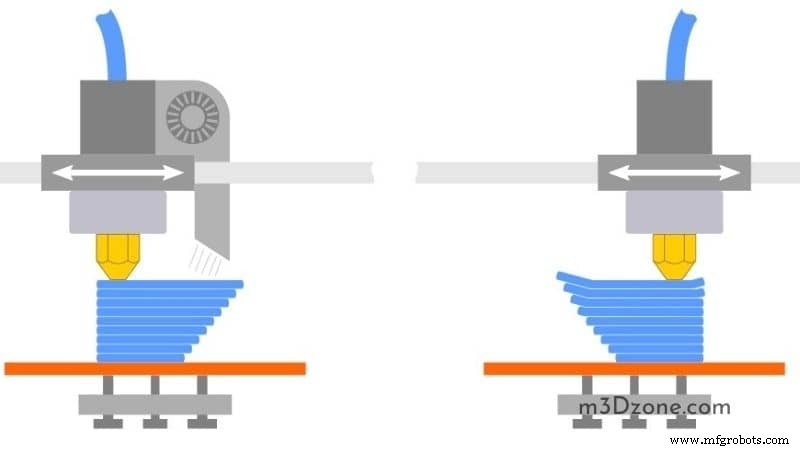
Le calibrage de votre imprimante affecte-t-il la qualité d'impression de l'impression finie ?
Si la buse est trop proche du plateau, la première couche peut être écrasée et détruite. Vous devrez annuler l'impression.
À l'inverse, si la buse est trop loin, l'impression n'aura pas d'adhérence et échouera.
Vous pouvez travailler sur votre première couche en affinant le décalage Z. Le décalage Z dit à votre imprimante de combien déplacer l'axe Z depuis les butées Z ou le plateau.
Cependant, apprendre à affiner tous les moteurs peut être un défi pour les débutants. Mais une fois un moteur calibré, les autres seront plus faciles.
L'objectif d'un calibrage précis est d'assurer que la première couche colle au plateau.
Alors, comment calibrer une imprimante 3D ?
De quoi avez-vous besoin pour le calibrage ?
- Une imprimante 3D avec logiciel
- Filament
- Ruban adhésif
- Règle (40 cm)
- Pied à coulisse numérique
- Bloc-notes et crayon (voir sur Amazon)
Avant de commencer, assurez-vous d'avoir un plateau nivelé et un cadre carré pour obtenir les résultats attendus. Sans les deux, la tête d'impression pourrait fondre dans le plateau, menant à des résultats désagréables.
Qu'est-ce qu'un cube de calibrage ?
Un cube de calibrage est une forme géométrique qui aide à affiner les réglages de votre imprimante. Vous pouvez aussi l'utiliser pour régler les paramètres en millimètres.
Calibrage des moteurs pas à pas
Les imprimantes 3D ont des moteurs pas à pas qui tournent par petits pas pour déplacer l'extrudeur et les axes d'une distance particulière. Si la rotation est de 100 pas, le moteur tourne 50 fois pour un demi-tour.
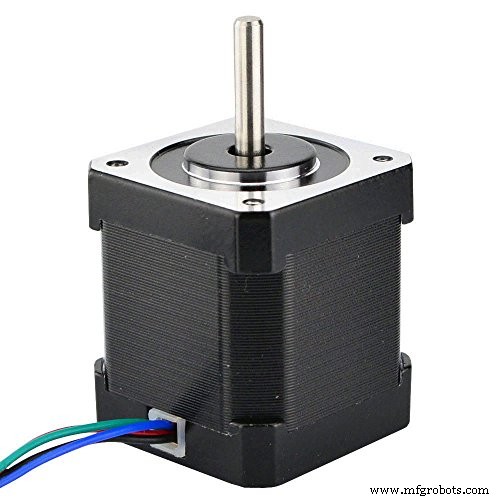
Calibrer les moteurs implique de déterminer la relation entre distance et pas. Pour le meilleur calibrage d'extrudeur, assurez-vous que l'imprimante n'extrude pas trop de filament.
Envoyez des commandes G-code à votre imprimante.
Utilisez ces étapes pour calibrer vos moteurs :
1. Préparez vos valeurs de calibrage
Ici, comparez les réglages de votre imprimante avec ce qu'elle imprime. Faites des calculs pour corriger les écarts.
- Envoyez M503 pour récupérer les réglages. La sortie inclut : Steps per unit: M92 X100.00 Y100.00 Z400.00 E140.00.
- Les trois premières valeurs correspondent aux pas des moteurs pour déplacer d'un millimètre en X, Y, Z. La dernière valeur représente les pas du moteur d'extrudeur par millimètre de filament. Notez ce dernier nombre comme A.
- Insérez votre filament et marquez environ 50 mm au-dessus de l'extrudeur. Utilisez un pied à coulisse (voir sur Amazon) pour la valeur réelle et notez-la B.
- Extrudez environ 10 mm de filament et mesurez de l'extrudeur au point marqué. Notez cette valeur C. B-C est la mesure réelle du filament extrudé.
Votre extrudeur est bien calibré si B-C=10. Sinon, mettez à jour les steps/mm. Calculez D = 10*A / (B – C). Cette nouvelle valeur représente les steps/mm pour l'extrudeur.
2. Calibrez l'extrudeur
Pour commencer, informez l'imprimante de la nouvelle valeur.
La commande informe mais ne sauvegarde pas. Utilisez M500 pour sauvegarder le nouveau nombre.
En calibrant les axes, n'attendez pas la perfection. Vous aurez des variations en confirmant. Cependant, l'imprimante est bien calibrée si vous êtes proche de la valeur désirée.
3. Calibrez les axes de l'imprimante 3D
Après l'extrudeur, calibrez les axes. Le processus est le même.
Cependant, pour calibrer les axes, vous devez imprimer quelque chose.
Calibrez l'extrudeur avant les axes, car l'extrudeur affecte la taille de l'objet imprimé.
Pour calibrer les axes, imprimez un petit cube. Concevez-le avec un logiciel CAO.
Une fois imprimé, mesurez les dimensions. Répétez le calcul pour chaque axe comme pour l'extrudeur : D = 10*A / (B – C). Remplacez les variables :
- (B – C) par les nouvelles mesures
- le nombre 10 par votre valeur cible
- la valeur de l'étape 1 après M503 avec la valeur M92 pour l'axe particulier
Envoyez les commandes M92 à l'imprimante et remplacez E par la lettre de l'axe à régler.
Il est préférable de prendre plusieurs mesures et leur moyenne comme pour l'extrudeur.
Pas besoin d'imprimer plusieurs objets. Mesurez différentes positions du cube sur le même axe.
4. Mesure de la valeur de l'axe X
Pour mesurer l'axe X, commencez par homing X et mettez Z de côté.
Prenez un ruban, peu flexible, et placez-le sur le plateau au point qui ne bouge pas quand X bouge.
Dites à l'imprimante de bouger X. Si le plateau est 100x100x100 mm, commencez à 70 mm. Poussez plus loin sans dépasser les capacités.
Utilisez votre pied à coulisse pour mesurer la distance réelle. Si 70 mm, X est bien calibré.
Vous n'obtiendrez pas 70 mm exactement au premier essai, notez les mesures.
5. Calibrage de l'axe Y
Similaire à X. La différence est où coller le ruban pour mesurer Y.
Home X, Y, Z. Bougez X jusqu'à la partie la plus externe de l'imprimante.
Collez le ruban sur Y au point marqué sur X. Bougez Y à 70 mm et marquez avec le ruban. Mesurez la distance réelle entre les deux points.
Utilisez les deux mesures et la valeur M92 actuelle pour résoudre la nouvelle valeur M92.
6. Calibrage de l'axe Z
Utilisez une règle au lieu du pied à coulisse pour Z.
Home X, Y, Z. Placez la règle perpendiculaire au plateau. Alignez votre œil avec un point de l'imprimante, comme le point le plus haut du bras.
Assurez-vous que l'œil est au niveau du point à mesurer. Dites à l'imprimante de monter 100 mm et vérifiez de combien elle a bougé.
Soustrayez la seconde mesure de la première pour voir si vous avez dépassé.
Affinage des réglages de votre filament
Chaque bobine a ses propriétés. Les plastiques de différents fabricants et couleurs diffèrent.
Pour la meilleure impression, affinez les réglages. Utilisez les paramètres recommandés par le fabricant.
Suivez ces étapes :
a) Mesurez le filament
Le diamètre peut différer de celui du fabricant. Utilisez votre pied à coulisse pour mesurer le diamètre réel.
Mesurez à plusieurs endroits sur la bobine. Prenez la moyenne et entrez le résultat comme diamètre.
Obtenir le bon diamètre est essentiel pour extruder la bonne quantité.
b) Obtenez la bonne température d'impression
Créez une tour de calibrage de température.
La tour est séparée en blocs à différentes hauteurs, chaque bloc imprimé à une température différente. Analysez les blocs après impression pour déterminer la meilleure température.
Imprimer une tour demande du travail. Certains trancheurs permettent d'imprimer à différentes températures pour diverses hauteurs. Sinon, éditez le G-code manuellement.
Insérez des commandes G-code pour régler la température. Elles commencent par M104.
Comment régler la bonne température ?
- Déterminez la hauteur de chaque bloc. Notez H. Les blocs auront hauteurs 0, H, H1, H2, H3, H4, etc.
- Ouvrez votre fichier G-code. Cherchez les commandes de mouvement (G1). Le fichier en contient beaucoup.
- Trouvez la première commande G1 de Z[H]. Elle peut inclure X et Y.
- Avant la ligne G1, insérez M104 S [T]. T = température du bloc à hauteur H.
- Répétez pour chaque bloc avec la température appropriée.
- Imprimez votre fichier mis à jour.
En examinant les blocs, déterminez la température la plus appropriée. Réglez-la dans votre trancheur.
Conclusion
Au-delà du calibrage imprimante et trancheur, d'autres réglages améliorent la qualité. Utilisez les tests de torture pour déterminer ce que votre imprimante fait bien ou mal.
Perfectionner les impressions aide pour les porte-à-faux et ponts. Les tests de torture aident aussi à diagnostiquer divers problèmes.
impression en 3D
- Fantômes (ghosting) en impression 3D : causes, effets et prévention
- Imprimantes 3D multi-buses expliquées : fonctionnement et enjeux
- Comment les imprimantes 3D fabriquent pièces métal : de la poudre à la précision
- Qu'est-ce qu'une imprimante 3D de bureau ? Guide pratique pour les entreprises
- Comment les imprimantes 3D de bureau redéfinissent la fabrication industrielle
- Guide étape par étape pour remplacer les buses sur votre imprimante 3D Stratasys
- Révolutionner la dentisterie indienne : comment l'impression 3D transforme la prise en charge patient
- Choisir la Bonne Imprimante 3D Industrielle : Guide Pratique
- Combien de temps dure un filament d'imprimante 3D de 1 kg ? Guide pratique