



Est-il sûr de mettre une impression 3D en pause toute la nuit ? Avantages, inconvénients et bonnes pratiques
L'impression 3D est une technologie formidable : prototypes, nouveaux produits, œuvres d'art. Mais que faire si on doit mettre l'impression en pause ?
Peut-on mettre une impression 3D en pause toute la nuit ? Combien de temps maximum ? Cet article répond à ces questions.
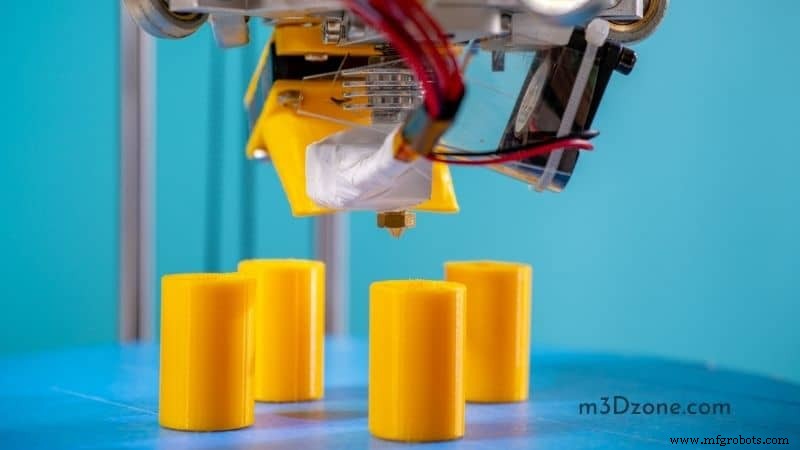
On peut mettre en pause depuis : le boîtier de contrôle de l'imprimante, les instructions du fichier G-code dans le trancheur, ou des logiciels comme OctoPrint/Pronterface. Aussi via l'option « Pause Print » sur l'écran.
Découvrez comment mettre en pause et en tirer parti.
Est-ce OK de mettre une impression 3D en pause ?
Non recommandé d'arrêter une impression en cours, mais la pause est possible. Plusieurs raisons peuvent l'imposer :
- Peur de laisser l'imprimante sans surveillance (journée de travail)
- Bruit nocturne gênant pour le sommeil
Pour reprendre : interface utilisateur → « Resume ». La commande stoppe l'action et restaure l'état précédent.
Si vous ne savez pas comment mettre en pause sur votre modèle, les instructions sont toujours accessibles.
L'option pause sur l'interface permet :
- Empêcher les éléments chauffants de s'activer
- Changer de filament
- Changer de couleur à une couche donnée
- Insérer des objets dans l'impression (inserts, aimants...)
- Déplacer l'imprimante
Combien de temps peut-on mettre une imprimante 3D en pause ?
Autant de temps que souhaité, tant que la pièce ne bouge pas du plateau. Parfois la reprise est lente après changements, surveillez. En général : 5 minutes à plusieurs heures.
Certaines imprimantes (Prusa MK3S+, Ender 3 V2) donnent de meilleurs résultats avec pause. L'objectif : empêcher la pièce de glisser du plateau.
Si l'imprimante refroidit, la reprise n'est pas toujours nécessaire. Mais pour une adhérence fiable et durable, prenez-en soin.
Imprimante inactive trop longtemps → risque de décollement de la pièce.
Si le défaut vient d'un facteur externe (pas du filament), c'est probablement un gauchissement (warp/twist).
Apprenez à mettre en pause sur Ender 3 : initialisez la carte SD pour que l'option reprise soit active.
Plusieurs utilisateurs ont mis en pause toute la nuit. Condition : toutes les pièces de l'imprimante en bon état.
En quelques secondes, la machine s'arrête, permettant une longue pause sans impact majeur.
Certains ont pausé plusieurs heures et repris sans difficulté. Tant que la pièce reste en place, pause prolongée possible. Les adhésifs aident à la maintenir.
Contrez les fluctuations de température par une enceinte ou un matériau peu sensible au gauchissement. Pour que la pièce reste stable, laissez-la refroidir complètement. Cela peut causer des problèmes d'adhérence au plateau.
Divisez l'impression en plusieurs sections. Pas d'espaces entre les parties, niveau de détail préservé.
Une fois imprimées, collez-les (cyanoacrylate ou colle forte).
Une imprimante 3D a-t-elle besoin de pauses ?
Une pause occasionnelle est bénéfique, gérable avec une maintenance correcte.
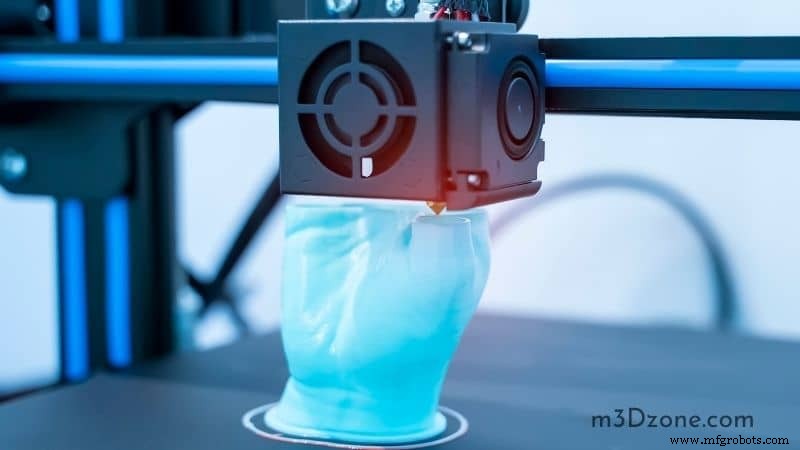
Si votre imprimante fiable imprime plusieurs fois par jour sans souci, pas de panne à craindre. Lubrifiez, vérifiez les courroies.
Certains font tourner 35h d'affilée, d'autres 70h+. Tout dépend du modèle : testez la vôtre.
Imprimante bon marché/inconnue → risque d'arrêt inopiné. Modèle populaire, non modifié, bien entretenu → durée de vie supérieure.
Designs de qualité, refroidissement rapide = pas de sous-performance ni dysfonctionnement.
Ne lâchez pas votre imprimante : faites de courtes pauses pour prévenir l'usure. Certaines pièces s'usent avec le temps (rare).
La protection « Thermal Runaway » (emballement thermique) protège l'imprimante, votre domicile et l'environnement.
Connectée au thermistance, elle lit la température. Si température excessive détectée → arrêt/pause automatique.
Sans cela, surchauffe prolongée = risque d'incendie.
Faut-il mettre en pause une Ender 3 toute la nuit ?
Comment mettre en pause l'Ender 3 Pro ?
Via « Pause Print » sur le boîtier de contrôle. Ne pas appuyer sur « Stop Print » (annule l'impression). Reprise aisée le matin.
On peut même éteindre l'imprimante en cours et redémarrer plus tard, à condition de réinitialiser la carte SD pour que l'imprimante reconnaisse un fichier en pause (pas terminé).
Confirmation → buse remonte en température → reprise au point d'arrêt.
L'Ender 3 Pro s'éteint-elle après l'impression ?
Ender 3 Pro (voir sur Amazon) : extinction automatique après impression. Court réponse : Oui, elle s'éteint automatiquement. Alternative économique aux modèles chers.
Une imprimante 3D peut-elle prendre feu ?
On croit l'imprimante 3D sûre, mais elle peut être l'un des appareils les plus dangereux de la maison. Le filament chauffe extrêmement et peut s'enflammer si mal stocké !
Pour éviter ce risque : stockez le filament inutilisé loin de toute flamme/Source de chaleur. Gardez un extincteur près de l'imprimante pendant l'impression (fumées = alerte).
Conclusion
Si vous craignez une surchauffe, ne laissez pas l'imprimante allumée toute la nuit. Utilisez la commande pause.
Simple : fonction intégrée. Permet de suspendre et reprendre le matin.
Pour relancer : option « Resume Print ». Points de vigilance : finition irrégulière, pièce décalée.
Pour petits ajustements (changer filament, ajouter écrou) : maintenez buse et plateau chauds.
impression en 3D
- Au-delà des prototypes : innovations réelles rendues possibles par l'impression 3D
- Impression 3D métal : révolutionner la production par vitesse, économies et liberté de conception
- Peut-on laisser son imprimante 3D fonctionner toute la nuit en toute sécurité ?
- Sur-cuisson des impressions résine 3D : mythe ou réalité ? Guide expert
- Les Imprimantes 3D Peuvent-elles Imprimer du Silicone ? Comment Faire
- Découpe électrochimique : avantages et inconvénients
- Découpe abrasive : avantages et inconvénients pour la découpe de métal de précision
- Sciage à Froid : Avantages, Inconvénients et Points Clés à Considérer
- Avantages et inconvénients du découpage au jet d'eau pour pièces métalliques 2 axes